
SMART Connect | Import von DATEV Dateien nicht gelisteter Datenquellen
Zusätzlich zu den bisher freigegebenen und gelisteten Datenquellen können auch Dateien von DATEV-Exporten im DATEV CSV oder DATEV XML Format in SMART Connect manuell hochgeladen, importiert und an die Steuerberatersoftware übermittelt werden.
Ist die Datenquelle der zu importierenden Dateien nicht in der Auswahl der gelisteten Datenquellen unter Import von Daten | Dateien importieren vorhanden, gehen Sie für einen Import wie folgt vor:
1. Aktivieren Sie die Option Datenquelle nicht in der Auswahl gelistet.
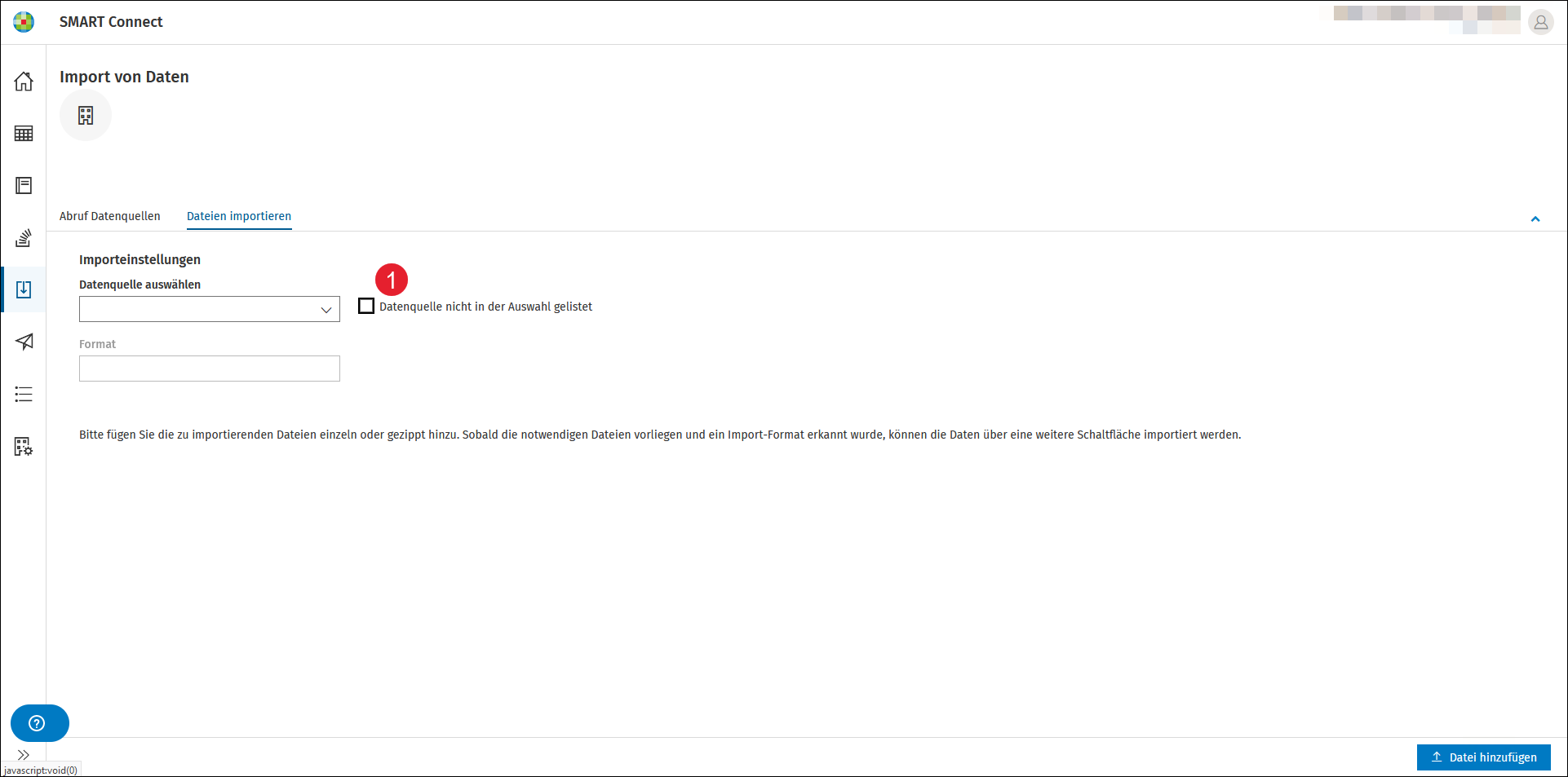
Der vorhandene Dialog erweitert sich.
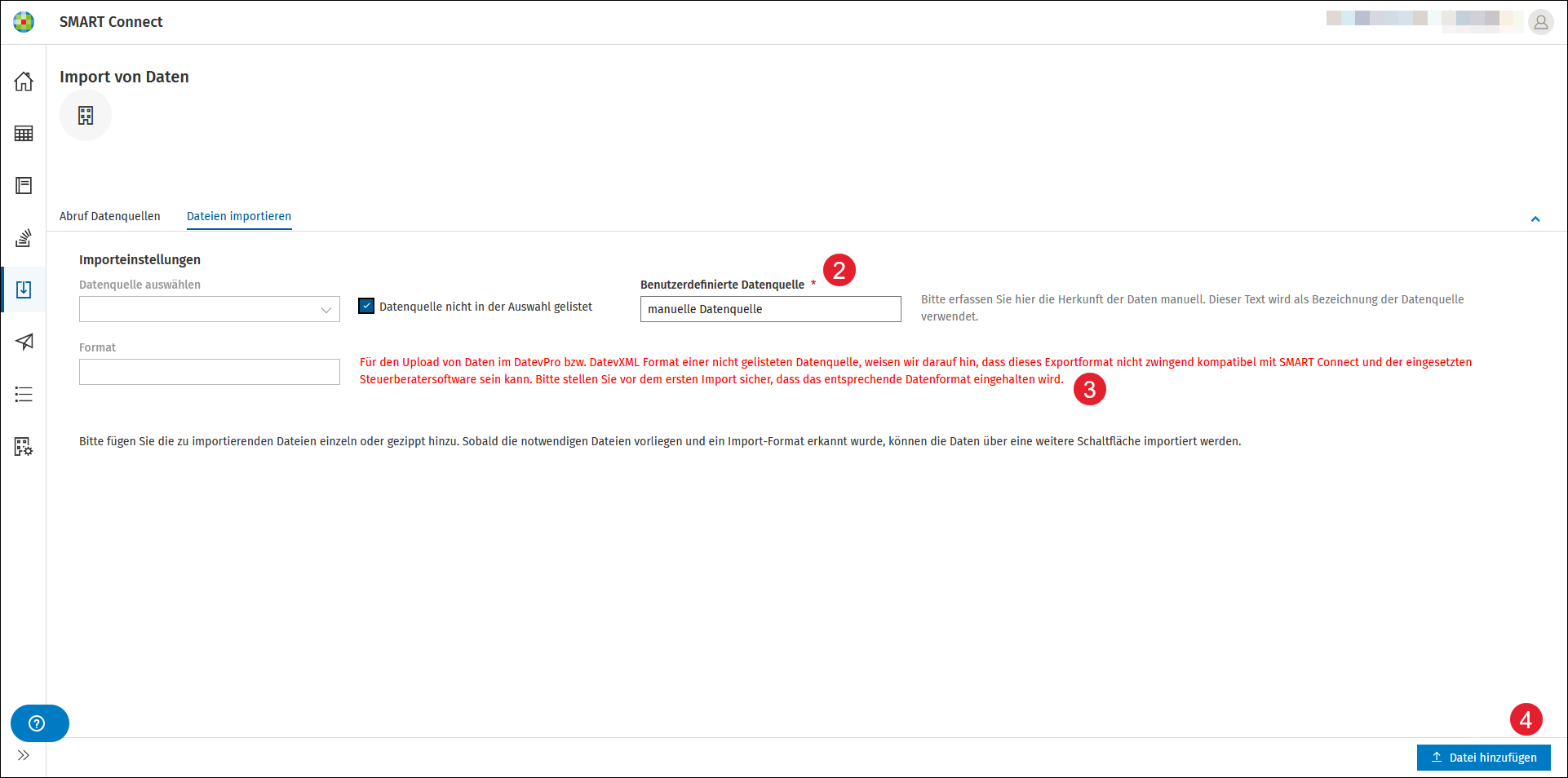
2. Erfassen Sie manuell die Bezeichnung der Herkunft der Daten (Datenquelle). Bitte beachten Sie, dass dieser Text später als Bezeichnung der Datenquelle verwendet wird.
3. Bitte berücksichtigen Sie den ergänzten Hinweis und stellen Sie VOR einem Importvorgang sicher, dass in den Dateien auch das entsprechende Datenformat enthalten ist. Es erfolgt keine programmseitige Prüfung der Daten auf Richtigkeit, es wird ausschließlich das erkannte Format angezeigt.
4. Fügen Sie nun - falls nicht bereits zuvor erfolgt - die zu importierenden Dateien einzeln oder in einem ZIP-File über Datei hinzufügen hinzu.
5. Sind alle Dateien hochgeladen und ein Format wurde erkannt, können Sie die Dateien importieren.
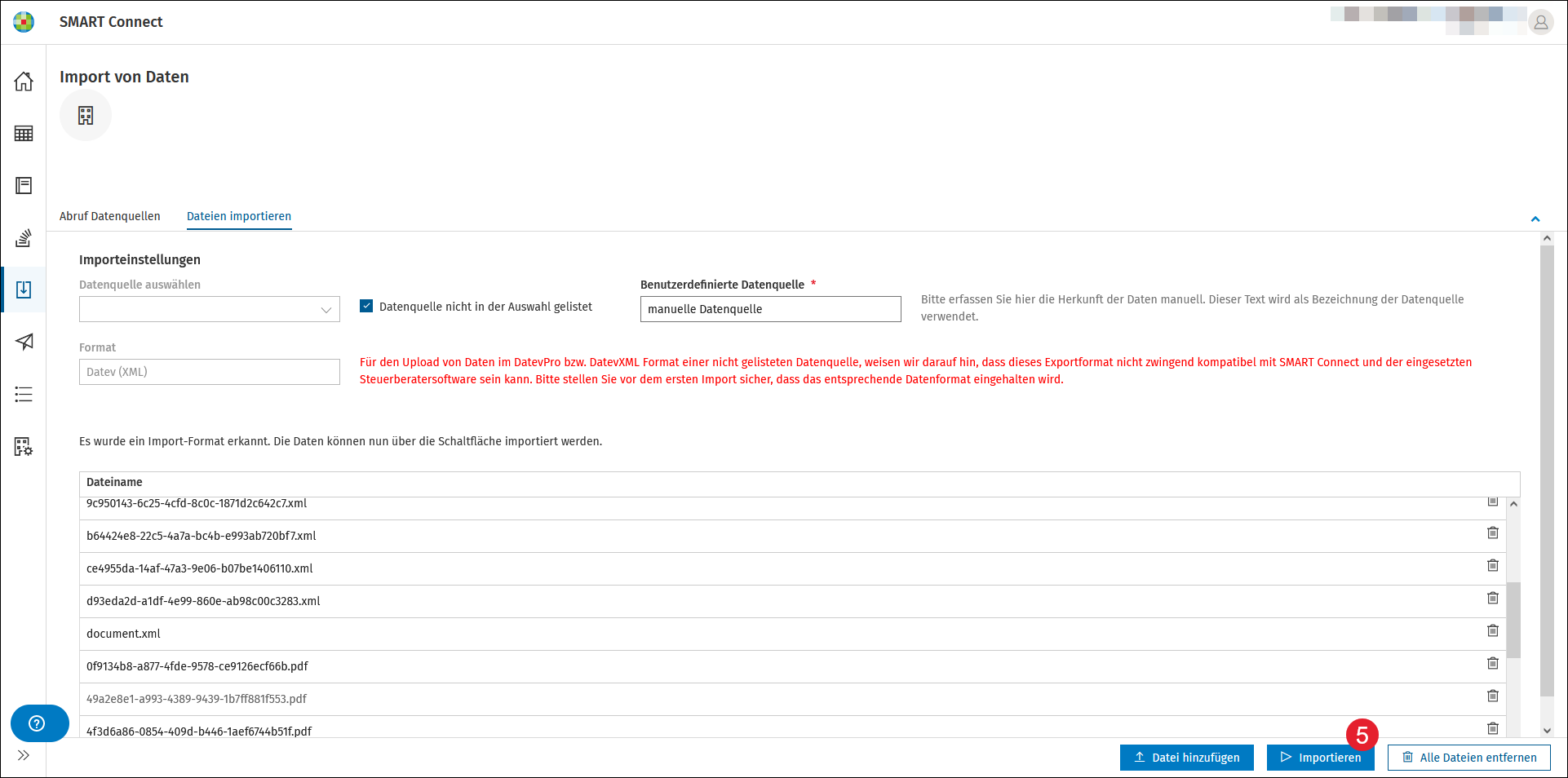
Die anschließende Verarbeitung der Daten erfolgt identisch, wie bei der Verarbeitung der Daten von gelisteten Datenquellen.
Beim nächsten Aufruf dieser Funktion wird die zuletzt gewählte Datenquelle automatisch angezeigt.
Bitte beachten Sie, dass mit jeder in diesem Dialog neu erfassten Bezeichnung, eine weitere Datenquelle angelegt wird. Bei Bedarf können Sie Bezeichnung der Datenquelle nachträglich ändern, indem Sie diese in den Firmeneinstellungen unter den externen Datenquellen umbenennen.
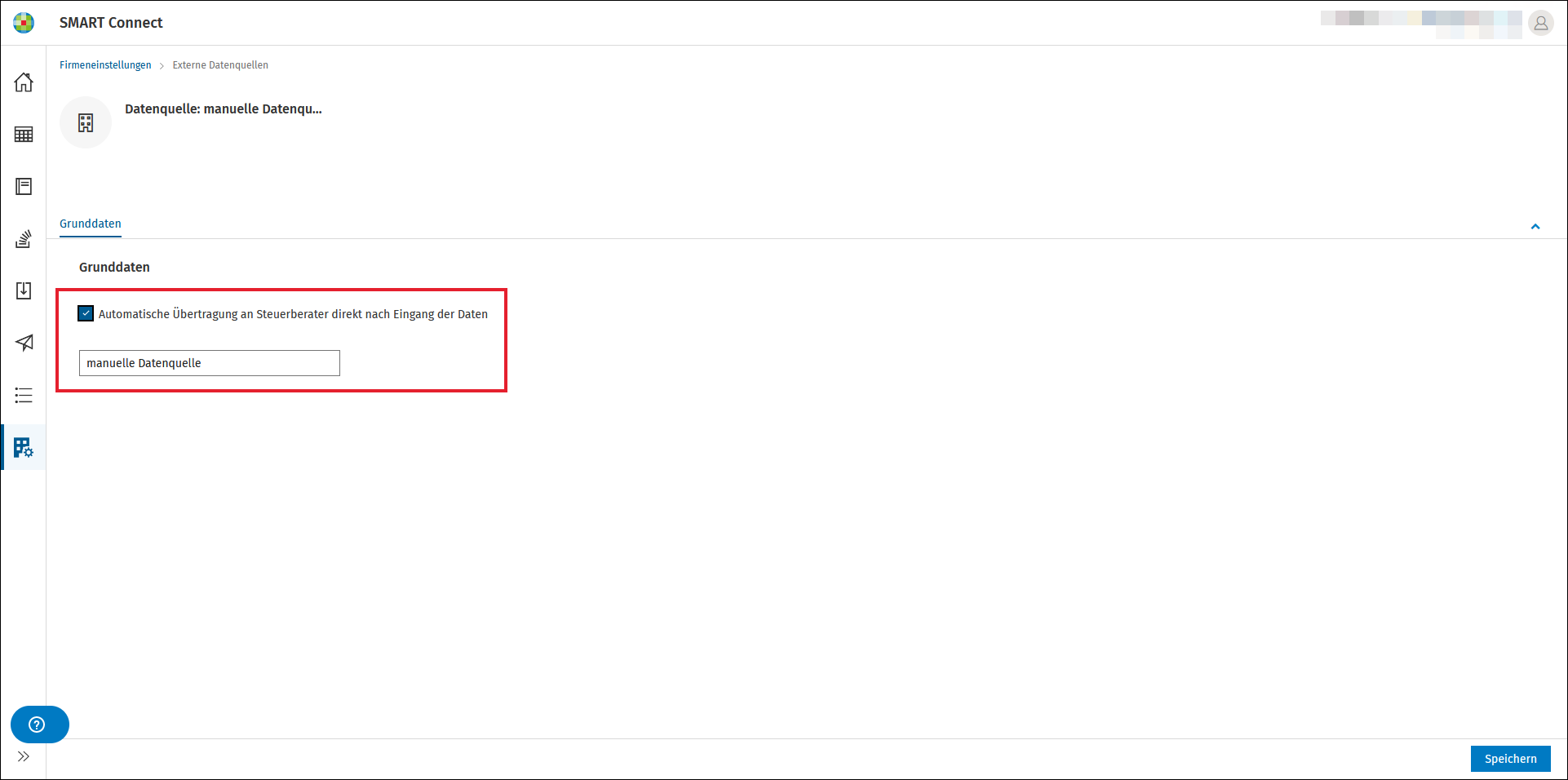
Ebenfalls an dieser Stelle können Sie auch für die manuell erfassten Datenquellen die automatische Übertragung an den Steuerberater aktivieren. Eine genaue Beschreibung hierzu finden Sie hier.