
SMART Connect | Automatischer Abruf und Übertragung an die Kanzleisoftware
Einstellungen in SMART Connect
Einstellung je Datenquelle (sevdesk oder GetMyInvoices) für den automatischen Datenabruf:
- Rufen Sie unter Firmeneinstellungen | externe Datenquellen die externe Datenquelle auf.
- Aktivieren Sie die Option Automatischer Abruf externer Datenquellen.
- Legen Sie das Abrufintervall fest.
- Legen Sie fest, ab welchem Belegdatum Belege abgerufen werden sollen.
- Speichern Sie die Einstellungen für die Seite.
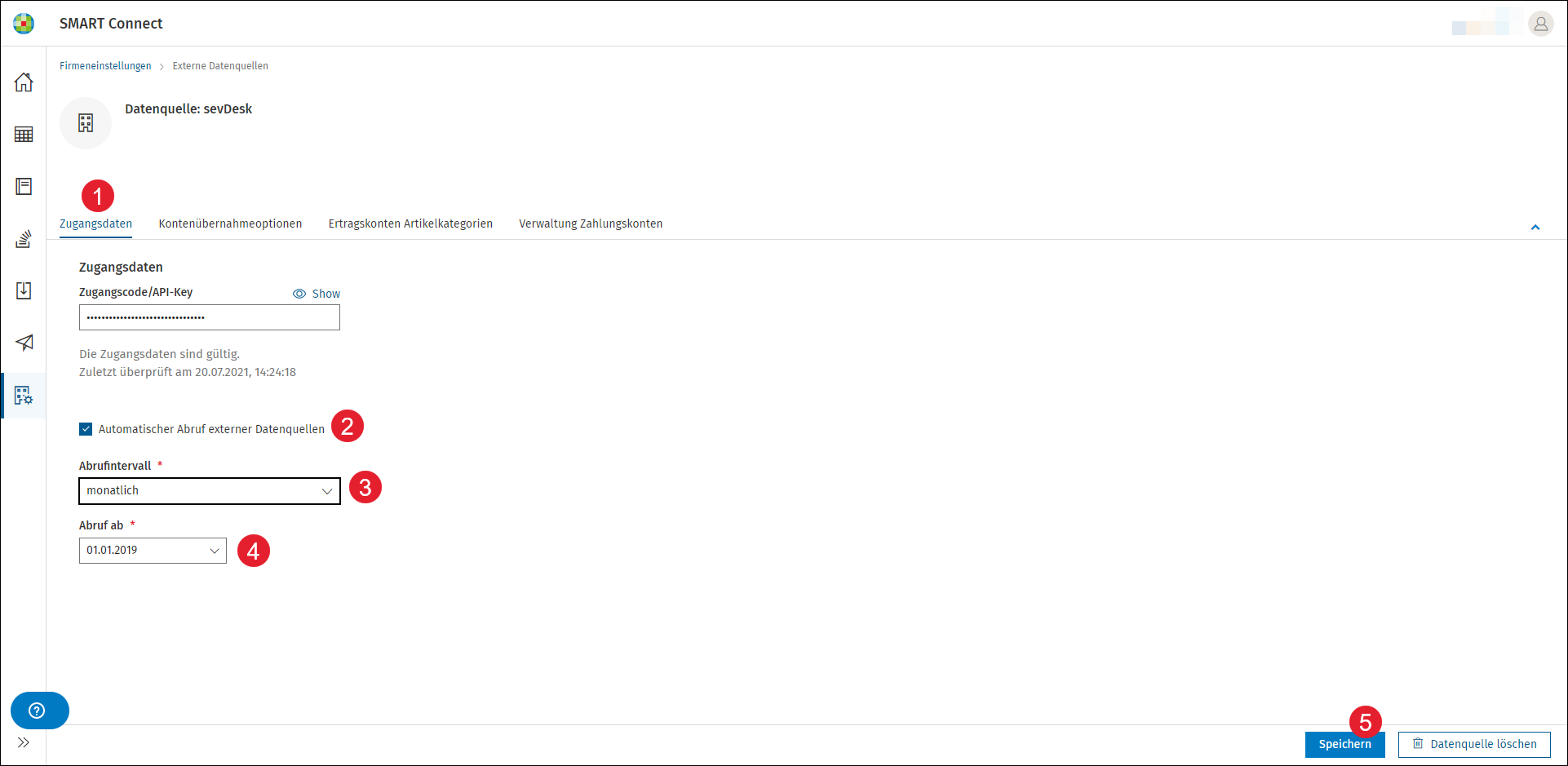
Mit dieser Einstellung werden nun alle zum Abrufzeitpunkt vorhandenen Belege der jeweiligen Datenquelle abgerufen.
Bitte beachten Sie bei sevdesk: Diese Funktion ruft nur Aus- und Eingangsbelege, jedoch keine Zahlungen ab.
Für die jeweiligen Abrufintervalle gilt:
- Täglich = jeden Tag 03:00 Uhr
- Wöchentlich = sonntags 03:00 Uhr
- Monatlich = Monatserster 03:00 Uhr
Einstellung zu automatischen Übertragung an die Steuerberatersoftware
Generelle Einstellung zur automatischen Übertragung:
- Rufen Sie Firmeneinstellungen | Steuerberatereinstellungen auf.
- Aktivieren Sie die Option Übertragungsbereite Belege an die Finanzbuchhaltung senden.
- Speichern Sie die Einstellungen für diese Seite.

Mit dieser Einstellung werden alle zum Abrufzeitpunkt vorhandenen Belege und Zahlungen der jeweiligen Datenquelle an den ADDISON/ADDISON AKTE übermittelt und dort zum Import bereitgestellt. Unabhängig davon, ob diese manuell oder per automatischem Datenabruf bereitgestellt wurden.
Einstellung zur direkten Übertragung nach Import bzw. manuellem Upload
Für Datenquellen mit der Übertragungsart Übermittlung oder Import kann direkt nach der ersten Übermittlung bzw. des ersten manuellen Importes einer Datenquelle definiert werden, dass die übertragungsbereiten Daten dieser Datenquelle künftig direkt nach Verarbeitung und Import an ADDISON/ADDISON AKTE übertragen werden sollen.
Dafür ist die Option Automatische Übertragung an ADDISON/ADDISON AKTE direkt nach Eingang der Daten für jede Datenquelle zu aktivieren.
Diese Option finden Sie für die jeweiligen Datenquellen - nachdem diese nach erstmaligem Import automatisch eingetragen wurde - unter Firmeneinstellungen | externe Datenquellen.
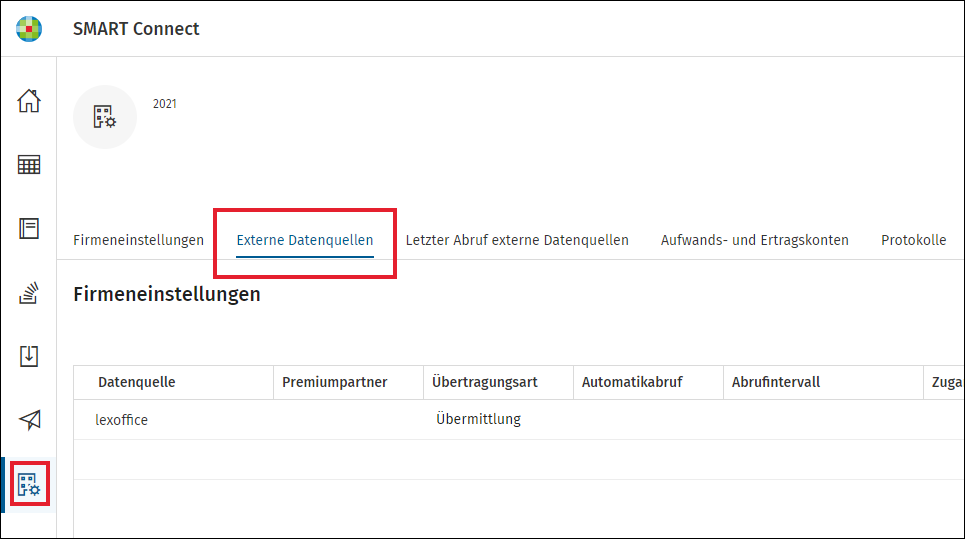
Klicken Sie auf die Datenquelle und aktivieren Sie die Option:
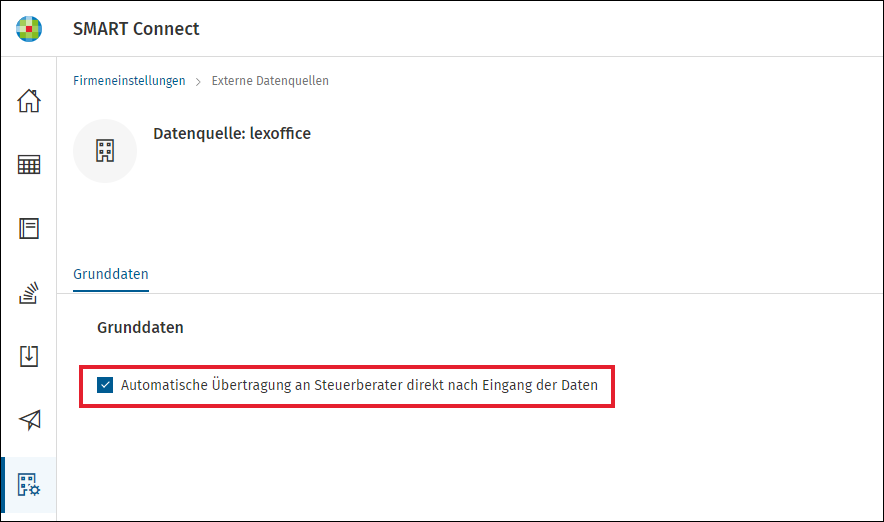
Speichern Sie anschließend die vorgenommene Änderung.
Bei der nächsten Übermittlung bzw. beim nächsten manuellen Import werden die Daten dann direkt im Anschluss an ADDISON/ADDISON AKTE übertragen.
Hinweis: Bitte beachten Sie, diese Einstellung ist nur für Datenquellen mit der Übertragungsart Übermittlung oder Import verfügbar. Daten der Datenquellen der Übertragungsart Abruf werden weiterhin bei aktiviertem nächtlichen Abruf und aktivierter automatischer Übertragung automatisch an ADDISON/ADDISON AKTE übermittelt.
Als Steuerberater importieren Sie anschließend die Daten dann in Ihre jeweilige Software (Aufruf Dokumentation ADDISON Smart Connect im jeweiligen Programm).
Import der Daten beim Steuerberater
ADDISON Software
- Rufen Sie für den Import den Bereich Rechnungswesen | Erfassung | Weitere | Datenübernahme |Portal | ADDISON SMART Connect auf.
- Markieren Sie unter Offene Belegdaten den entsprechenden Eintrag mit der Bezeichnung SMART Connect und starten Sie den Import. Bei Bedarf können Sie über Vorschau die zu importierenden Daten vorab einsehen. HINWEIS: Bitte überprüfen Sie ggf. das Fehlerprotokoll.
- Kontrollieren Sie die Buchungen im neu angelegten Buchungsstapel und nehmen Sie ggf. Anpassungen vor. Auffällige Buchungen werden wie folg markiert:

Ausrufezeichen (z.B. Rechnungen mit Auslandsbezug)

Stoppkennzeichen (z.B. mit Differenzenkonto)
Vorhandene Dokumente werden im Standard aus dem Portal mit übertragen und in SBA/Docuware bzw. in der Verzeichnisstruktur mit archiviert. Bei jeder Buchung wird das Dokument mit angezeigt.
Alternativ kann auch dieser Import automatisiert erfolgen.
ADDISON AKTE (tse:nit / cs:Plus)
Sind Belege und Buchungen in ADDISON AKTE aus ADDISON SMART Connect eingetroffen, wird im Dokument Postkorb eine Nachricht der Art Fibu und mit der Beschreibung Belegregister erstellt. Sie übernehmen diese wie folgt:
- Öffnen Sie das Dokument Buchungsliste in der Jahresakte. Ggf. wird der Dialog Buchungen aus 'ADDISON OneClick' dabei bereits automatisch geöffnet. Sofern dies nicht der Fall ist wählen Sie im Menü Bearbeiten den Eintrag Buchungen aus 'ADDISON OneClick' aus.
- Markieren Sie im Listenbereich gezielt den gewünschten Eintrag Belegregister oder übernehmen Sie alle Listen-Einträge in einem Zug, indem Sie ohne Markierung direkt auf die Schaltfläche Übernehmen klicken.
- Kontrollieren Sie die übernommenen Buchungssätze in der Buchungsliste. Auffällige Buchungen sind im Listenbereich in der ersten Spalte mit einem gelben oder roten Symbol (z.B. Rechnungen mit Auslandsbezug) gekennzeichnet. Diese Buchungssätze erhalten das interne Kennzeichen in Ordnung/geprüft, indem Sie diese mit einem Doppelklick in die Buchungssatzkorrektur nehmen und anschließend in der Buchungserfassung auf die Schaltfläche Korrektur klicken.