
SMART Connect | Anlegen und Bearbeiten von Kontakten/Personenkonten
Kunden- und Lieferantenkonten können in SMART Connect angelegt bzw. bearbeitet werden. Dies kann entweder im Bereich Konten oder analysegestützt direkt aus der Erfassung erfolgen.
Anlage und Bearbeitung von Personenkonten aus der Erfassung
Personenkonten können direkt aus der Erfassung heraus angelegt und bearbeitet werden. Hierbei ist zu beachten, dass in diesem Fall nicht alle Felder zur Verfügung stehen bzw. es kann in der Regel bei mehreren Datensätzen nur ein Datensatz (z. B. bei Bankverbindung) angelegt werden.
Konnte die Beleganalyse einen vorhandenen Kontakt (Personenkonto) erkennen, wird dieser vorbelegt. War dies nicht möglich, wird automatisch das entsprechende Differenzenkonto herangezogen, z. B. bei der Belegart Eingangsrechnung das Differenzenkonto für Lieferantenkonten.

Wurde ein Kontakt erkannt oder manuell selektiert, kann dieser über Kontakt bearbeiten manuell editiert werden. Der Dialog zu Bearbeitung öffnet sich mit den vorhanden Stammdaten. Kontotyp und Kontonummer können nicht editiert werden.
Der vorbelegte Kontakt kann entweder durch einen vorhandenen Kontakt oder durch einen neu angelegten Kontakt ersetzt werden.
- Mit Klicken auf neuer Kontakt öffnet sich ein Dialog, welcher mit den in der Beleganalyse erkannten Daten vorausgefüllt ist.
- Es wird automatisch die passende Kontaktart und die nächste freie Nummer im entsprechenden Personenkontenbereich vorgeschlagen. Diese können Sie übernehmen oder bei Bedarf abändern.
- Speichern Sie nach Prüfung bzw. Ergänzung der Daten den Dialog.
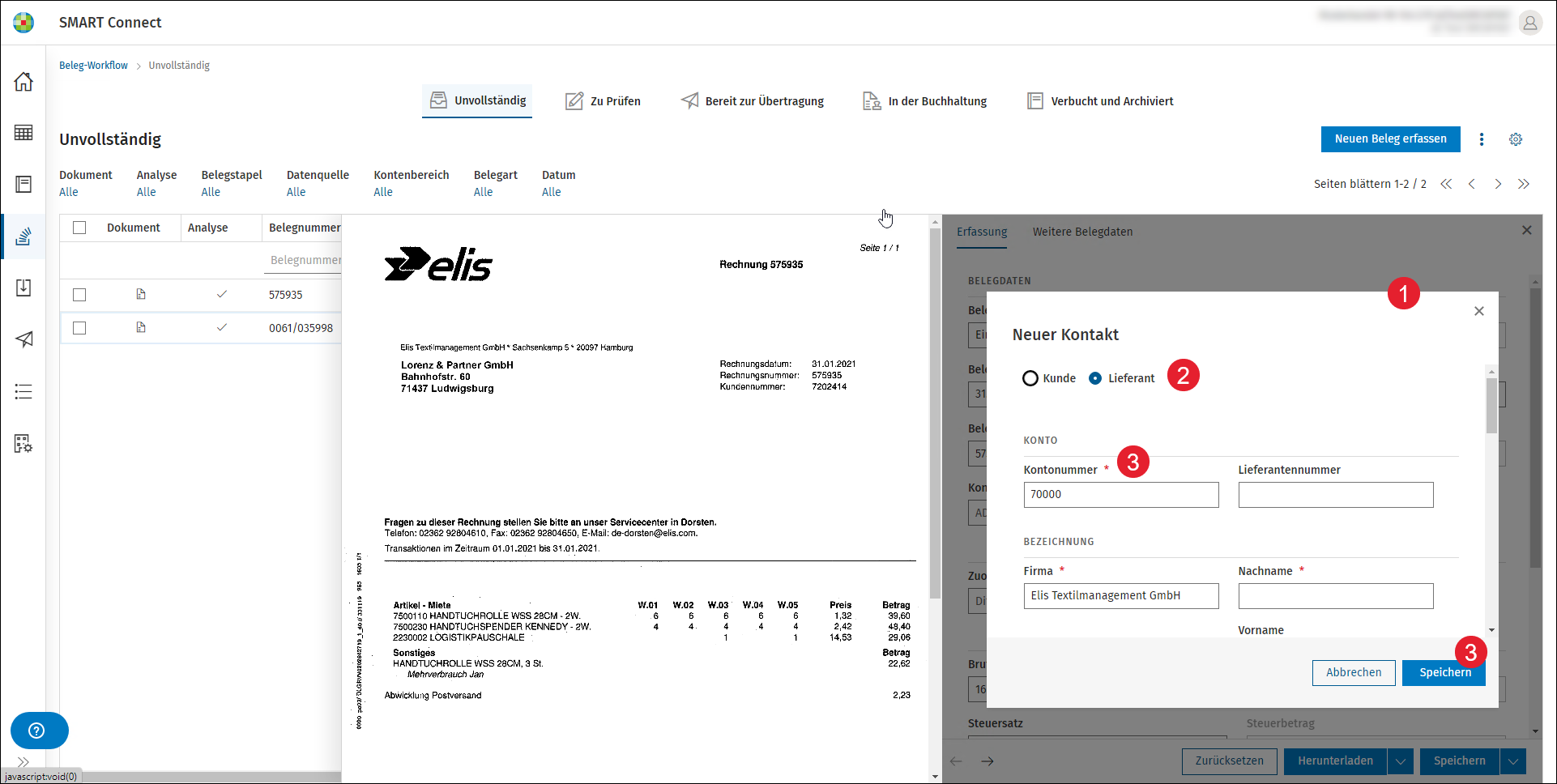
Der Kontakt wird angelegt und in das Feld Kontakt übernommen.
Anlage und Bearbeitung von Personenkonten im Menü Konten
Des Weiteren können die Personenkonten auch über den Menüpunkt Konten angelegt und bearbeitet werden. Hier können dann auch mehrere Daten (z. B. mehrere Bankverbindungen) hinterlegt werden.
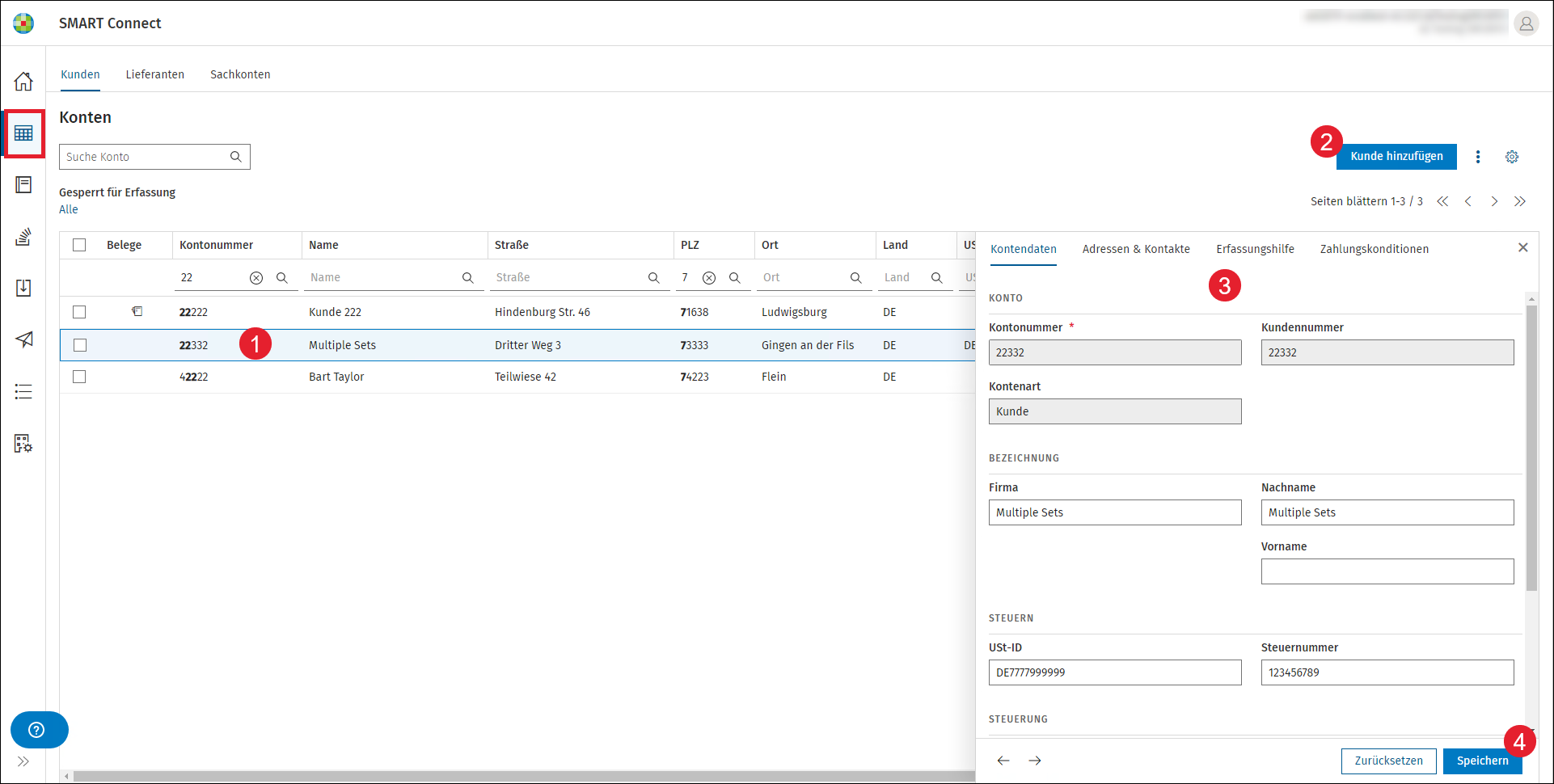
- Klicken Sie auf eine Zeile, um die Daten eines Kontos einzusehen bzw. bei Bedarf zu bearbeiten.
- Klicken Sie auf die Schaltfläche Kunde hinzufügen/Lieferant hinzufügen, um einen neuen Kunden/Lieferant anzulegen.
- Erfassen Sie im Seitenbereich alle relevanten Daten.
- Speichern Sie Ihre Eingaben.
Informationen zur Erfassungshilfe
Für Personenkonten kann in den Stammdaten eine Erfassungshilfe hinterlegt werden.
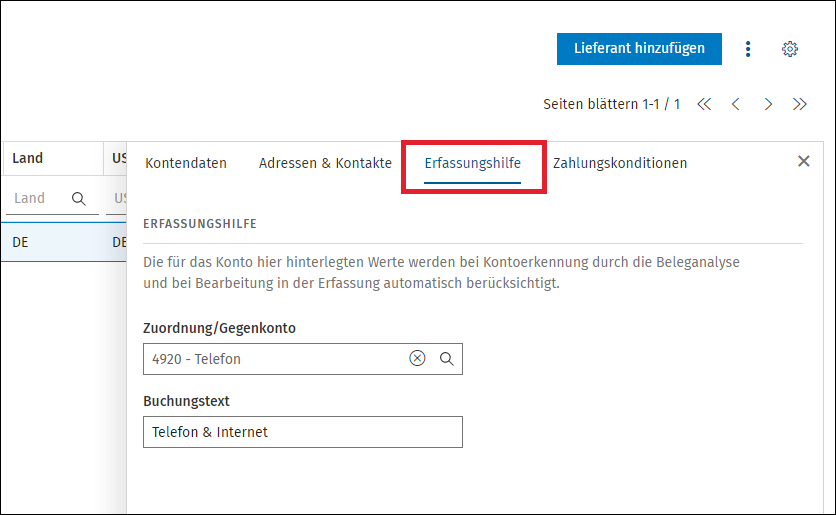
Folgende Werte können hinterlegt werden:
- Zuordnung/Gegenkonto durch Auswahl der vorhandenen Sachkonten
- Buchungstext durch manuelle Erfassung
Die hier hinterlegten Werte werden bei einer Kontoerkennung durch die Beleganalyse und bei Auswahl des Konto in der Erfassung automatisch berücksichtigt.
Bitte beachten Sie:
- Für die Erfassung gesperrte Sachkonten können hier nicht hinterlegt werden.
- Die Zuordnung wird im Aufteilungsmodus nicht berücksichtigt.
Voraussetzung:
Die Anlage und das Bearbeiten von Kontakten steht nur dann zur Verfügung, wenn entsprechende Berechtigungen vorliegen.
Kontaktieren Sie ggf. Ihre zuständigen Ansprechpartner in der Kanzlei.