
Dieses Dokument beinhaltet die Update-Historie aus dem Jahr 2021.
Bitte beachten Sie, dass sich in der Zwischenzeit sowohl das Design der Oberfläche als auch die meisten Funktionen durch die großen Updates der Folgejahre stark verändert haben.
Eine Übersicht der Updateinformationen der vorangegangenen Jahre finden Sie hier.
Update 27.10.2021
Mit diesen Release haben wir folgende Erweiterungen bereitgestellt:
Funktionserweiterung: Freier Import von Dateien aus DATEV-Exporten auch für nicht gelistete Datenquellen
Zusätzlich zu den bisher freigegebenen und gelisteten Datenquellen können nun auch Dateien von DATEV-Exporten im DATEV Pro (csv) oder DATEV XML Format in SMART Connect manuell hochgeladen, importiert und an die Steuerberatersoftware übermittelt werden.
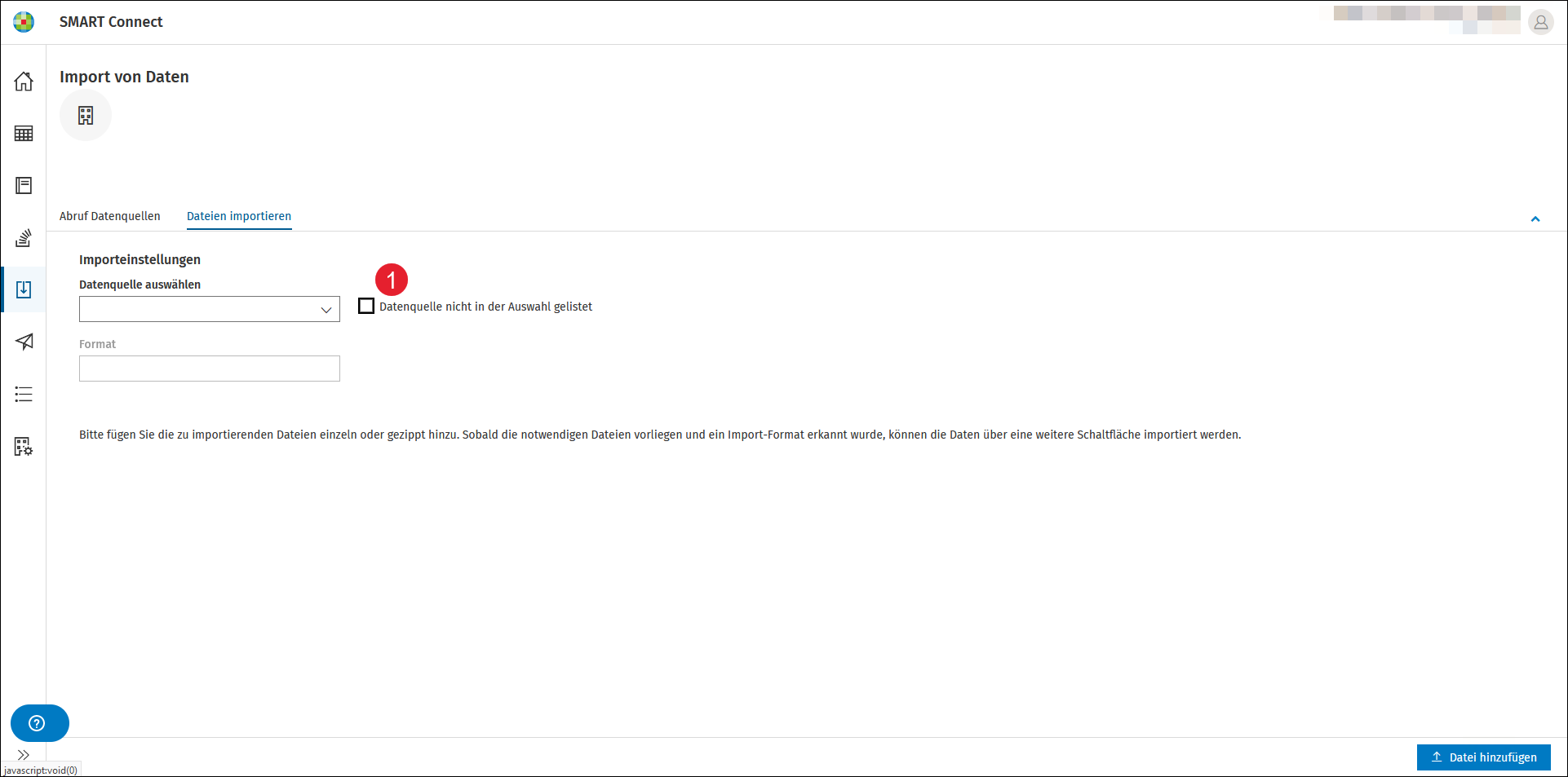
Ist die Datenquelle der zu importierenden Dateien nicht in der Auswahl der gelisteten Datenquellen unter Import von Daten | Dateien importieren vorhanden, gehen Sie für einen Import wie folgt vor:
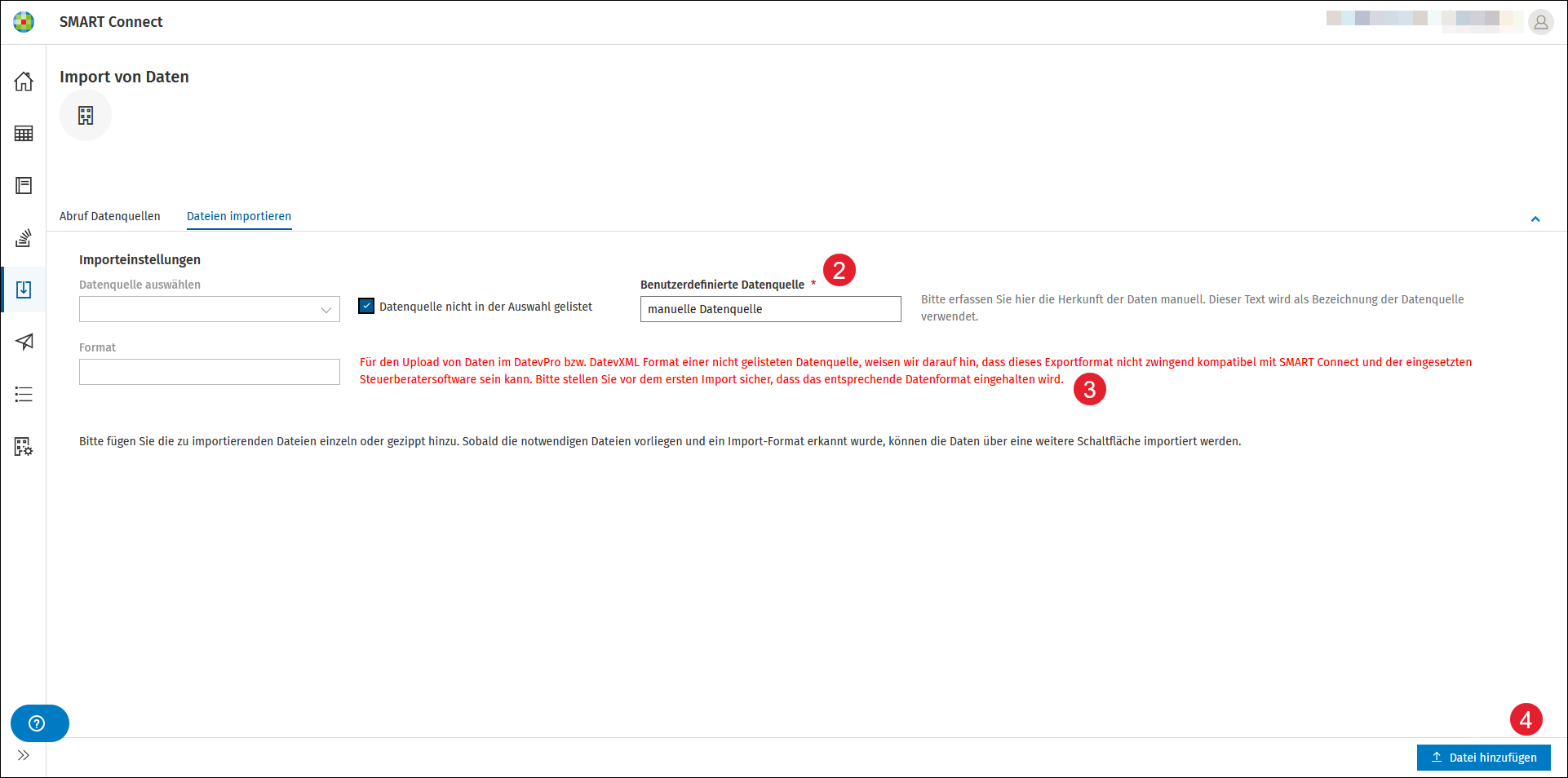
- Aktivieren Sie die Option Datenquelle nicht in der Auswahl gelistet. Der vorhandene Dialog erweitert sich.
- Erfassen Sie manuell die Bezeichnung der Herkunft der Daten (Datenquelle).
Bitte beachten Sie, dass dieser Text später als Bezeichnung der Datenquelle verwendet wird. - Bitte berücksichtigen Sie den ergänzten Hinweis und stellen Sie VOR einem Importvorgang sicher, dass in den Dateien auch das entsprechenden Datenformat enthalten ist. Es erfolgt keine programmseitige Prüfung der Daten auf Richtigkeit, es wird ausschließlich das erkannte Format angezeigt.
- Fügen Sie nun - falls nicht bereits zuvor erfolgt - die zu importierenden Dateien einzeln oder in einem ZIP-File über Datei hinzufügen hinzu.
- Sind alle Dateien hochgeladen und ein Format wurde erkannt, können Sie die Dateien importieren.
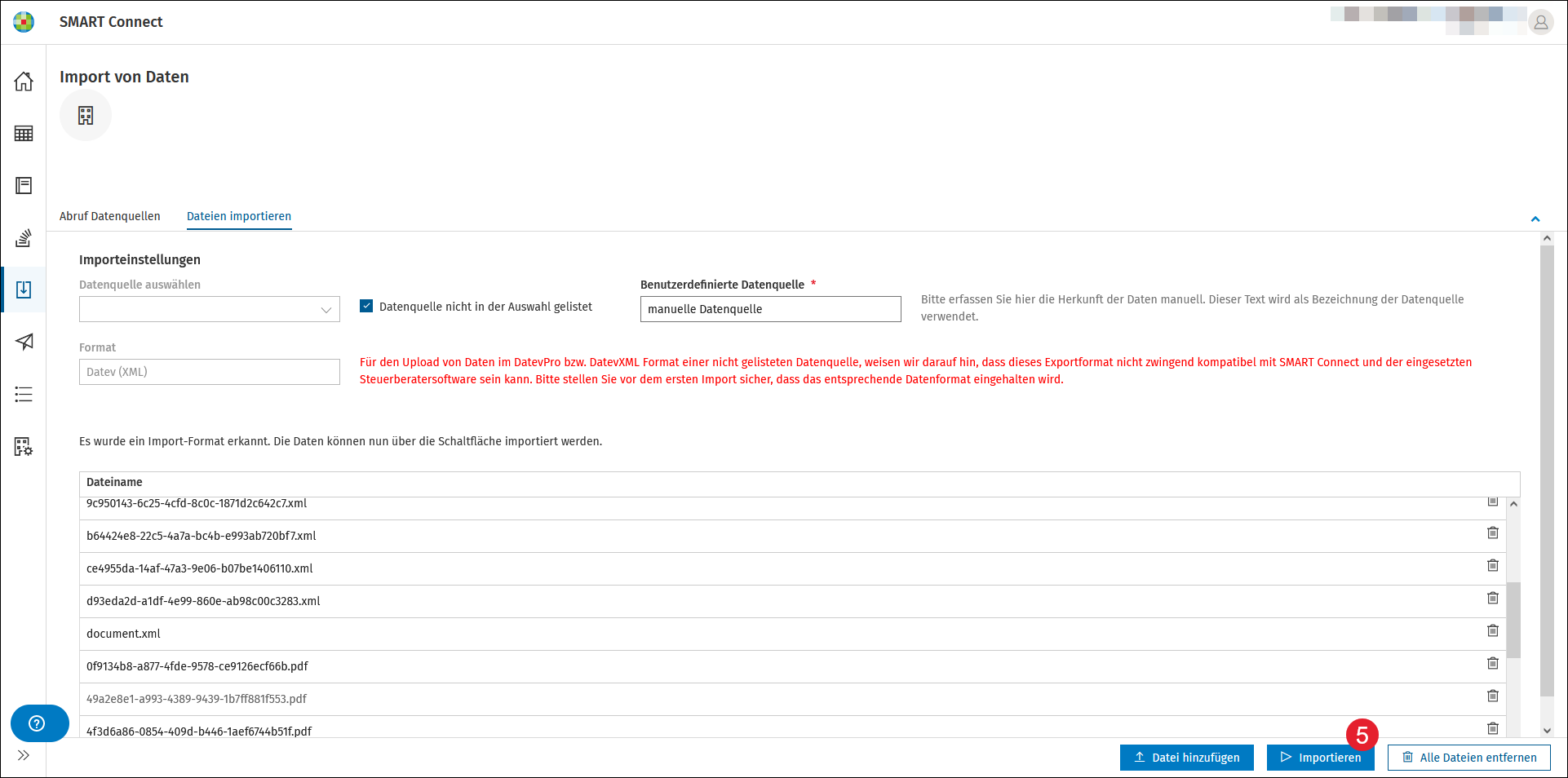
Die anschließende Verarbeitung der Daten erfolgt identisch, wie bei der Verarbeitung der Daten von gelisteten Datenquellen.
Beim nächsten Aufruf dieser Funktion wird die zuletzt gewählte Datenquelle automatisch angezeigt.
Bitte beachten Sie, dass mit jeder in diesem Dialog neu erfassten Bezeichnung, eine weitere Datenquelle angelegt wird. Bei Bedarf können Sie Bezeichnung der Datenquelle nachträglich ändern, indem Sie diese in den Firmeneinstellungen unter den externen Datenquellen umbenennen. .
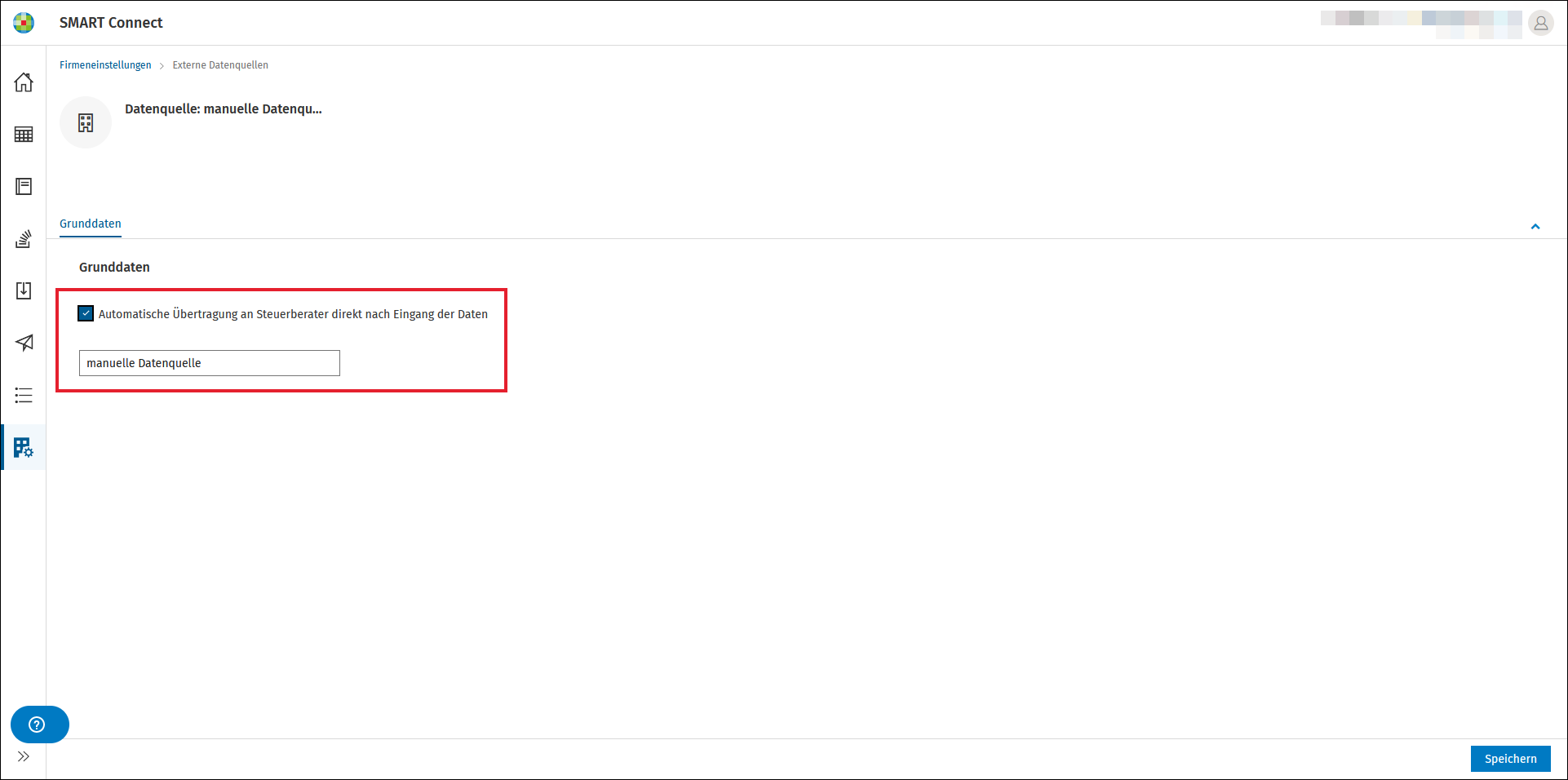
Ebenfalls an dieser Stelle können Sie auch für die manuell erfassten Datenquellen die automatische Übertragung an den Steuerberater aktivieren.
Eine genaue Beschreibung hierzu finden Sie unter in diesem Beitrag.
Update 18.08.2021
Mit diesen Release haben wir folgende Erweiterungen bereitgestellt:
Neue Funktion: Dokumente ablegen ersetzt die Funktion des direkten Archivierens
Die neue Funktion Dokumente ablegen ersetzt die bisherige Funktion des direkten Archivierens mit einem erweiterten Funktionsumfang.
Das direkte Archivieren von Belegen war bisher nur für Belege mit einem Betrag von 0,00 auf dem Workflow-Schritt "Unvollständig" anzuwenden.
Mit der neuen Funktion Dokumente ablegen können Belege, die keinen buchungsrelevanten Sachverhalt darstellen
- einzeln oder per Multi-Selektion,
- unabhängig eines erkannten Betrages oder zugeordneten Personenkontos
- auf den Workflow-Schritten "Unvollständig", "Zu Prüfen" und "Bereit zur Übertagung" über das Mandanten- und Steuerberaterlogin,
- auf dem Workflow-Schritt "In der Buchhaltung" zusätzlich auch über das Steuerberaterlogin (da der Beleg dann bereits in dessen Verfügungsbereich gelangt ist)
- mit Angabe eines Grundes
unter Ablage Sonstige Dokumente abgelegt werden.
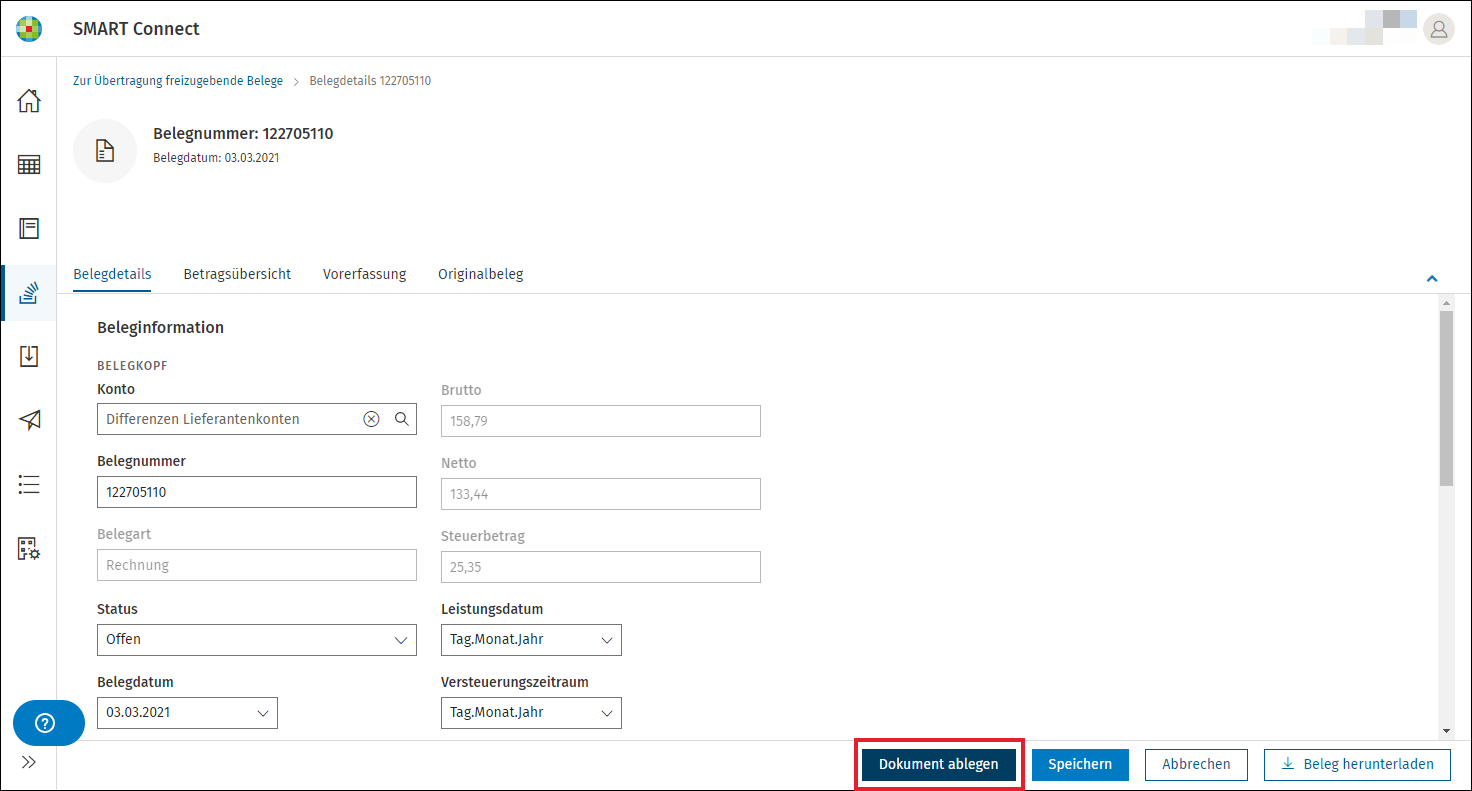
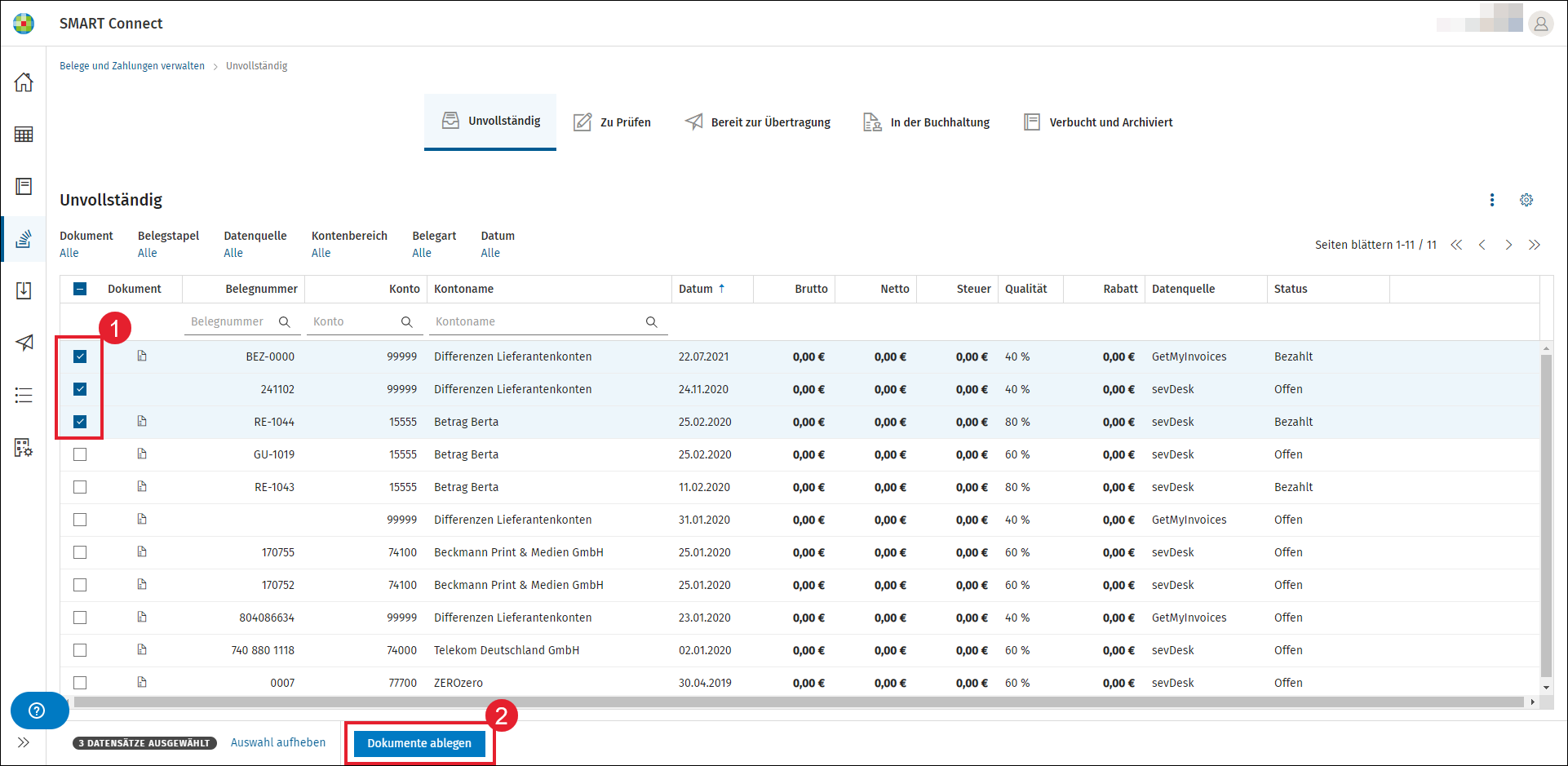
Die Funktion ist unter dem Menüpunkt Belege und Zahlungen verwalten auf Belegebene oder durch Multiselektion ausführbar:
Ablage eines einzelnen Beleges
Ablage mehrerer Belege per Multi-Selektion
Auswahl des Grundes und Bestätigung
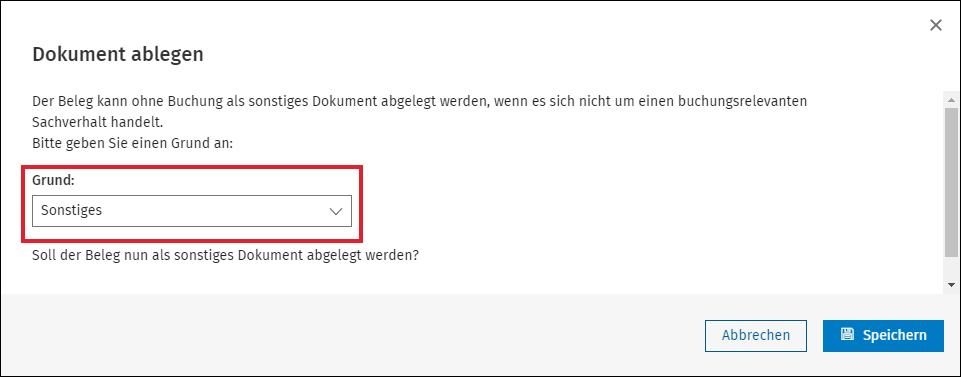
(am Beispiel einer Einzelablage, Multi-Selektion analog)
Die auf diese Weise abgelegten Dokumente werden
- nicht an die Steuerberatersoftware weiter übermittelt, insofern dies noch nicht erfolgt ist.
- weder auf dem Dashboard noch unter Belege und Zahlungen, sowie in den Workflow-Schritten unter Belege und Zahlungen verwalten angezeigt und berücksichtigt.
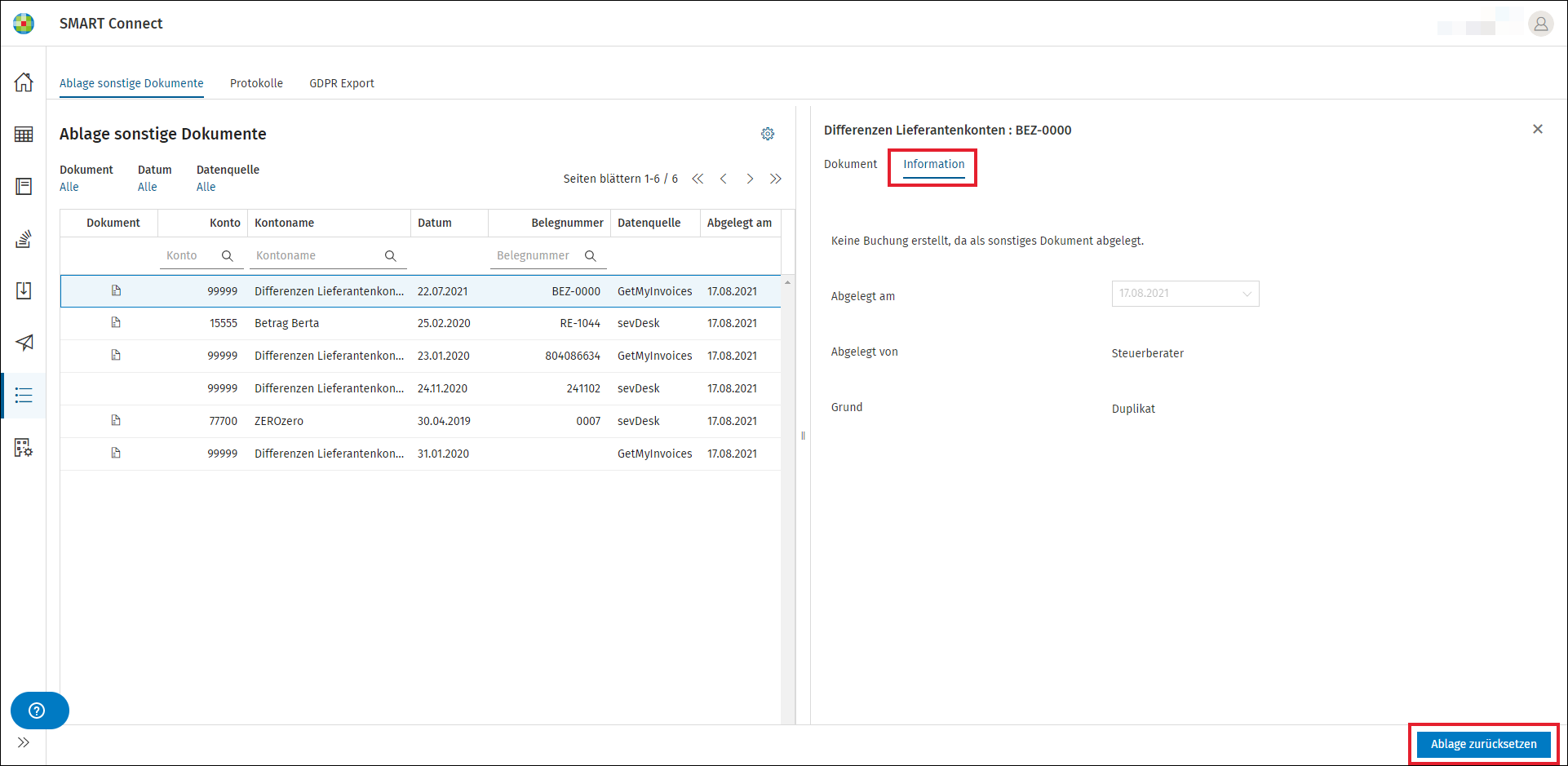
Die abgelegten Dokumente können jederzeit im neuen Menü-Punkt "Services" eingesehen werden.
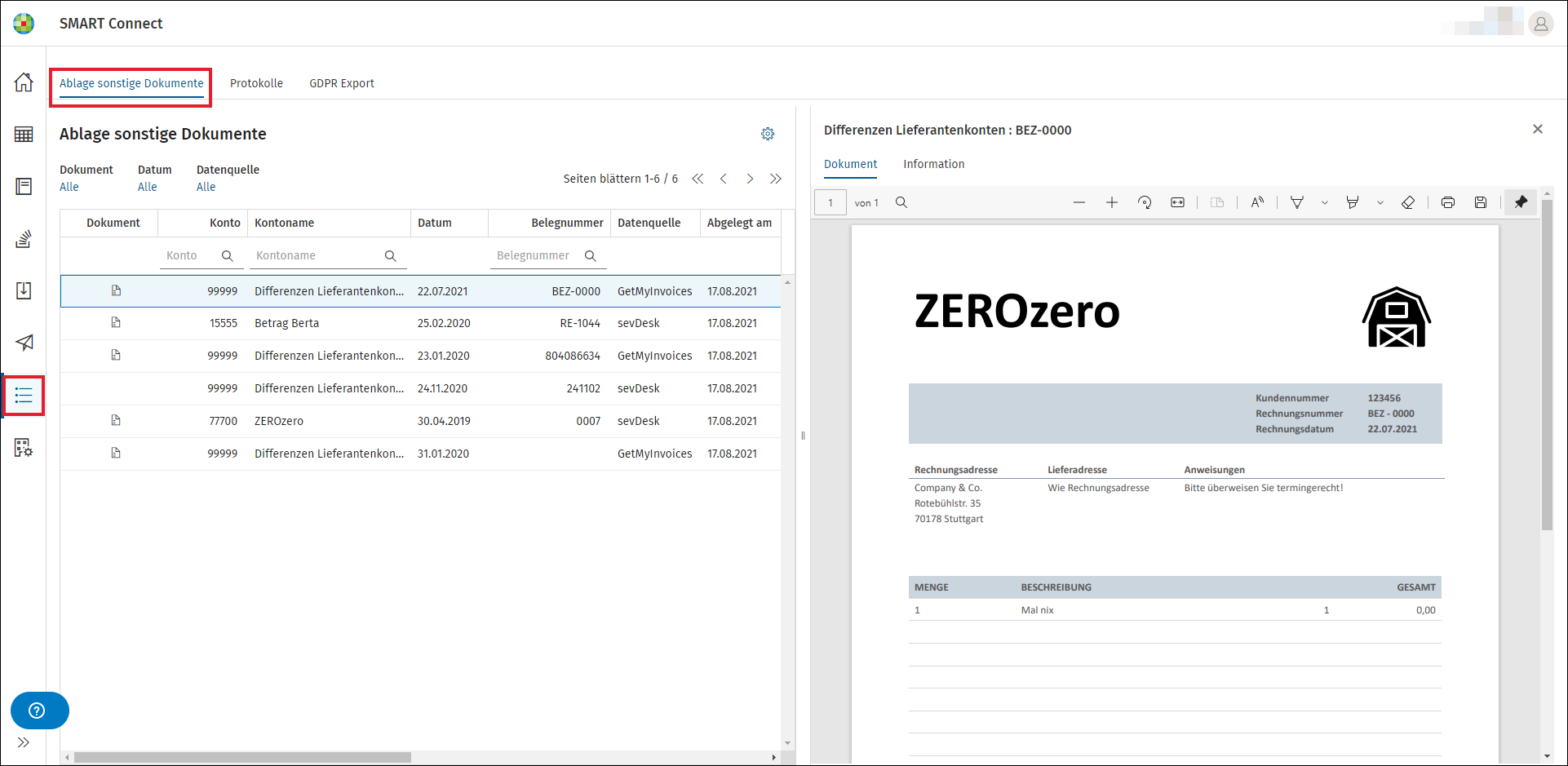
Dort besteht auch die Möglichkeit, einen selektierten Beleg bei Bedarf über die Schaltfläche Ablage zurücksetzen auf dem Register Information wieder auf den Zustand vor der Ablage zurückzusetzen.
Bitte beachten Sie:
Bereits zuvor mittels der Funktionen des direkten Archivierens abgelegte Dokumente werden mit dem nächsten Release automatisch auch unter dem neuen Menüpunkt Ablage sonstige Dokumente angezeigt und analog in keiner weiteren Ansicht mehr berücksichtigt.
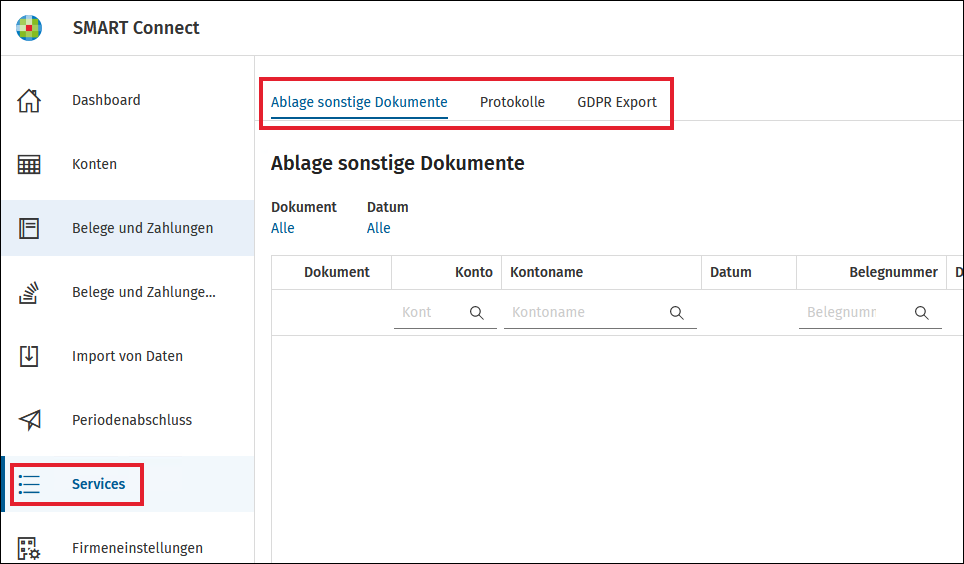
Neuer Menüpunkt: Services
Unter diesem neuen Menüpunkt befinden sich nun - neben der neuen Ablage sonstige Dokumente -auch die bisher untern den Firmeneinstellungen angesiedelten Funktionen Protokolle und GDPR-Export.
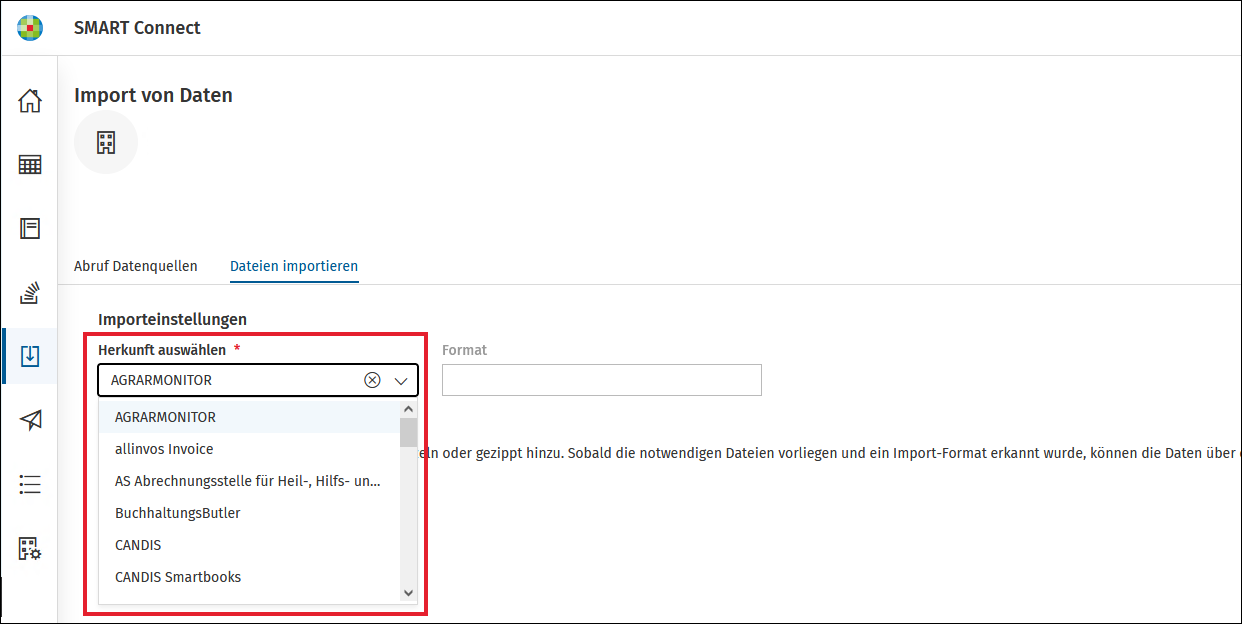
Anpassung: Dateien importieren
Für den manuellen Import von Dateien wurde die alphabetische Anzeige der Auswahl berichtigt.
Update 04.08.2021
Mit diesen Release haben wir folgende Erweiterungen bereitgestellt:
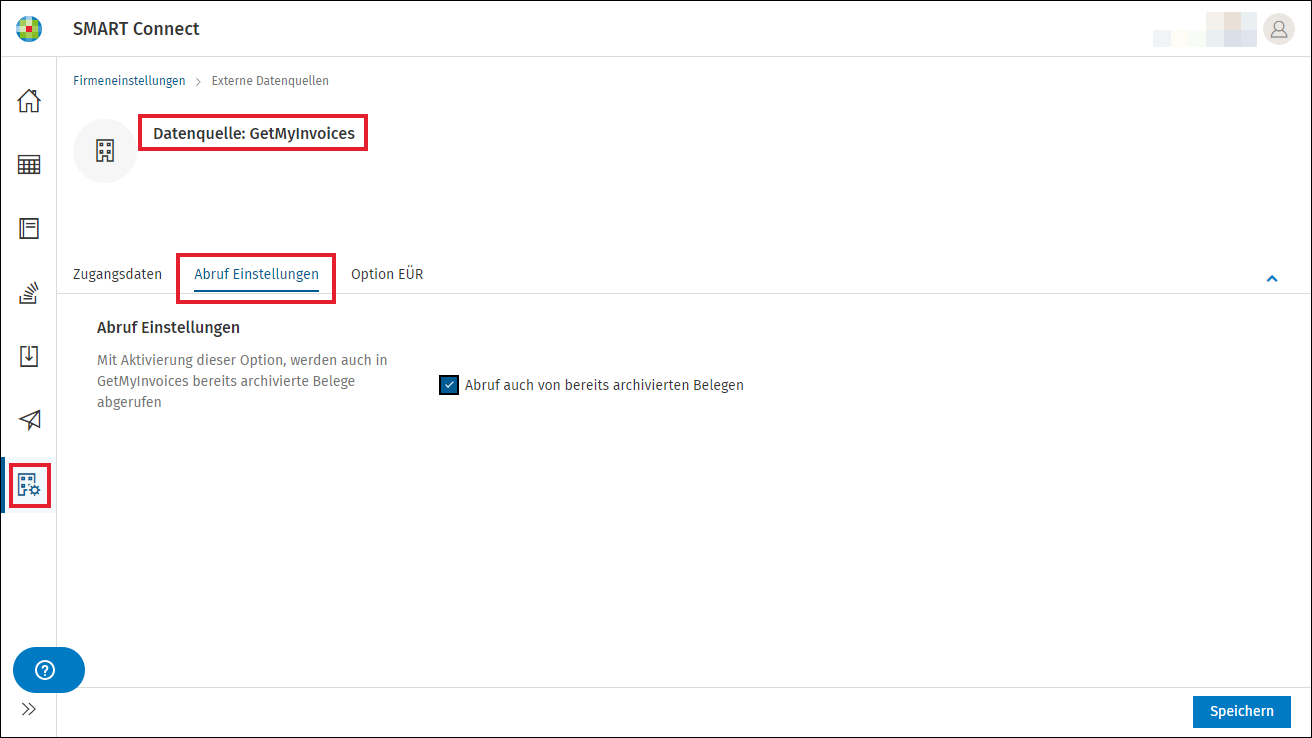
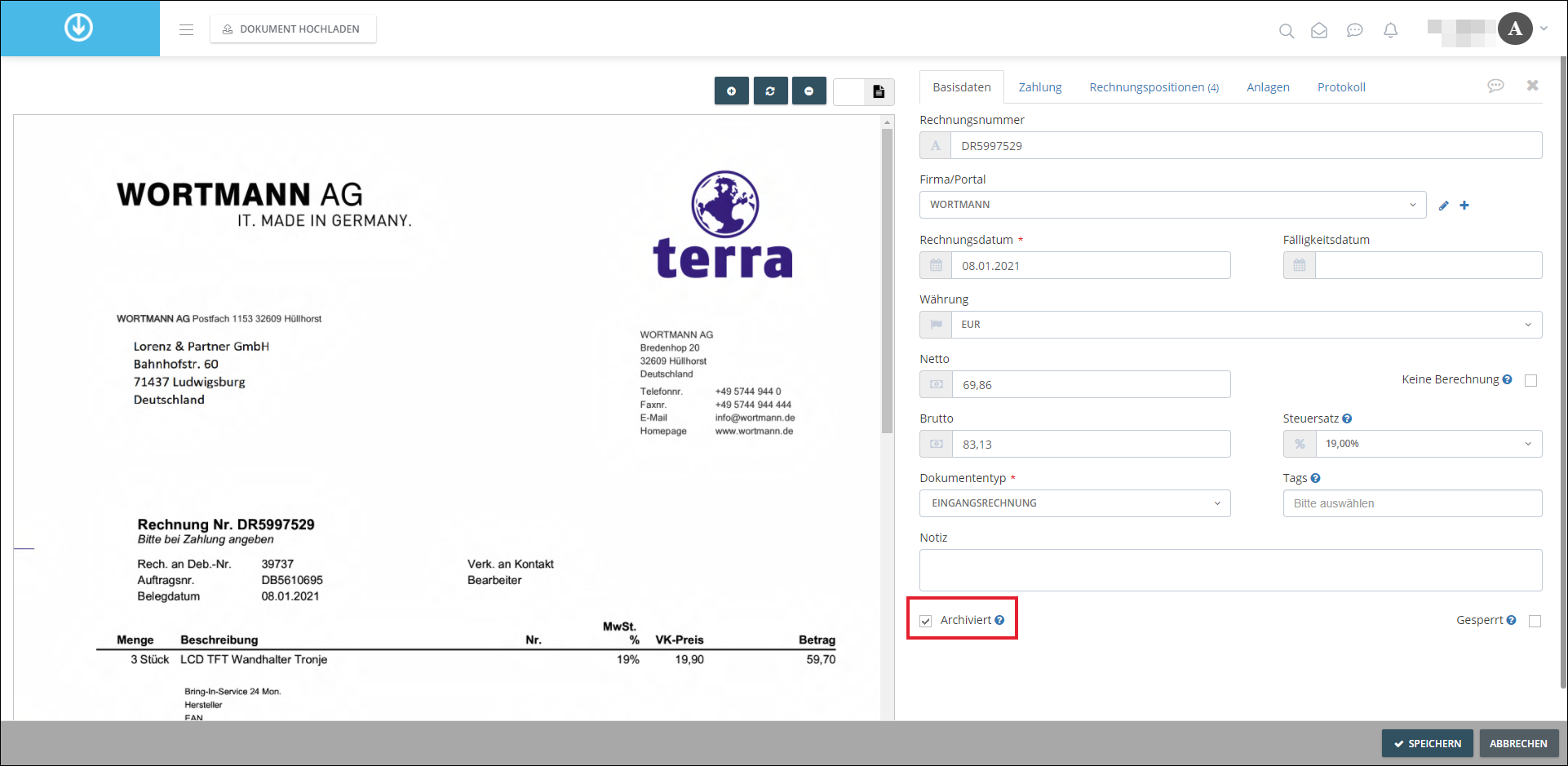
Neue Option zum Abruf bereits archivierter Belege von GetMyInvoices
Für Datenabrufe der Datenquelle GetMyInvoices kann nun optional definiert werden, dass auch bereits archivierte Belege bei den Abrufen berücksichtigt werden, da diese im Standard nicht abgerufen werden.
Sie finden die Einstellung in den Firmeneinstellungen | externe Datenquellen | GetMyInvoices | Abruf Einstellungen.
Neue Option zur Vorkontierung von privat markierten Zahlungen für Abrufe von Zahlungen der Datenquelle sevDesk
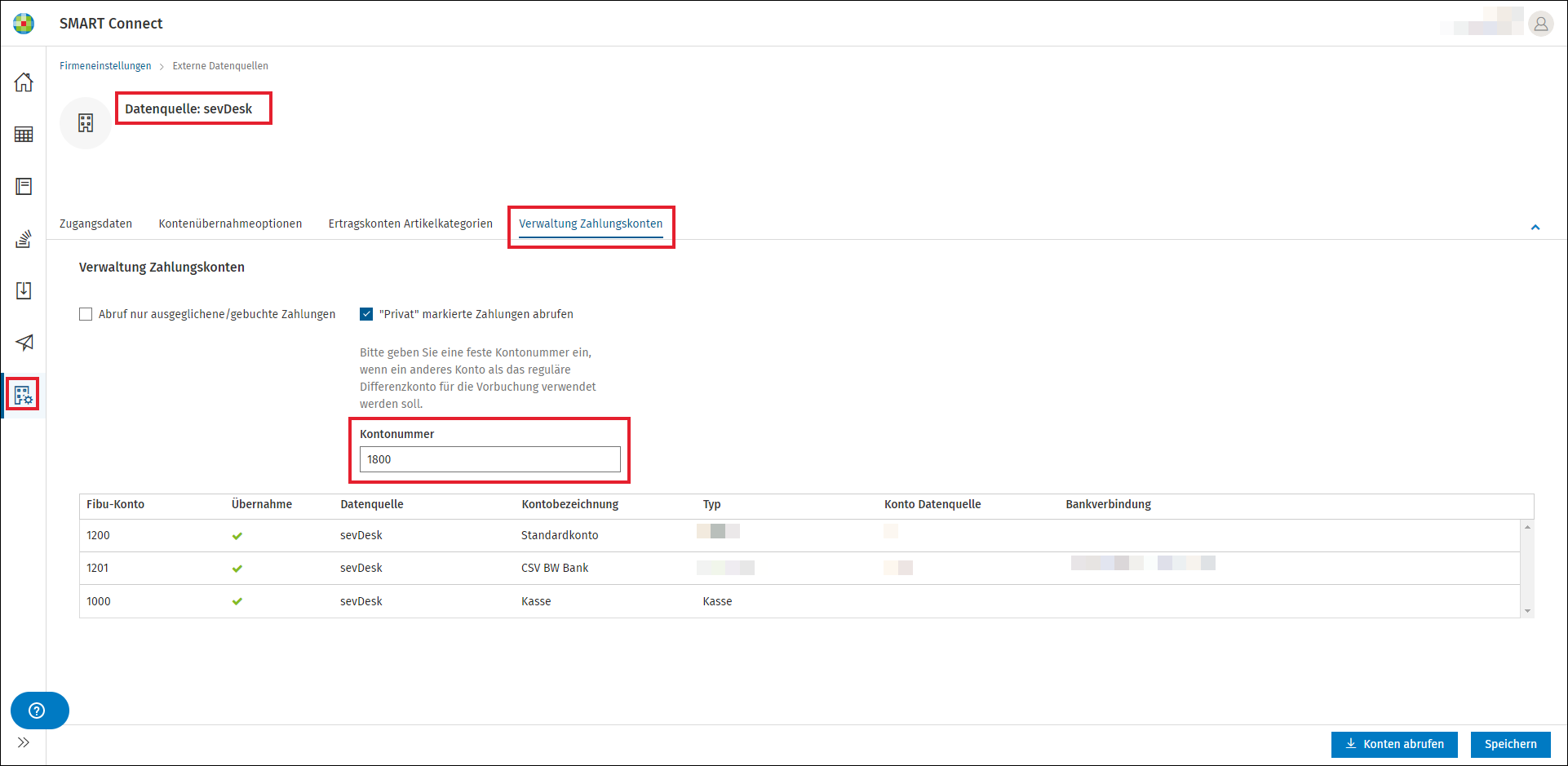
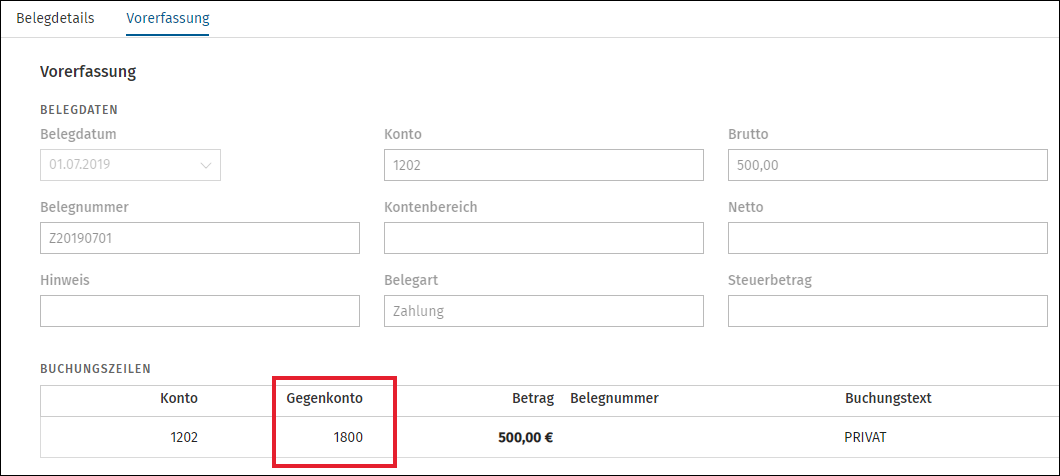
Für den Abruf von privat markierten Zahlungen der Datenquelle sevDesk kann nun optional ein festes Konto festgelegt werden, dass an Stelle des im Standard verwendeten Differenzen Sachkontos bei der Erstellung der Vorerfassung (Buchung) verwendet wird.
Sie finden die Einstellung in den Firmeneinstellungen | externe Datenquellen | sevDesk| Verwaltung Zahlungskonten.
Weitere Informationen zum Abruf von Zahlungen von der Datenquelle sevDesk finden Sie auch in diesem Beitrag.
Update 21.07.2021
Mit diesen Release haben wir folgende Erweiterungen und Anpassungen bereitgestellt:
Neue Benutzeroberfläche
Mit Umstellung auf die neue Benutzeroberfläche wurden auch kleinere Anpassungen von Symbolen, Filtern, Überschriften oder Schaltflächen vorgenommen.
Bitte beachten Sie auch, dass der Internet Explorer als Browser zukünftig nicht mehr für ADDISON OneClick verwendet werden kann. Es erscheint eine entsprechende Meldung, wenn man das Portal mit dem Internet Explorer öffnet.
Optimierung Dateien importieren (Import DATEV Pro (csv)/DATEV XML)
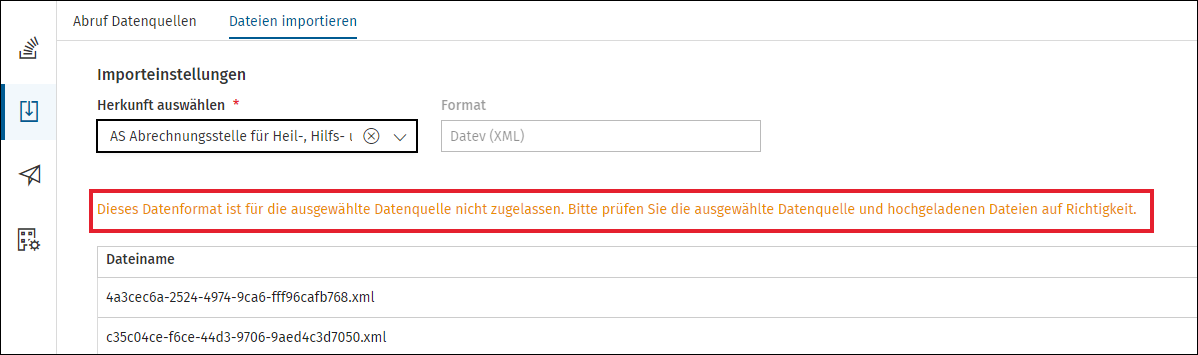
- Vor dem manuellen Import wird nun auf das für die jeweilige Datenquelle zugelassene Datenformat validiert.
- Während dem manuellen Importvorgang ist der Anwender nun nicht mehr blockiert. Über eine Statusanzeige ist ersichtlich, dass der Importvorgang noch andauert oder ob dieser abgeschlossen wurde. Über die Schaltfläche "Status aktualisieren" kann der Status neu abgefragt werden. Eine Aktualisierung erfolgt auch bei jedem Aufruf des Registers.
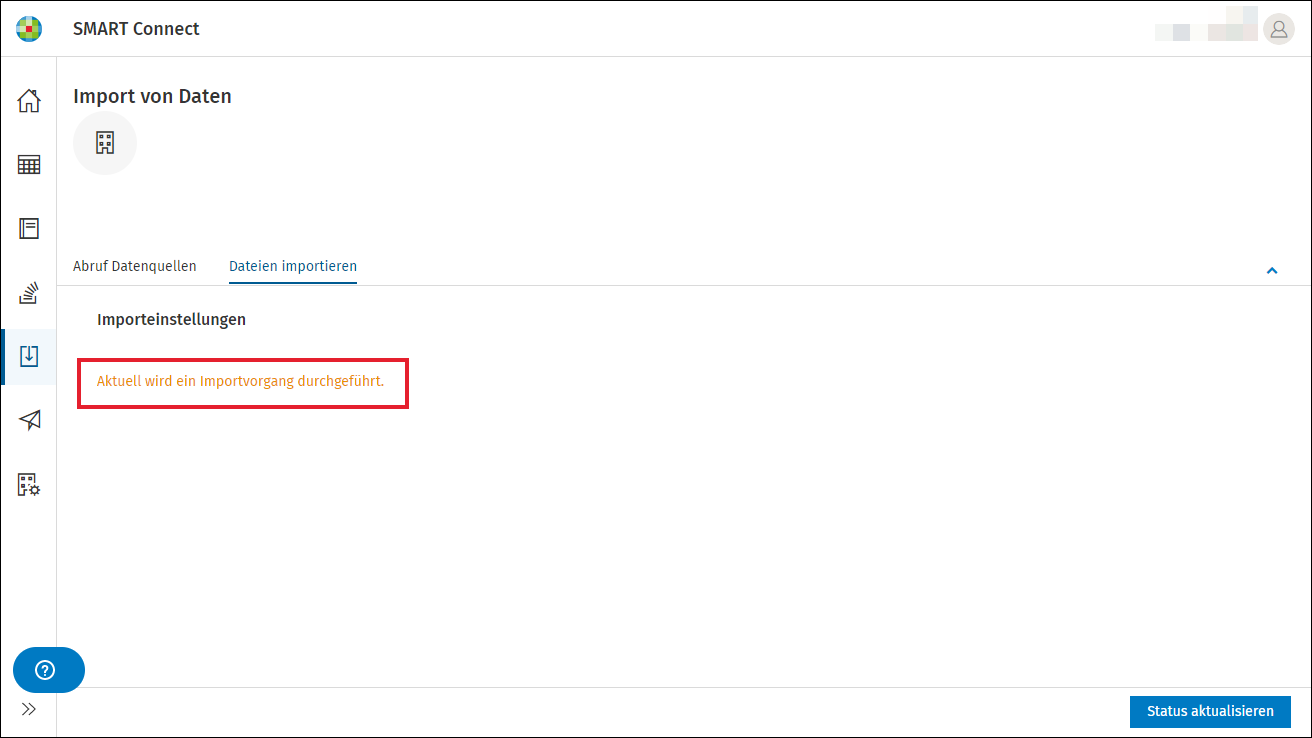
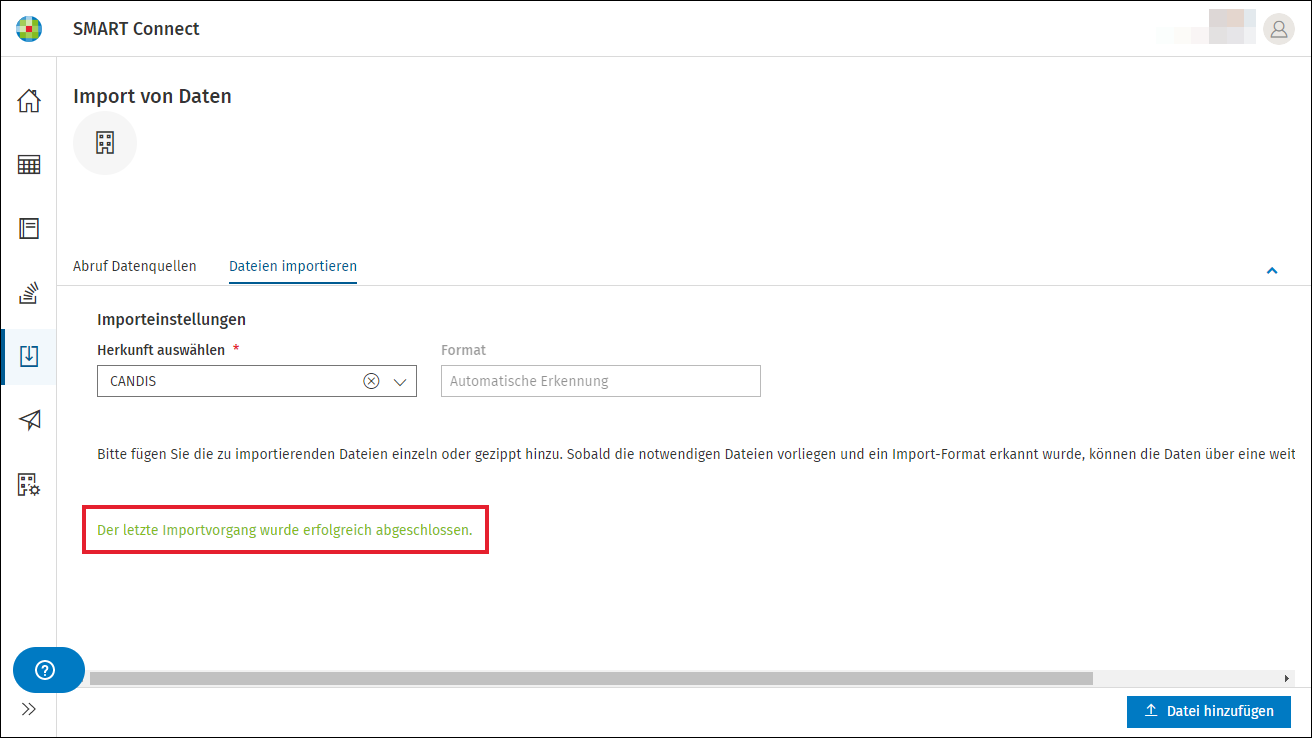
- Nach abgeschlossenem Import kann bei Bedarf dann ein weiterer Importvorgang durchgeführt werden. Der Import von Daten im DATEV Pro (csv)-Format setzt nun nicht mehr zwingend voraus, dass für die entsprechende Datenquelle die Aufwands- und Ertragskonten in den Firmeneinstellungen hinterlegt worden sind. Dies betrifft auch die Übermittlung von Daten im DATEV Pro (csv)-Format von den Partnern lexoffice und billbox. Die Importe werden nun bei nicht vorhandenen Aufwands- und Ertragskonten nicht mehr geparkt.
Weitere Änderungen
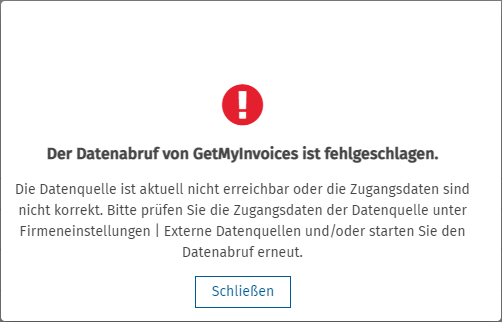
- Sollten die Zugangsdaten (API-Key) einer externen Datenquelle nicht mehr gültig sein oder die externe Datenquelle ist nicht erreichbar, wird dies dem Anwender nun direkt beim Abruf in einem Dialog angezeigt. Bitte prüfen Sie in diesem Fall die Zugangsdaten/API-Key und/oder versuchen Sie den Abruf zu einem späteren Zeitpunkt erneut.
- Der Status von Zahlungen aus sevDesk "automatisch gebucht" wird nun von SMART Connect unterstützt. Zahlungen mit diesem Status werden wie Zahlungen mit dem Status "gebucht" in SMART Connect mit dem Status "ausgeglichen" angezeigt. Zahlungen, die vor diesem Release mit diesem Status abgerufen worden sind, werden automatisch umgestellt.
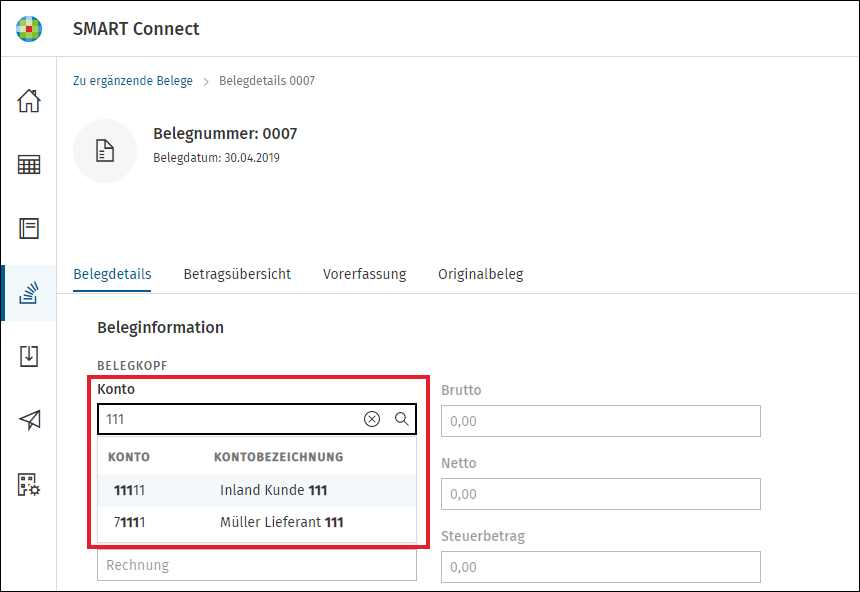
- Die Auswahl eines Personenkontos in den Belegdetails eines Beleges auf den beiden Workflowschritten "Unvollständig" und "Zu Prüfen" wurde optimiert. Es kann nun nach Nummer und Bezeichnung gesucht werden.
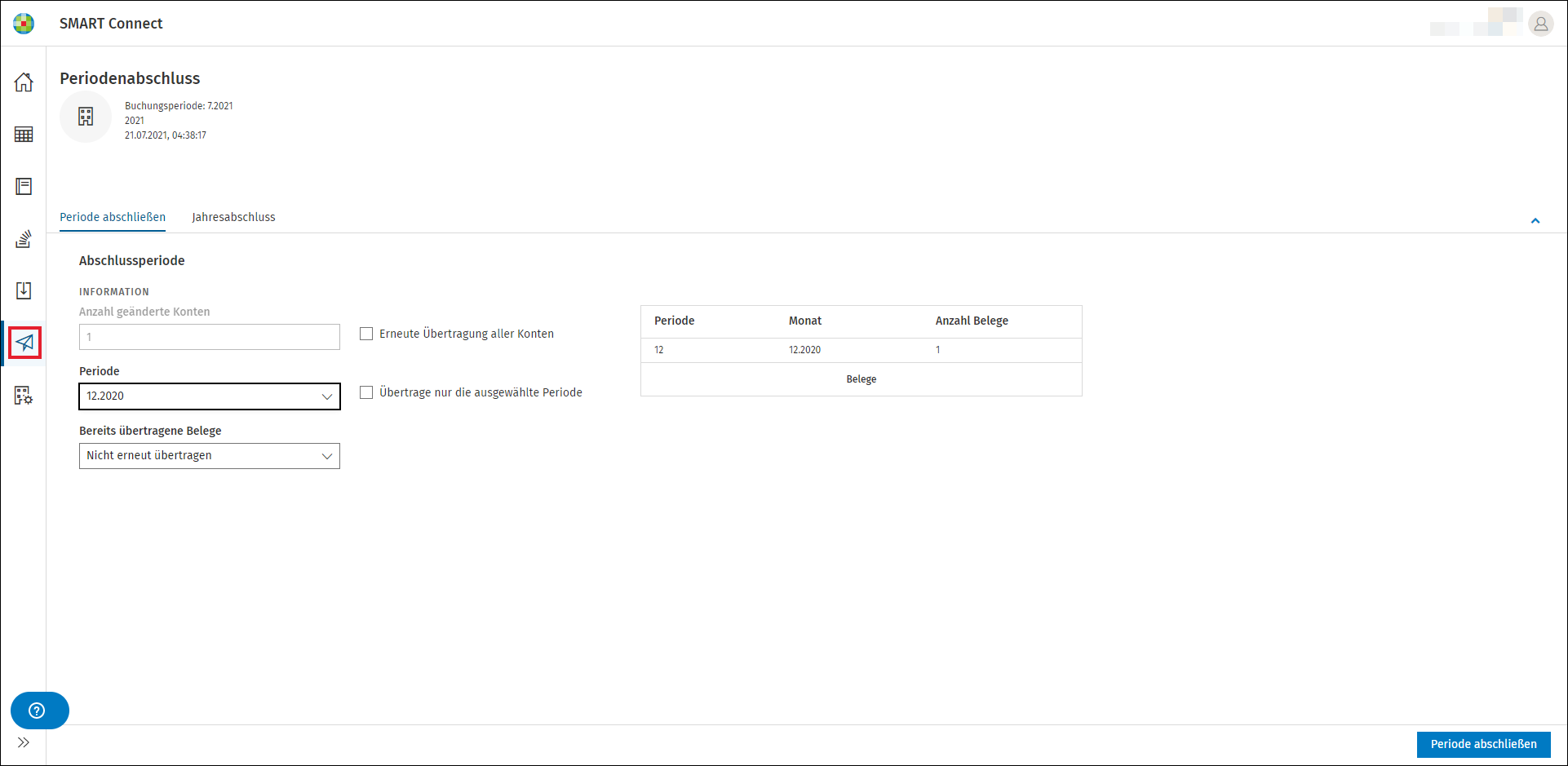
- Der Menüpunkt (sowie der Dialog auf dem Workflowschritt "Bereit zur Übertragung") für den Periodenabschluss wurden überarbeitet.
Update 14.04.2021
Mit diesen Release haben wir folgende Erweiterungen und Anpassungen bereitgestellt:
Neue Optionen für eine automatische Weiterleitung der importierten Daten von übermittelnden und importierten Datenquellen an die Steuerberatersoftware
Ab sofort können Sie direkt nach der ersten Übermittlung bzw. des ersten manuellen Importes einer Datenquelle definieren, dass die übertragungsbereiten Daten dieser Datenquelle künftig direkt nach Verarbeitung und Import an die Steuerberatersoftware übertragen werden sollen.
Diese Option finden Sie für die jeweilige Datenquellen - nachdem diese nach erstmaligem Import automatisch eingetragen wurde - unter Firmeneinstellungen | externe Datenquellen.
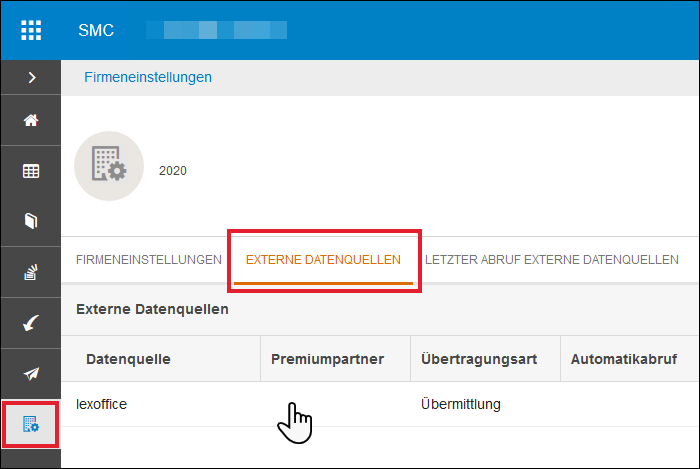
Klicken Sie auf die Datenquelle und aktivieren Sie die Option:
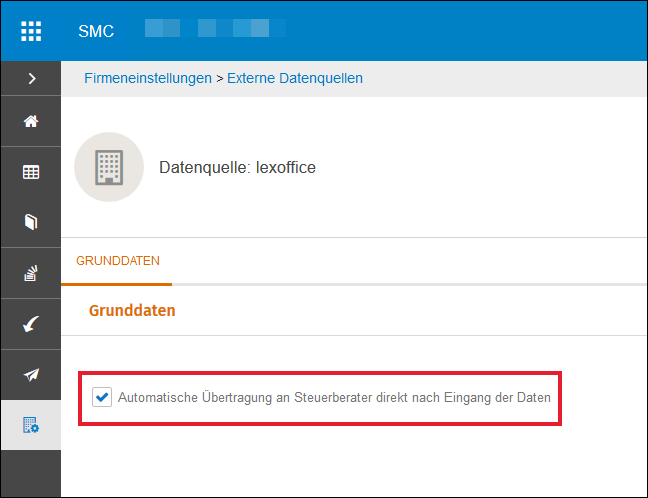
Speichern Sie anschließend die vorgenommene Änderung.
Bei der nächsten Übermittlung bzw. beim nächsten manuellen Import werden die Daten dann direkt im Anschluss an die Steuerberatersoftware übertragen.
Weitere Anpassungen
- Vollständiger Import der Personenkonten aus der Steuerberatersoftware direkt bei der Ersteinrichtung von SMART Connect
- Neue Benachrichtigung in der Steuerberatersoftware, für den Fall, dass bei Datenabrufen von sevDesk ein Personenkonto aufgrund unvollständiger bzw. nicht passender Kontonummern nicht automatisch angelegt werden konnte und Belege damit nicht übernommen werden können
- Vorbereitung für eine Kennzeichnung von journalisierten/endgültigen Buchungen in SMART Connect und SMART Connect Box durch Anzeigen einer neuen Spalte und Filter "Archiviert" (die vollständige Funktionalität wird erst mit Auslieferung und Installation der DVD 2/2021 möglich sein).
Update 03.03.2021
Mit diesen Release haben wir folgende Anpassungen vorgenommen:
Neue Optionen zur Übernahme der Personenkonten bei Anbindung eines bestehenden sevDesk-Accounts
Soll mit SMART Connect Integration ein bereits bestehender sevDesk-Account an SMART Connect angebunden werden, kann nun die Übernahme der Personenkonten über folgende neue Optionen gesteuert werden.
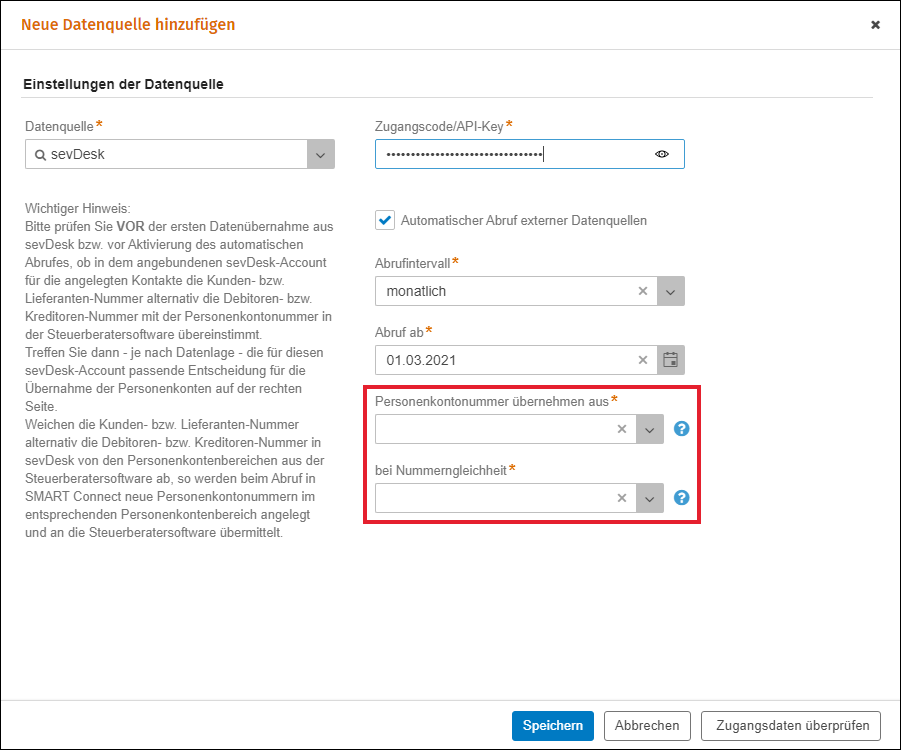
Entscheiden Sie über die Option Personenkontonummer übernehmen aus, aus welchem der beiden Felder in sevDesk die Personenkontonummer übernommen werden soll.
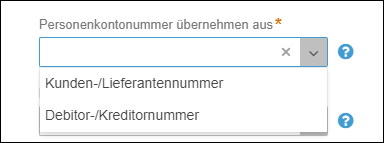
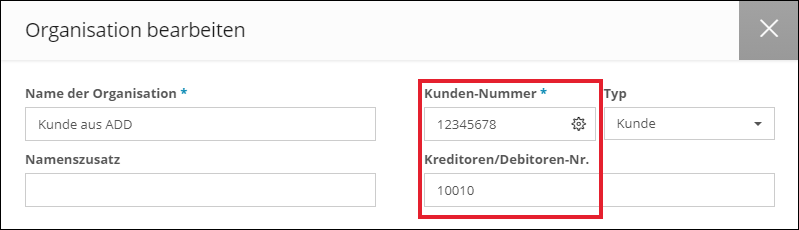
Bitte beachten Sie, dass die in dem betreffenden Feld hinterlegte Nummer auch in den jeweiligen Personenkontenbereich passt.
Entscheiden Sie über die Option bei Nummerngleichheit was passieren soll, wenn eine zu übernehmende Personenkontonummer in SMART Connect bereits vorhanden ist.
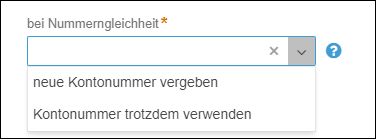
Soll eine neue Kontonummer vergeben werden, dann wird dafür die erste freie Nummern im entsprechenden Personenkontenbereich dafür herangezogen.
Soll die Kontonummer trotzdem verwendet werden, da die Konten identisch sind, dann wird die Kontonummer aus sevDesk mit dem bereits vorhandenen Personenkonto in SMART Connect verbunden.
Bitte beachten Sie:
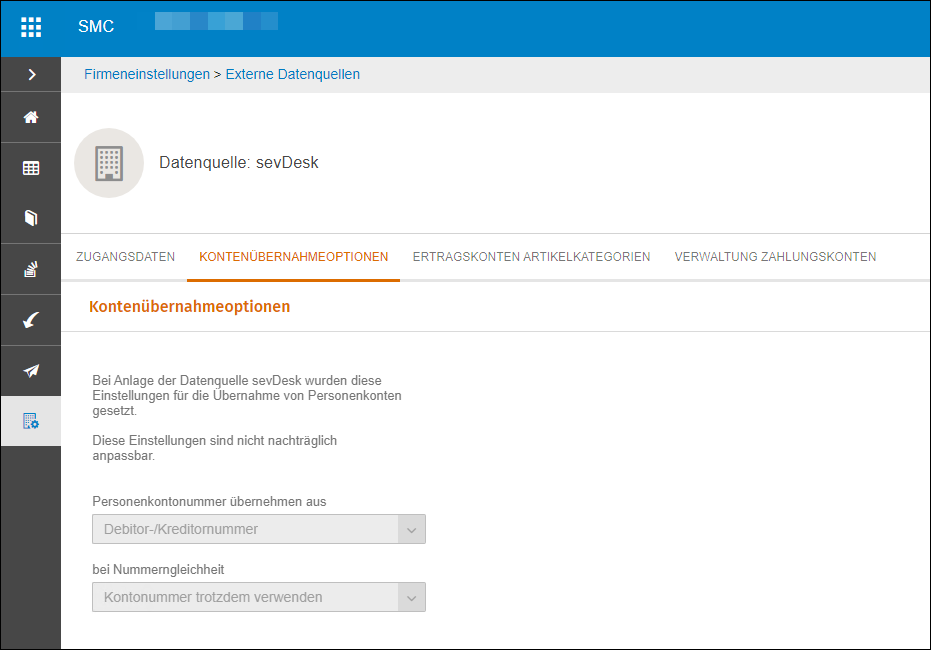
- Diese Einstellungen können nur an dieser Stelle vorgenommen und nachträglich NICHT geändert werden.
- Bitte prüfen Sie entsprechend VOR der dem Speichern dieses Dialoges, ob die vorgenommen Einstellungen der Datenkonstellation in Ihrem bestehenden sevDesk-Account entsprechen. Kontaktieren Sie bitte bei Unklarheiten Ihren Steuerberater und klären Sie ab, welche Einstellungen Sie vornehmen sollen.
- Für bereits bestehende Anbindungen oder für Premiumpartner-sevDesk-Accounts können keine Änderungen vorgenommen werden. Für diese Anbindungen ist der "Standard" gemäß der bisherigen Übernahmekonstellation (Kunden-/Lieferantennummer und Vergabe einer neuen Nummer bei Nummerngleichheit) festgelegt.
Um zu überprüfen, welche Einstellungen vorgenommen worden sind, können Sie über Firmeneinstellungen | externe Datenquellen | sevDesk die Kontenübernahmeoptionen aufrufen.
Update 17.02.2021
Mit diesen Release haben wir folgende Anpassungen vorgenommen:
Reduzierung des Leistungsumfangs von SMART Connect Basic um die automatische Verarbeitung von bereitgestellten Daten aus Branchenlösungen (lexoffice)
Aufgrund der Neuausrichtung von SMART Connect wurde nun in einem zweiten Schritt die automatische Verarbeitung der von anderen Branchenlösungen bereitgestellten Daten (z.B. lexoffice) mit diesem Release eingestellt.
Zu Verarbeitung dieser Daten ist nun SMART Connect Integration erforderlich.
Daten können aber weiterhin von den Branchenlösungen bereitgestellt werden. Alle bereitgestellten Daten werden geparkt und bei Aktivierung von SMART Connect Integration automatisch verarbeitet. Der Steuerberater wird darüber per Benachrichtigung, u.a. im Postkorb, informiert.
Reduzierung der Datenquellenauswahl des manuellen Datenimportes DATEV Pro (csv)/DATEV XML
Es werden an dieser Stelle nun nur noch die für diese Art des Imports freigegebenen Datenquellen zur Auswahl angezeigt.
Update 03.02.2021
Mit diesen Release haben wir folgende Erweiterungen und Änderungen bereit gestellt:
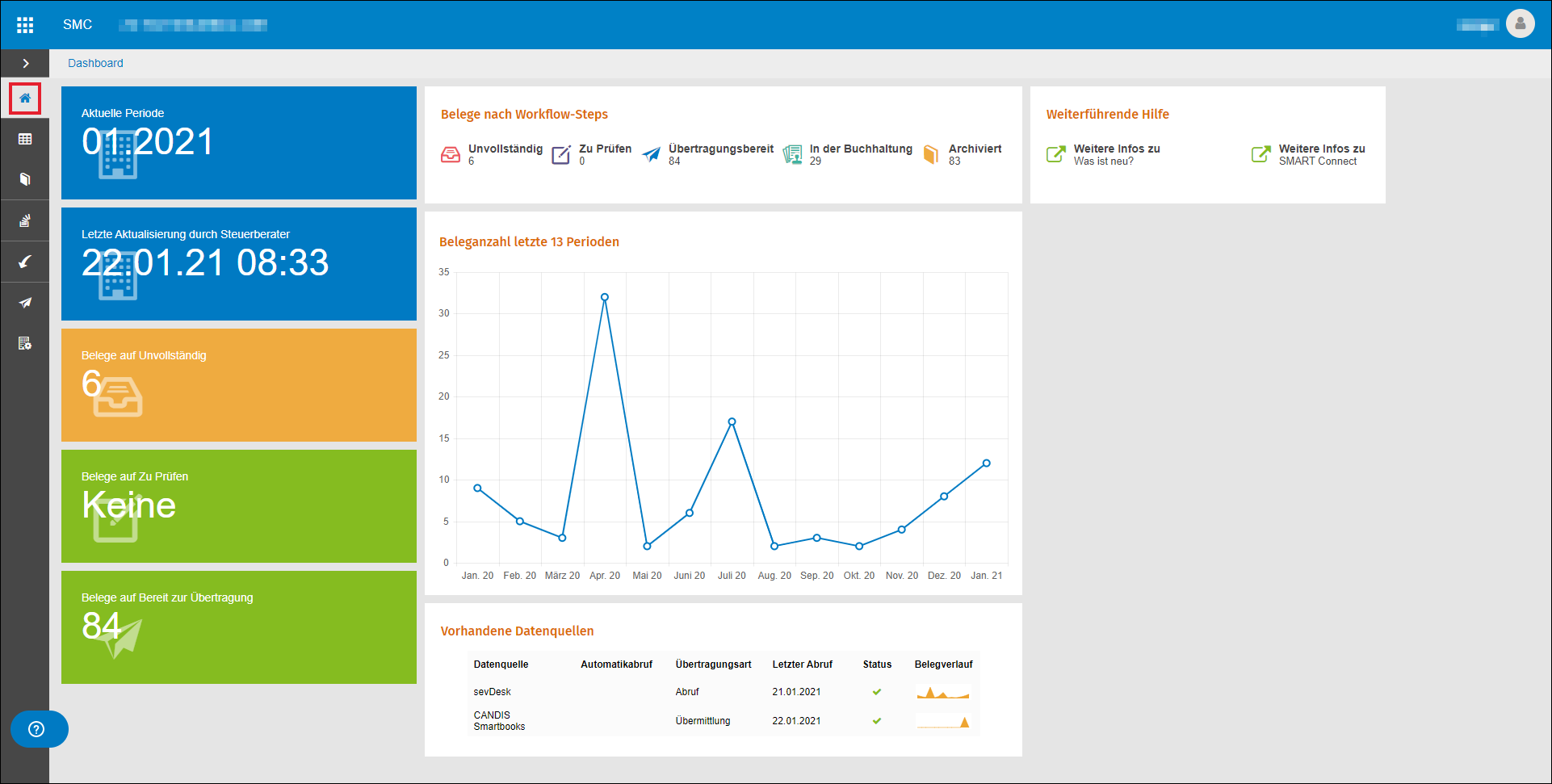
Dashboard
Als Einstiegsseite begrüßt Sie nun ein Dashboard. Auf diesem werden zur besseren Übersicht auf einen Blick Informationen des Datenbestandes aufbereitet und dargestellt.
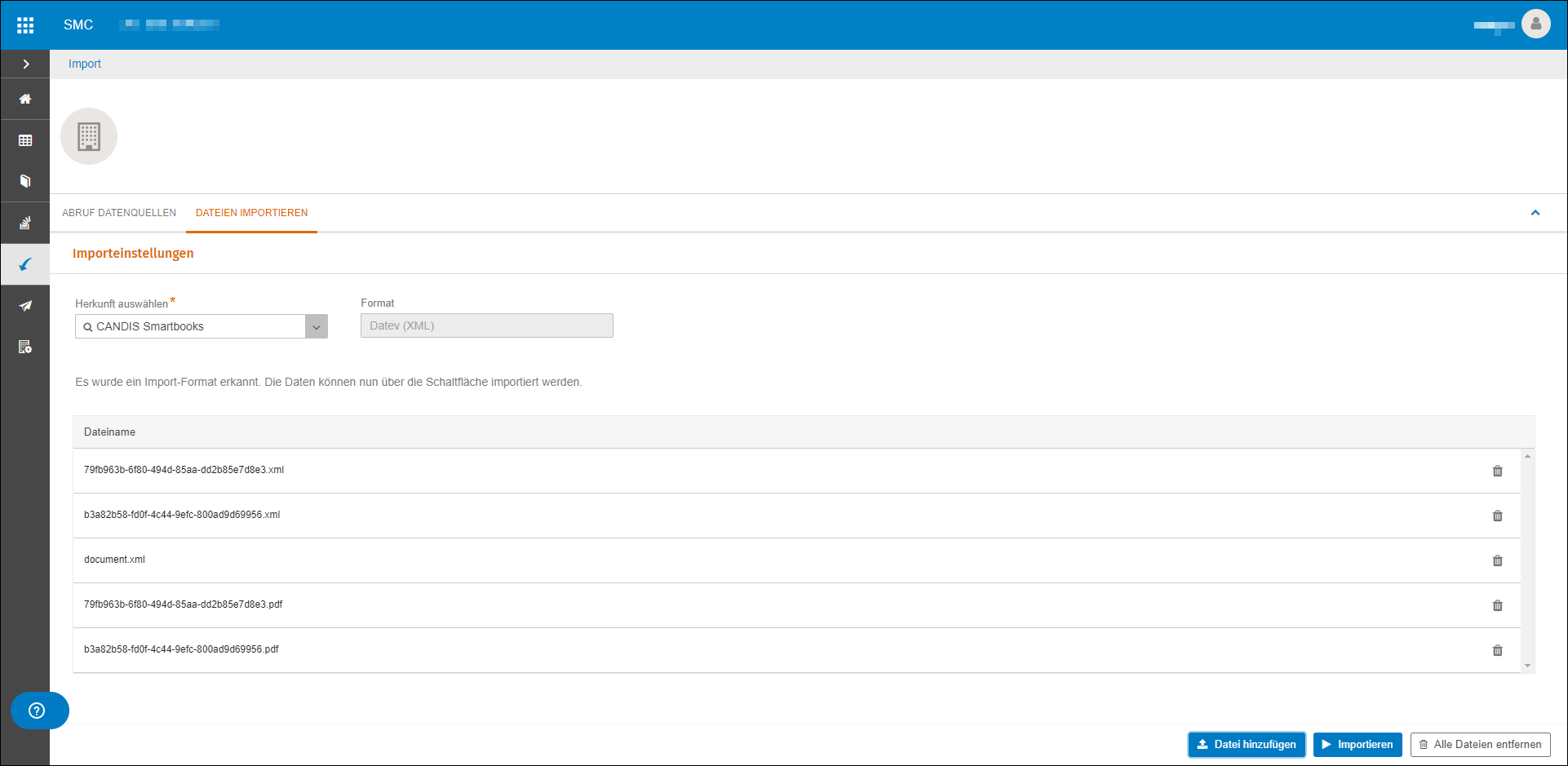
Import von Daten - nun auch per Upload im DATEV Pro (csv)/DATEV XML-Format
Mit SMART Connect Integration haben Sie nun die Möglichkeit, Daten im DATEV Pro (csv) oder DATEV XML Format (auch mit Belegen) von weiteren Datenquellen manuell zu importieren.
Hinzufügen eines vorhandenen sevDesk oder GetMyInvoices-Accounts nur noch mit SMART Connect Integration
Möchten Sie einen bereits vorhandenen sevDesk oder GetMyInvoices-Account an SMART Connect anbinden, ist dies nur noch mit SMART Connect Integration möglich.
Neue sevDesk oder GetMyInvoices-Accounts können Sie wie gewohnt über ADDISON OneClick aktivieren.