Acceso y uso de Wolters Kluwer Academy

Una vez te hayas dado de alta como miembro de Wolters Kluwer Academy, recibirás un correo con el asunto “Activa tu solución” en el que hay dos botones "iniciar sesión" y "crear cuenta", desde donde debes activar la solución. Si ya tienes cuenta Wolters Kluwer, pulsa "iniciar sesión", debes utilizar el mismo usuario y contraseña que siempre.

Si no tienes cuenta Wolters Kluwer, procede a crearla desde el icono crear cuenta.


Para acceder al Campus es recomendable el acceso a través de Google Chrome, Mozilla o MS Edge. Este último es recomendable tenerlo actualizado. Con Internet Explorer y Firefox recomendamos no acceder, ya que no son compatibles.

¿Cómo acceder a Wolters Kluwer Academy?

La primera vez que accedas al campus, aparecerá la política de privacidad para que la aceptes. 

Pulsa AQUÍ para acceder.

Para iniciar sesión informaremos el usuario con el que nos hemos dado de alta en la cuenta Wolters Kluwer. Pulsaremos "Aceptar" e informaremos de nuevo, el usuario. Seleccionaremos “Continuar” para informar la contraseña y pulsaremos "Iniciar sesión".
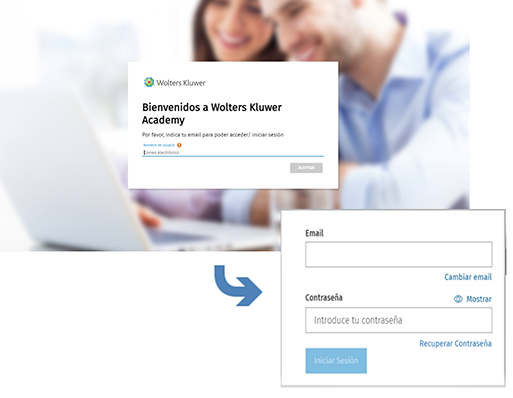
 

login WK academy


Accederás a la pantalla de inicio de Wolters Kluwer Academy.

Al acceder, tendrás disponible un asistente guiado con ayudas paso a paso para conocer la página. Puedes usarlo a tu ritmo desde “Primeros pasos”.

Guías disponibles:

  • Conoce tu nueva Home.
  • Gestiona tus equipos.
  • Domina la gestión de los colaboradores.


Desde la sección de la derecha en “Preferencias” configuraras tus necesidades en las que deberás indicar lo que te interesa y tu nivel en cada solución para recibir las formaciones y eventos 100% alineados a tu perfil.
 

Wolters_Kluwer_Academy_Wolters_Kluwer_Academy_Academy_Como_acceder_y_usar_Wolters_Kluwer_Academy_paso_a_paso_02.jpg


En el menú principal encontrarás una ayuda que te orientará sobre todos los tipos de contenidos que puedes encontrar. 


Wolters_Kluwer_Academy_Wolters_Kluwer_Academy_Academy_Como_acceder_y_usar_Wolters_Kluwer_Academy_paso_a_paso_03.jpg


Para buscar un curso específico, utiliza el buscador que se encuentra en el centro de la página. Solo tienes que hacer clic en el buscador y escribir palabras clave relacionadas con el curso que deseas encontrar. Por ejemplo, si quieres ver el curso de convenios, escribe “Convenios” y pulsa la lupa.


Wolters_Kluwer_Academy_Wolters_Kluwer_Academy_Academy_Como_acceder_y_usar_Wolters_Kluwer_Academy_paso_a_paso_04.jpg


Podrás acceder al catálogo de cursos en diferido (cursos grabados) desde el mismo entorno, en el módulo situado a la derecha de la página principal.

En la sección "Mis cursos" podrás aplicar diferentes filtros para encontrar fácilmente los contenidos que más te interesen. Además, si has configurado correctamente tus preferencias, las recomendaciones y filtros se adaptarán a tus necesidades.


Wolters_Kluwer_Academy_Wolters_Kluwer_Academy_Academy_Como_acceder_y_usar_Wolters_Kluwer_Academy_paso_a_paso_05.jpg


Una vez has localizado el curso que te interesa, podrás iniciarlo.


Wolters_Kluwer_Academy_Wolters_Kluwer_Academy_Academy_Como_acceder_y_usar_Wolters_Kluwer_Academy_paso_a_paso_06.png


También te puede interesar:


Documentos relacionados

Quién es el usuario administrador de Wolters Kluwer Academy
El administrador tiene permisos para gestionar usuarios y acceder a los apartados “Mi equipo” y “Colaboradores”. Para identificarlo, entra en la cuenta Wolters Kluwer, accede a “Compañías” y consulta “Administradores de la compañía”. 
Gestión de solicitudes de acceso para nuevos usuarios
El documento describe la funcionalidad "Solicitudes de acceso" en la opción Compañías de Wolters Kluwer, que permite generar enlaces personalizados para que usuarios externos soliciten acceso a una compañía, facilitando la incorporación masiva. Solo está disponible para aplicaciones gestionadas vía cuenta Wolters Kluwer (no para gestión independiente como a3innuva). El proceso incluye generación del enlace por el administrador, acceso y creación de cuenta por el usuario, aprobación del administrador y confirmación al usuario. Las solicitudes se gestionan desde la sección correspondiente y se notifican por correo electrónico.
Cómo acceder a Wolters Kluwer Academy paso a paso
El documento explica cómo acceder a Wolters Kluwer Academy desde cualquier dispositivo con internet, utilizando el usuario y contraseña de la cuenta Wolters Kluwer. Detalla accesos directos específicos desde soluciones como a3asesor, a3innuva Nómina, la plataforma a3responde y el área Mi Wolters Kluwer. También menciona la opción para que el usuario administrador habilite notificaciones desde "Mi compañía". Se incluyen enlaces a artículos relacionados que ofrecen ayuda para los primeros pasos y solución de problemas de acceso.
Primeros pasos para empezar en Wolters Kluwer Academy
Este artículo explica cómo comenzar a usar Wolters Kluwer Academy. Detalla la activación tras la compra, incluyendo creación o acceso a la cuenta Wolters Kluwer, aceptación de términos y primer acceso a la plataforma. Se indica cómo navegar por eventos y cursos, con automatrícula y seguimiento del progreso. También se recomienda usar navegadores compatibles (Chrome, Edge, Firefox no recomendado) y se ofrece la URL de acceso. Finalmente, se menciona la funcionalidad para administradores de supervisar y asignar cursos a miembros del despacho. Varios enlaces internos y externos facilitan más información.
Traspaso y comparativa de datos a3asesor Nom a a3innuva
Este artículo explica el proceso para migrar datos de la aplicación a3asesor Nom a a3innuva Nómina, incluyendo instrucciones para el traspaso, comparación automática y manual de datos, y resolución de discrepancias. También aborda cómo se gestionan los datos con o sin convenio, recomienda calcular las pagas del mes siguiente al traspaso para verificar la migración, y ofrece enlaces a guías detalladas. Además, invita a inscribirse en cursos y clases en directo en Wolters Kluwer Academy para facilitar la transición y el uso de a3innuva Nómina, destacando diferencias operativas entre ambas aplicaciones.