
Cómo exportar datos contables para a3innuva contabilidad
Guía para exportar e importar datos contables desde a3factura
Desde a3factura tienes la posibilidad de exportar datos para importarlos en a3innuva Contabilidad.
Los datos que se pueden exportar son las facturas, tickets, cobros y pagos.
Antes de realizar la exportación
Comprueba que los datos identificativos (NIF) son iguales y verifica la longitud del plan contable en a3innuva Contabilidad, para ello desde a3innuva Contabilidad accede a "Configuración / Plan contable / Longitud del plan contable".
Como exportar los datos
Para exportar los datos desde a3factura accede a “Ingresos” o “Gastos” e "Importaciones/Exportaciones”.

Desde "Mi asesor / Exportar a a3innuva | Contabilidad" informa los datos de la exportación:
- Ejercicio.
- Mes inicio y mes fin.
- Longitud de dígitos.
- ¿El ejercicio contable empieza el 1 de enero? Sí informas "No", tienes que cumplimentar la fecha de inicio del ejercicio contable.

❗ Importante:
Antes de pulsar sobre "Exportar", accede a "Configuraciones contables" y revisa las configuraciones contables en el "Panel de control", de esta forma al importar el fichero en a3innuva | Contabilidad ya estarán asignadas correctamente las cuentas.
Pasos para revisar/modificar las cuentas en “Configuraciones contables”
- Pulsa el botón "Configuraciones contables", se abrirá en una pestaña nueva el "Panel de control" para que puedas configurar las cuentas antes de crear el fichero de exportación.
- Podrás comprobar las cuentas de clientes, proveedores, tipos de ingreso, tipos de gasto y las cuentas de banco.

- Para modificar una cuenta, sitúate sobre la cuenta que desees y haz doble clic, de esta forma se activa el modo "Edición" y puedes modificar la cuenta contable, o pulsando 📄accederás al plan de cuentas.

Desde el plan de cuentas puedes buscar si la cuenta ya existe y seleccionarla o darla de alta pulsando sobre el botón +.

- Después de revisar las "Configuraciones Contables", ya puedes pulsar "Exportar". Se mostrará un aviso.

Cuando finalice el proceso se mostrará una notificación, pulsa sobre ella para descargar los ficheros.

Enviar ficheros a tu asesor
El "fichero ZIP" descargado se lo tienes que enviar a tu asesor para que realice la importación en la Suite a3innuva.
Como importar los datos en a3innuva
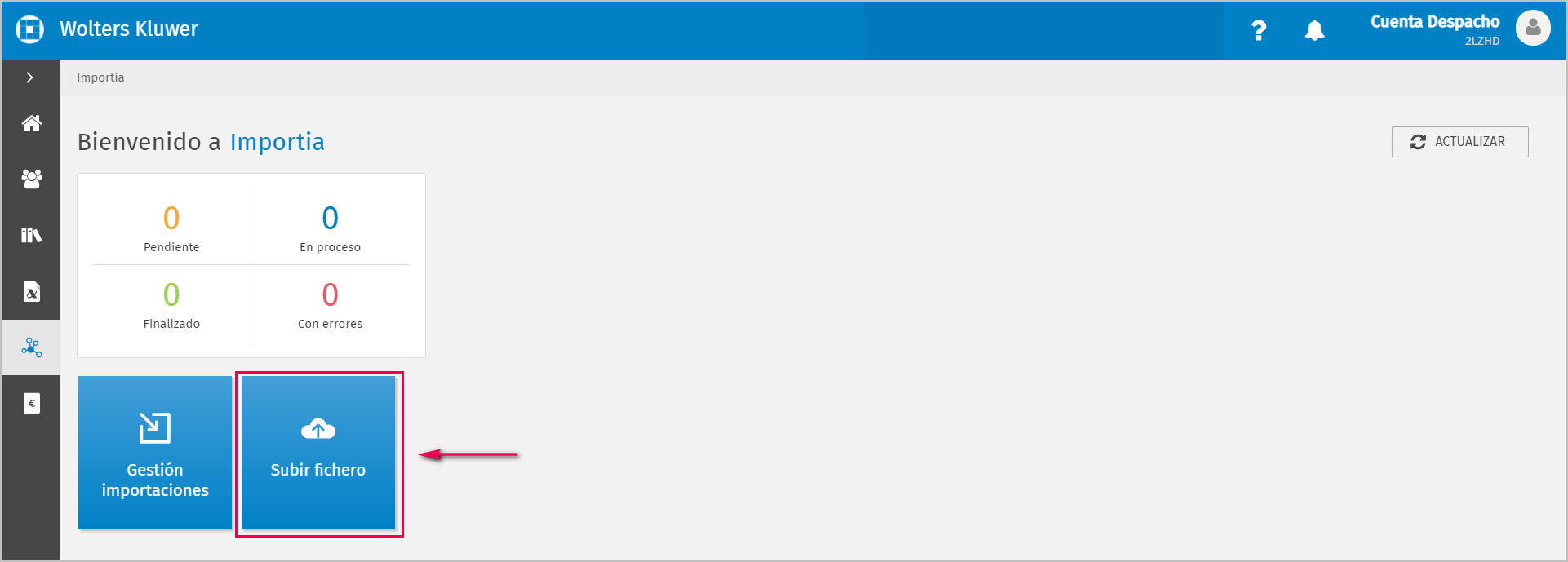
El asesor, desde a3innuva Importia sube los ficheros de la forma habitual, para más información pulsa aquí.
A tener en cuenta:
Antes de importar en a3innuva | Contabilidad tienes que descomprimir el fichero ZIP - Export_JSON.ZIP. Cuando lo descomprimas visualizarás otros ficheros comprimidos, pero estos no se tienen que descomprimir.
❗ Importante
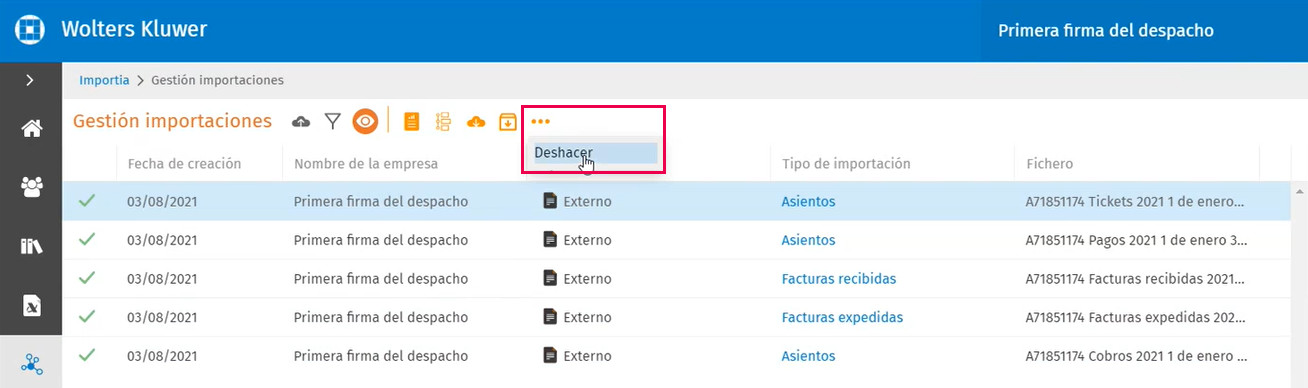
- Si se vuelve a importar el mismo periodo se duplicarán los datos. Por lo tanto, para volver a importar, primero deberás "Deshacer" la importación.
A tener en cuenta:
- En el caso de que no visualices la nueva opción en el programa, debes borrar caché del navegador.