Cómo subir Certificados de IRPF de a3asesor Nom a a3HRgo

Para poder ver los Certificados de IRPF en el portal, en primer lugar, debes exportarlos desde a3asesor Nom.

Para ello, accede al punto "IRPF/ Certificado Ingresos y Ret.", selecciona la empresa y trabajadores que procedan y configura los parámetros de las opciones del listado (ejercicio, listar percepciones no sujetas a Retención, etc.).

A continuación, pulsa el botón "Enviar a A3doc", para exportar los certificados al gestor documental y al portal.
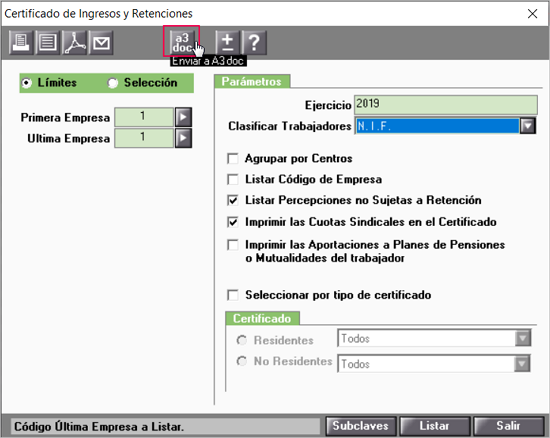
 

subir certificados portal y a3doc cloud


En la ventana que se abrirá a continuación, activa el indicador "Publicar en a3HRgo (portal del empleado) las empresas vinculadas". Pulsa "Aceptar".
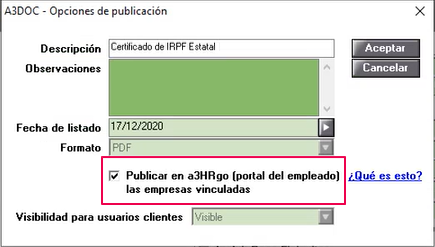
publicar en a3HRgo certificado irpf

Es posible que en este punto, si es la primera subida de documentos que realizas, para continuar con el proceso te solicite informar las credenciales de tu cuenta wolters kluwer. 

Informa el email, pulsa "Continuar", introduce la contraseña y pulsa "Continuar".
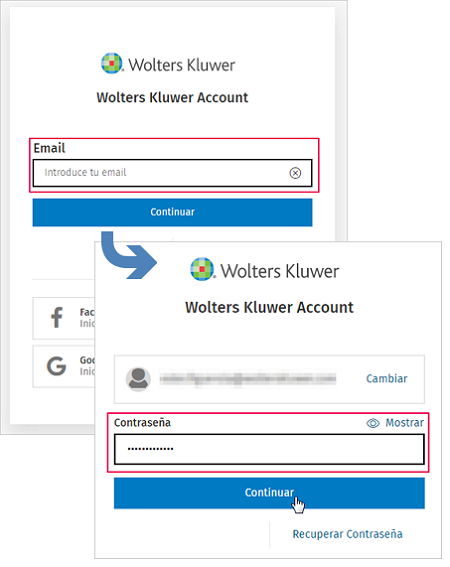
 

cuenta wk


Cuando finalice el proceso se mostrará el siguiente mensaje:
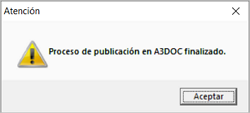
proceso de publicacion finalizado


Una vez cargados los certificados en el portal, se deberán publicar para que los empleados puedan acceder a ellos.


183684 - arrow move outline rightRecuerda que: todos los documentos que se cargan desde nómina quedarán grabados en el gestor documental en la carpeta correspondiente.
 

¿Cómo ver y publicar los certificados que se han importado?

Para visualizar los certificados que se han importando, accede al punto "Documentos" del portal empleado.
Por defecto, aparecerán en estado "El empleado no tiene acceso". Es decir, no son visibles para los empleados.

Puedes publicarlos de forma masiva seleccionando todos los documentos que quieras dejar visibles, o bien hacerlo a nivel individual, seleccionando el documento que proceda y pulsando el botón "El empleado tiene acceso".
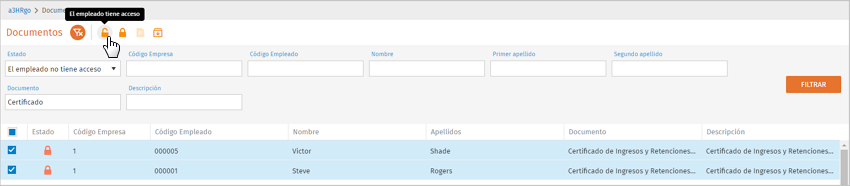
 

publicar certificado de ingresos y retenciones


De esta forma, los certificados serán visibles por el empleado accediendo desde la app o bien desde la web.  

183684 - arrow move outline rightRecuerda que:
Puedes visualizar y descargar los documentos de un trabajador con el botón "Ver" (boton ver). Para descargar varias documentos en un fichero zip, pulsa "Descargar" (boton descargar ).

276507 - document file from outline paArtículos relacionados:

Documentos relacionados

Activar doble autenticación MFA para usuarios del portal
El Portal de a3HRgo permite activar el doble sistema de autenticación (MFA) para mejorar la seguridad de acceso de los trabajadores desde cualquier dispositivo. MFA requiere, además de usuario y contraseña, un código de un solo uso enviado por email. La activación se realiza fácilmente desde la solución a3HRgo, en el menú "Portales", activando "Autenticación en dos pasos". Al entrar, el trabajador elige el correo para recibir el código, que debe introducir para acceder. Para uso en app, es necesario actualizarla desde Apple Store o Google Play. Esta función aumenta la protección del acceso al Portal del empleado.
Cómo informar credenciales para vincular a3HRGO con a3innuva Doc
El documento explica cómo vincular la solución con a3innuva Doc para automatizar la publicación de documentos desde a3asesor Nom, facilitando la gestión de empresas y trabajadores. 
Historial de novedades de versiones de a3HRgo
En este artículo se relacionan los documentos con las mejoras incluidas en cada versión o actualización de a3HRgo. 
Cómo importar nóminas de a3asesor Nom a a3HRgo y cómo publicarlas en el portal
Este artículo explica cómo subir y publicar nóminas desde a3ASESOR|nom a a3HRgo. Primero, se exportan las nóminas desde a3ASESOR|nom a través de "Lis.Nóm/ Hojas de Salario" pulsando "Enviar a A3doc" y activando "Publicar en a3HRgo". Es posible que se pidan credenciales de la cuenta Wolters Kluwer. Luego, se verifica la importación y se publican las nóminas en el portal, ya sea masivamente o individualmente, para que los empleados puedan acceder a ellas y reciban notificación por email. También se indica cómo despublicarlas y visualizar o descargar los documentos.
Cómo activar empleados y darles acceso al portal de forma masiva e individual
El documento explica cómo activar el acceso al portal de empleados en a3HRgo, ya sea de forma masiva o individual. Para activación masiva, se puede hacer desde "Empresas" o "Empleados", seleccionando trabajadores y dando acceso, lo que envía automáticamente un email con credenciales. La activación individual se realiza desde la ficha del trabajador, marcando el indicador "Acceso al Portal del Empleado". En ambos casos, el empleado recibe un email de bienvenida con usuario (email o DNI) y debe definir su contraseña en el primer acceso.