
Informes personalizados
Los informes personalizados permiten crear informes especiales. Informes que, por ejemplo, no se parecen a una plantilla clásica de pérdidas y ganancias o un informe especial que se ajusta a las necesidades de una empresa específica.
El editor de informes permite crear plantillas de informes que muestran las cifras de la última importación, el período seleccionado y cualquier filtrado por parte del usuario.
En el editor de informes se pueden seleccionar filas y columnas, su ordenación y las opciones de visualización. Sin embargo, las cifras que se muestren dependerán de la selección del periodo, la configuración y los datos contables importados más recientemente.
El usuario elige las filas y columnas, la clasificación y las opciones de visualización.
Crear un informe
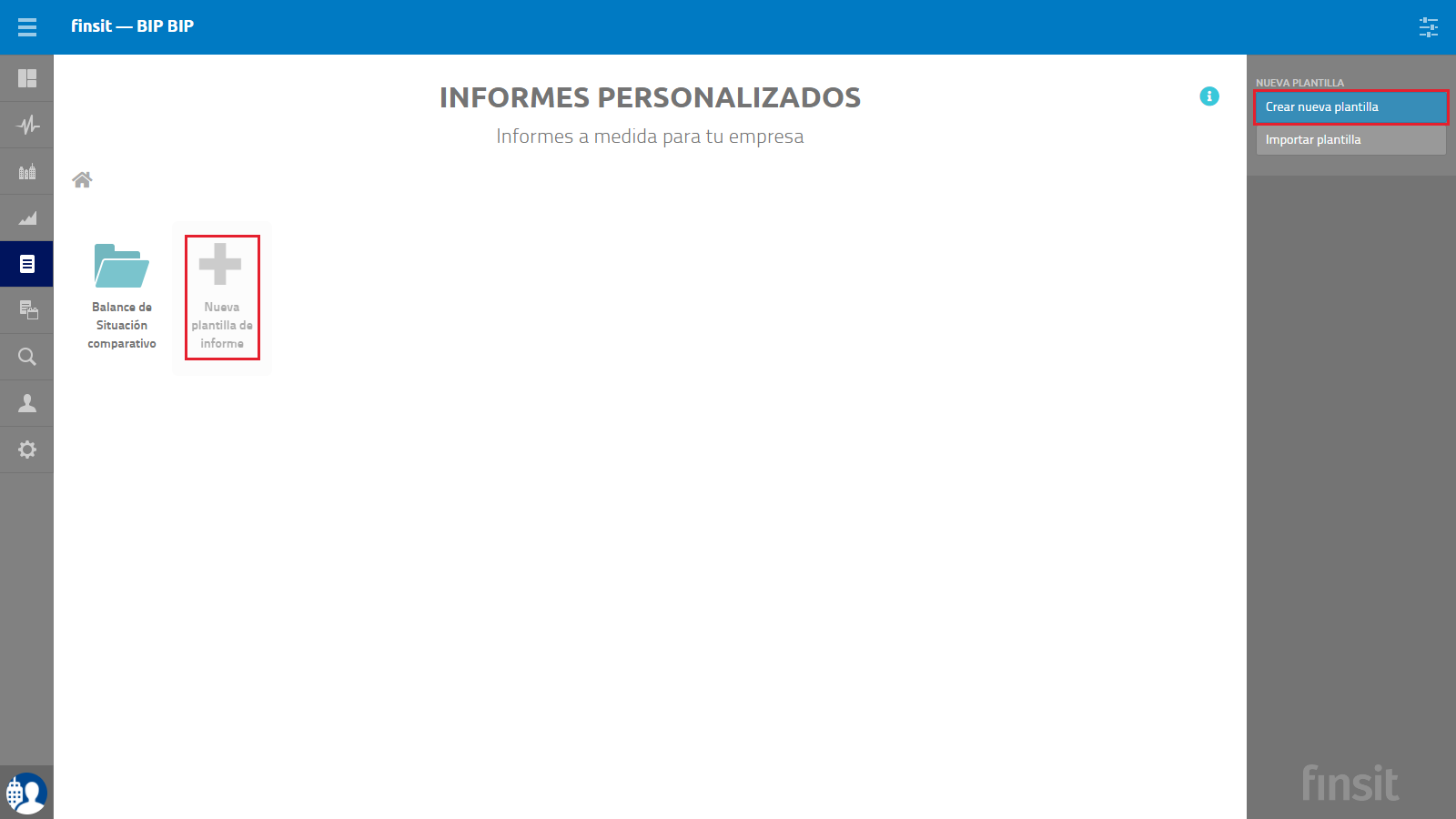
Haz clic en "Crear nueva plantilla" o "Nueva plantilla de informe" para crear un nuevo informe.
Editor de informes
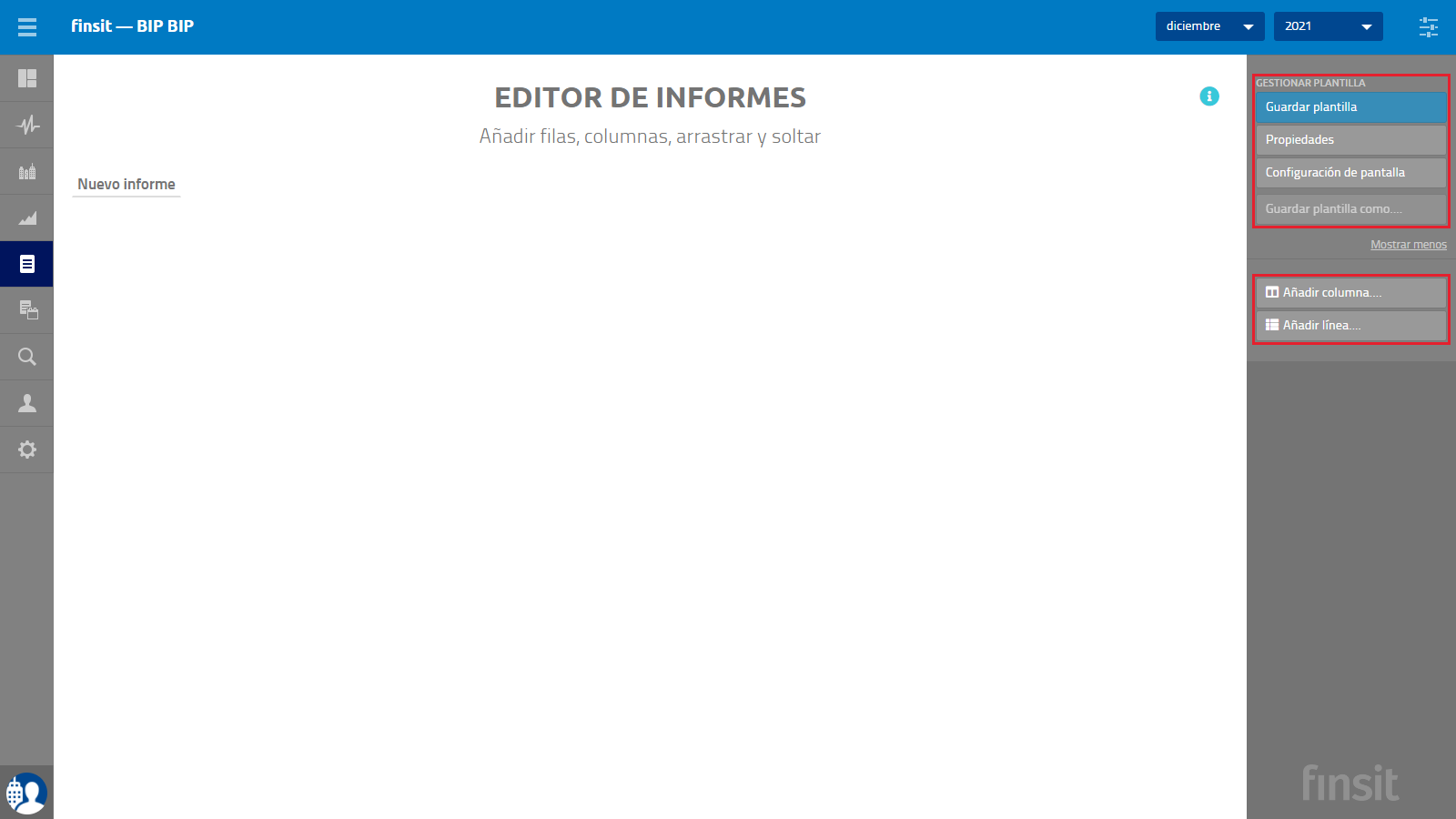
Accederás al editor de informes. En la zona central de la ventana se configura el informe. Puedes hacerlo utilizando las opciones "Añadir columna" y "Añadir fila" en el panel de la derecha de la ventana. El apartado "Gestionar plantilla" en la parte superior es donde se guarda y administra el informe.
Crear filas y columnas
El informe personalizado se crea añadiendo filas y columnas y añadiendo ajustes a las mismas.
Los valores del periodo se mostrarán añadiendo filas y columnas. Puedes cambiar fácilmente las columnas y filas arrastrando y soltando en el lugar específico.
Al elegir las columnas o filas tiene las siguientes opciones para elegir:
Columnas
|
Saldo final |
Saldo final de un período determinado |
|
Desviación |
Calcular la diferencia entre las columnas, el importe o el porcentaje |
|
Fórmula |
Crear una fórmula basada en columnas y calcular, valor o % |
|
Saldo inicial |
Saldo inicial para un periodo específico |
|
Porcentaje |
Calcula el % basado en una fila seleccionada |
|
Período |
Muestra el período elegido en el selector de períodos |
|
Período renovable |
Valores para un período renovable seleccionado, por ejemplo R12 |
|
Separador |
Columna vacía para crear más espacio entre las columnas, estrecho o ancho |
|
Hasta la fecha |
Le da el valor desde el inicio del año fiscal hasta el período seleccionado |
Filas
|
Grupo de intervalos de cuentas |
Añadir valores con un intervalo de cuentas que tú elijas |
|
Fila de cuentas |
Añadir una cuenta específica |
|
Grupo del plan de cuentas |
Elige un grupo del plan de cuentas |
|
Fórmula |
Crear una fórmula basada en filas y calcular, valor o % |
|
Grupo |
Añadir un nuevo grupo con filas, ejemplo para crear una sección separada |
|
KPI |
Añadir KPIs, el KPI por defecto es el de ventas netas, cambiar haciendo clic en el KPI |
|
Repetir |
Repetir filas para una dimensión seleccionada |
|
Separador |
Fila vacía para crear más espacio entre las filas, estrecho o ancho |
|
Descripción de fila |
Añade una fila de texto con tu propio texto |
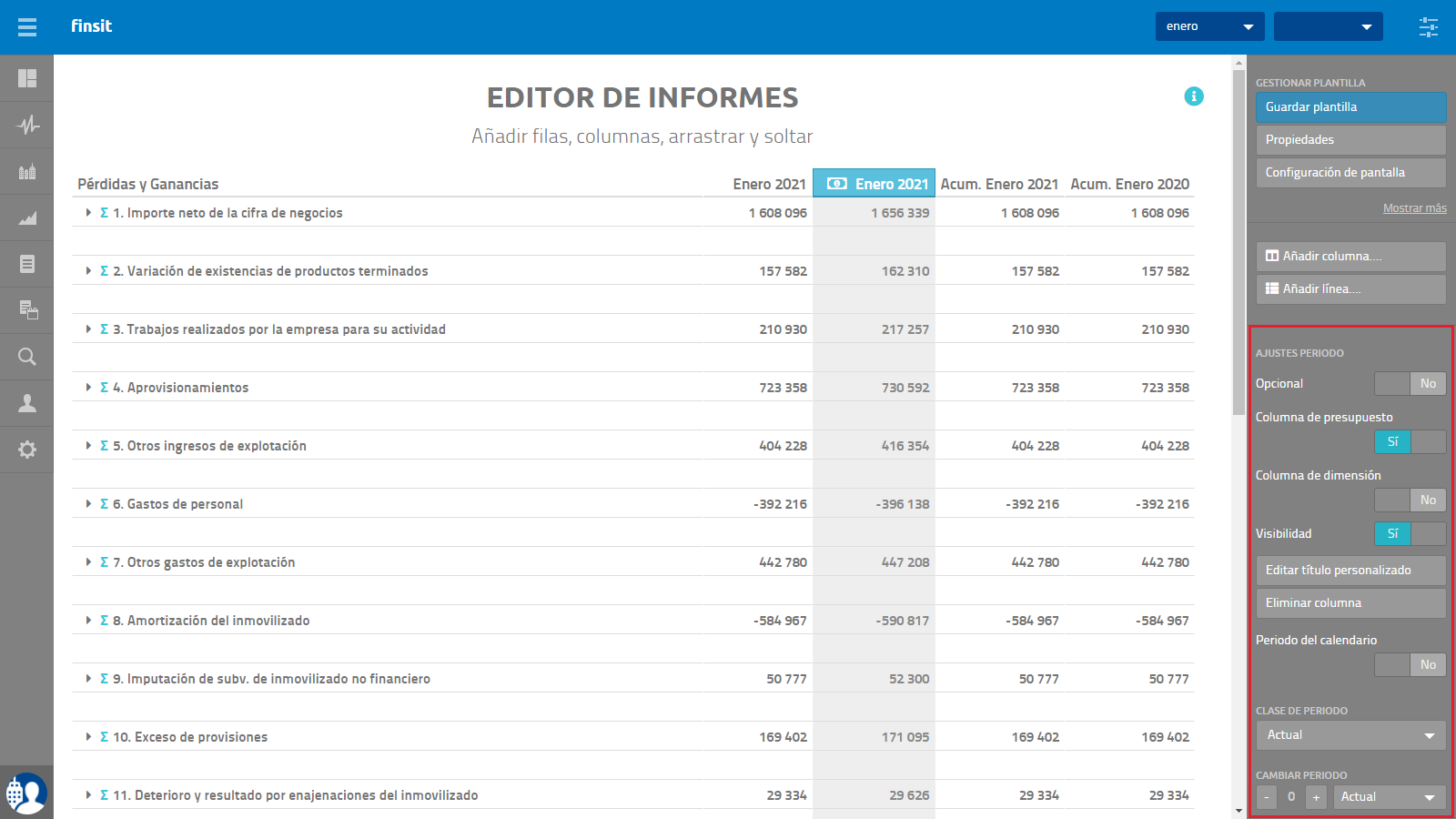
Para cada fila o columna que elijas, tendrás ajustes específicos. Los verás en el menú de la derecha cuando hayas hecho clic en la fila o columna. Puedes marcar una columna de periodo y elegir qué periodo mostrará, si debe mostrar un presupuesto o una o varias dimensiones.
Si quieres tener un informe que muestre muchos periodos para, por ejemplo, comparar periodos, sólo tienes que añadir más columnas de periodos.
Opciones de columna
Dependiendo de la columna que añadas, hay diferentes ajustes. Verás los ajustes específicos de la columna en el menú de la derecha cuando elijas una columna.
Columnas opcionales
En la mayoría de las columnas puedes decidir si la columna debe ser visible en el informe cuando lo veas. La columna estará oculta, pero tendrá la opción de mostrarla.
Columna de presupuesto
Si tienes un presupuesto en finsit puedes seleccionar una columna para mostrar los valores de tu presupuesto. Si tienes varios presupuestos puedes elegir qué presupuesto mostrar en qué columna cuando veas el informe, por defecto será el presupuesto que hayas establecido como predeterminado.
Columna de dimensión
Con la opción de dimensión puedes configurar la columna para que muestre sólo los valores de una o más dimensiones. Cuando hayas activado la columna de dimensión, podrás elegir las dimensiones.
Visibilidad (Ocultar columna)
Al desactivar la función Visibilidad, la columna no se mostrará cuando veas tu informe terminado. En el editor de informes puedes ver la columna que tiene desactivada la visibilidad al ver un ojo cruzado junto al nombre en el encabezado. Por defecto se muestran todas las columnas.
Ajustar el nombre de la columna
Debajo del menú de ajustes encontrarás "Editar título personalizado" donde puedes editar el nombre de la columna. Si no se realizan cambios, tendrá el nombre por defecto.
Borrar columna
La función Borrar columna en tu informe se hará sin pregunta de seguridad.
Periodo del calendario
Al activar esta función puedes bloquear el periodo para ver siempre los valores de un periodo concreto.
Cambiar periodo
Puedes cambiar el tipo de periodo para la columna; Actual, Mes, Trimestre o año.
También puedes establecer el periodo en relación con el periodo seleccionado, por ejemplo, el periodo -1 que será el periodo anterior al que estás viendo.
Configuración de la desviación
En la columna de Desviación puedes decidir en qué columnas el sistema calculará la desviación. Obtendrás los valores en importe o porcentaje.
Configuración del porcentaje
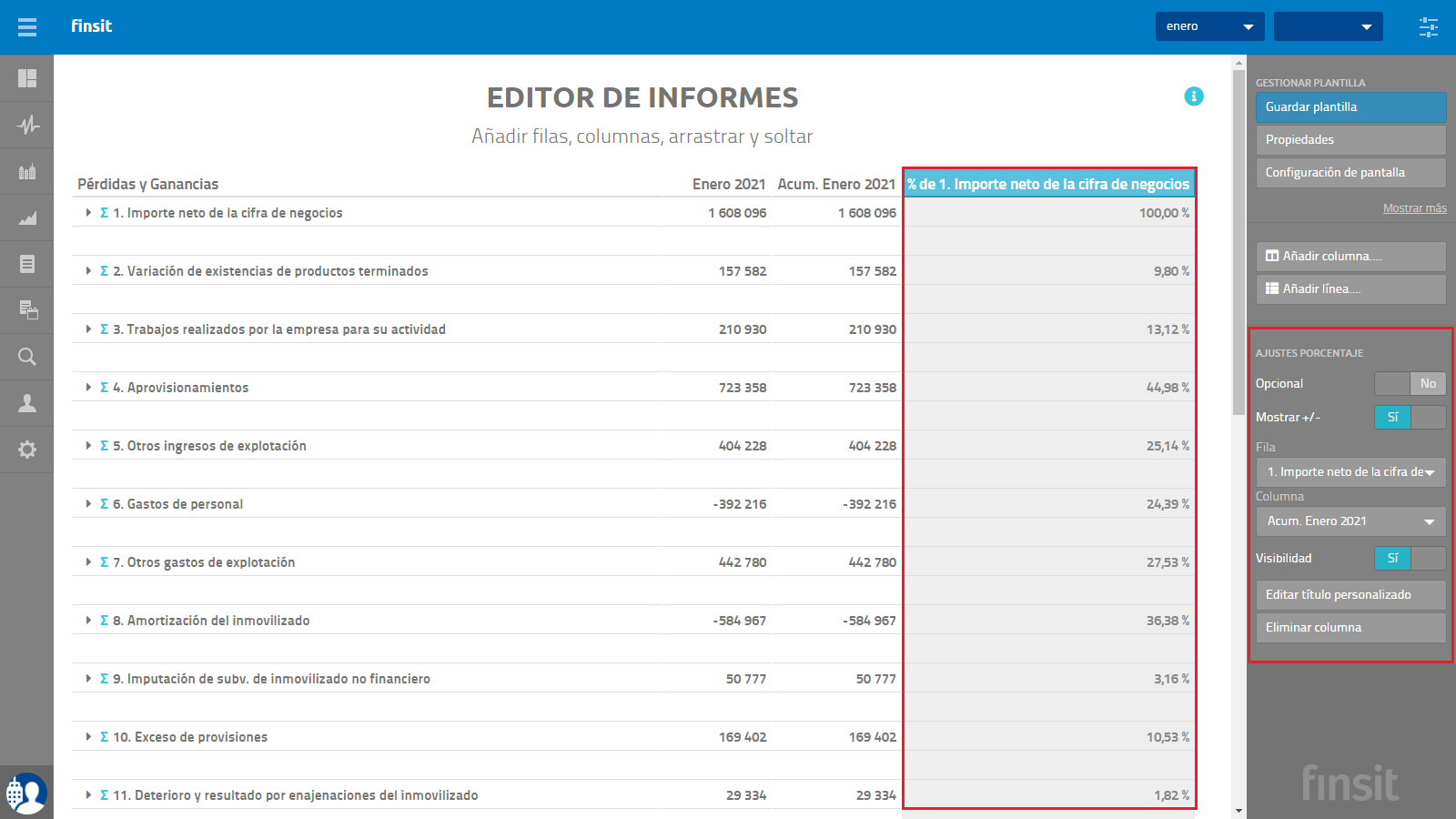
En una columna de porcentaje se puede calcular el porcentaje de una fila específica en relación con otra fila. Por ejemplo, si quieres especificar qué parte de los otros centros de coste tienen en relación con los ingresos.
Ajustes del periodo renovable
En una columna con período renovable, además de los ajustes habituales de la columna, tienes la opción de establecer a cuántos meses debe referirse la columna. Puedes elegir entre 2 y 60 meses.
Ajustes de las filas
Dependiendo de la fila que selecciones hay diferentes ajustes. Puedes verlos en el menú de la derecha cuando seleccionas una fila. A continuación, se describen los diferentes tipos de ajustes de las filas.
Grupos de cuentas excluidos
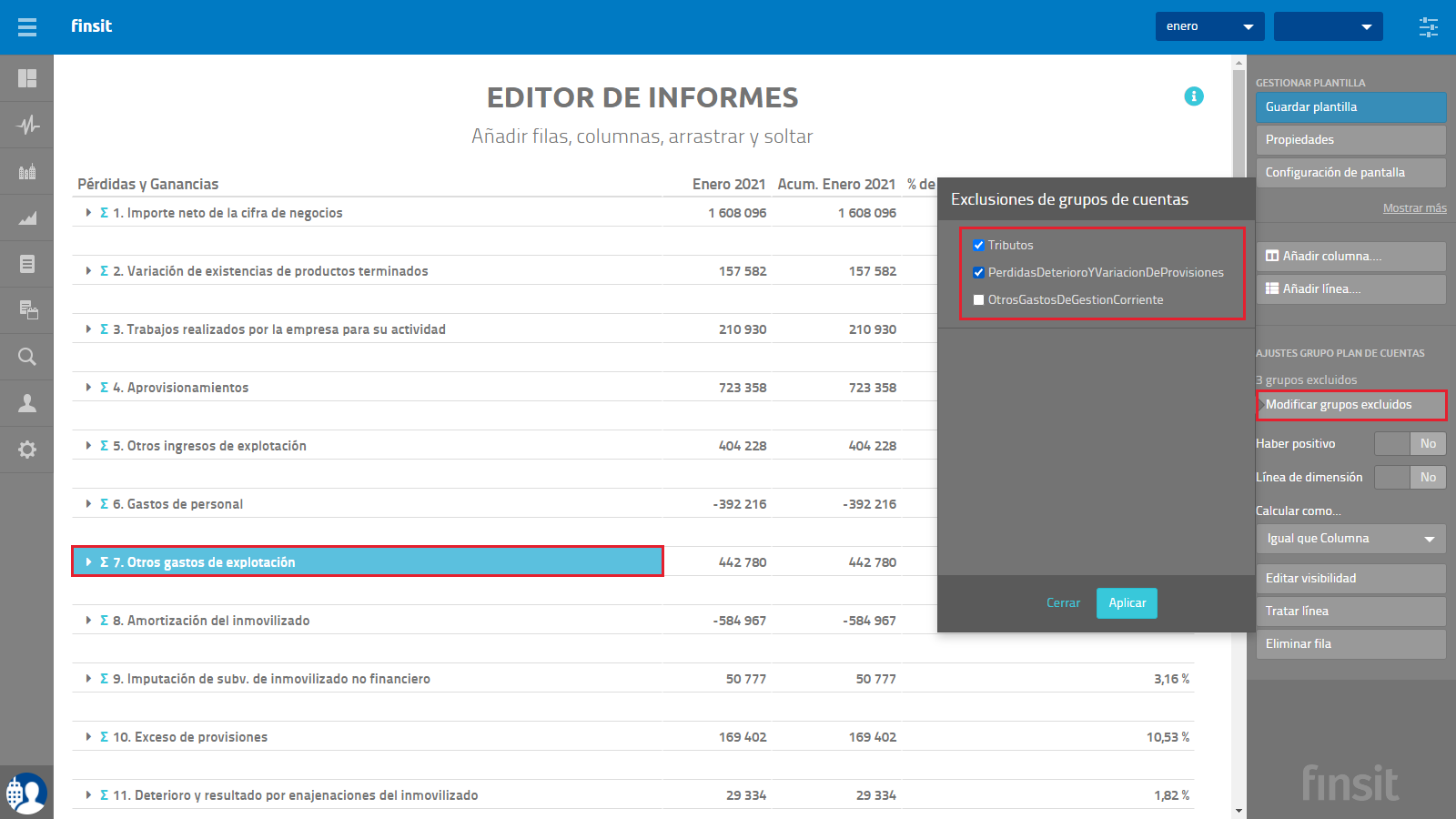
El ajuste "Cambiar grupos excluidos" funciona bien cuando se trabaja con el tipo de fila Grupo de cuentas. Haciendo clic en el botón Cambiar grupos excluidos verás el listado de grupos y subgrupos de cuentas y tendrás la opción de excluir los subgrupos que no son relevantes para tu informe. Por ejemplo, si en el grupo de ingresos no te interesa ver los ingresos financieros, puedes excluir fácilmente ese grupo.
Haber positivo
Además de realizar un ajuste a nivel de informe total si quieres gestionar las partidas del haber, también puedes hacerlo a nivel de línea. Así, puedes activar o desactivar la función "Haber positivo" para la línea individual. Esta función se utiliza, por ejemplo, si quieres crear un informe que contenga cuentas de saldo y cuentas de ingresos, lo que significa que puedes elegir que las cuentas de activo y las cuentas de ingresos sean positivas, mientras que las cuentas de deuda y las cuentas de coste sean negativas
Fila de dimensión
De forma similar a la configuración de las columnas, puedes elegir una fila y obtener datos de una o más dimensiones. Activa la línea de dimensión y elige qué dimensiones quieres tener en tu informe.
Calcular como...
En la función "Calcular como..." puedes elegir si quieres que los valores de la fila sustituyan a la elección de las columnas. Por ejemplo, si te interesa ver sólo una fila del saldo inicial o del saldo final y no quieres tener una columna entera para ello.
Editar visibilidad
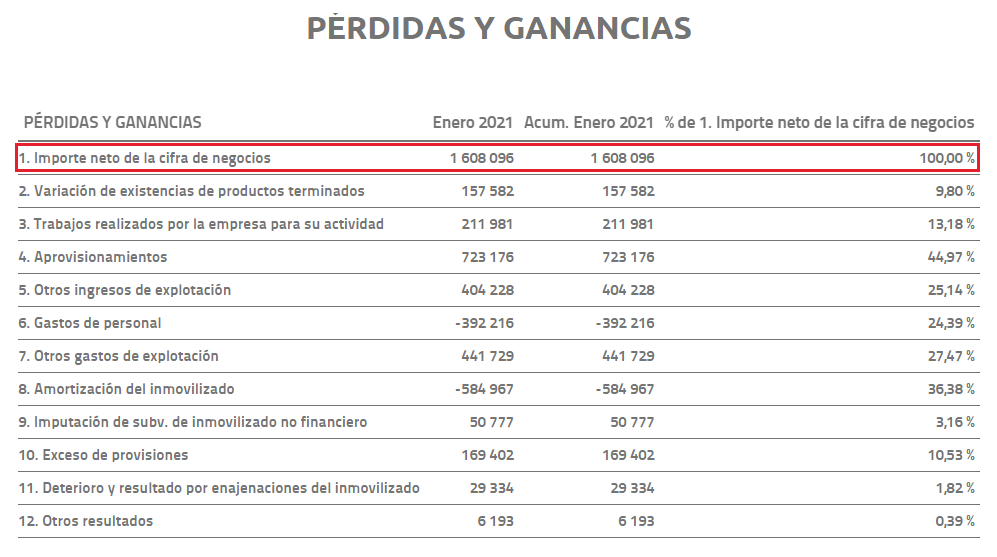
En la opción de menú editar visibilidad puedes elegir diferentes opciones sobre la visibilidad de las filas cuando estás viendo el informe. Por defecto serán visibles si hay datos. Pero también puedes elegir que la fila sea siempre visible, siempre oculta, opcional o igual que otra fila.
Editar línea
La opción de menú Editar fila permite editar la fila y, por ejemplo, cambiar la cuenta o el intervalo de la cuenta.
Borrar línea
La función borra la fila. Esto ocurrirá inmediatamente, sin ninguna pregunta de seguridad.
Filas de fórmulas
Añadiendo una fila de fórmulas puedes crear tus propias fórmulas. Cuando añadas una fila de fórmulas, primero tienes que ponerle un nombre a tu fórmula. Cuando marcas la fila de la fórmula puedes editarla haciendo clic en "Editar fórmula" en el menú de la derecha. Construyes tu fórmula haciendo clic en las filas y signos que quieres tener en tu fórmula. Cuando hayas terminado haces clic en Aplicar y tendrás tu cálculo.
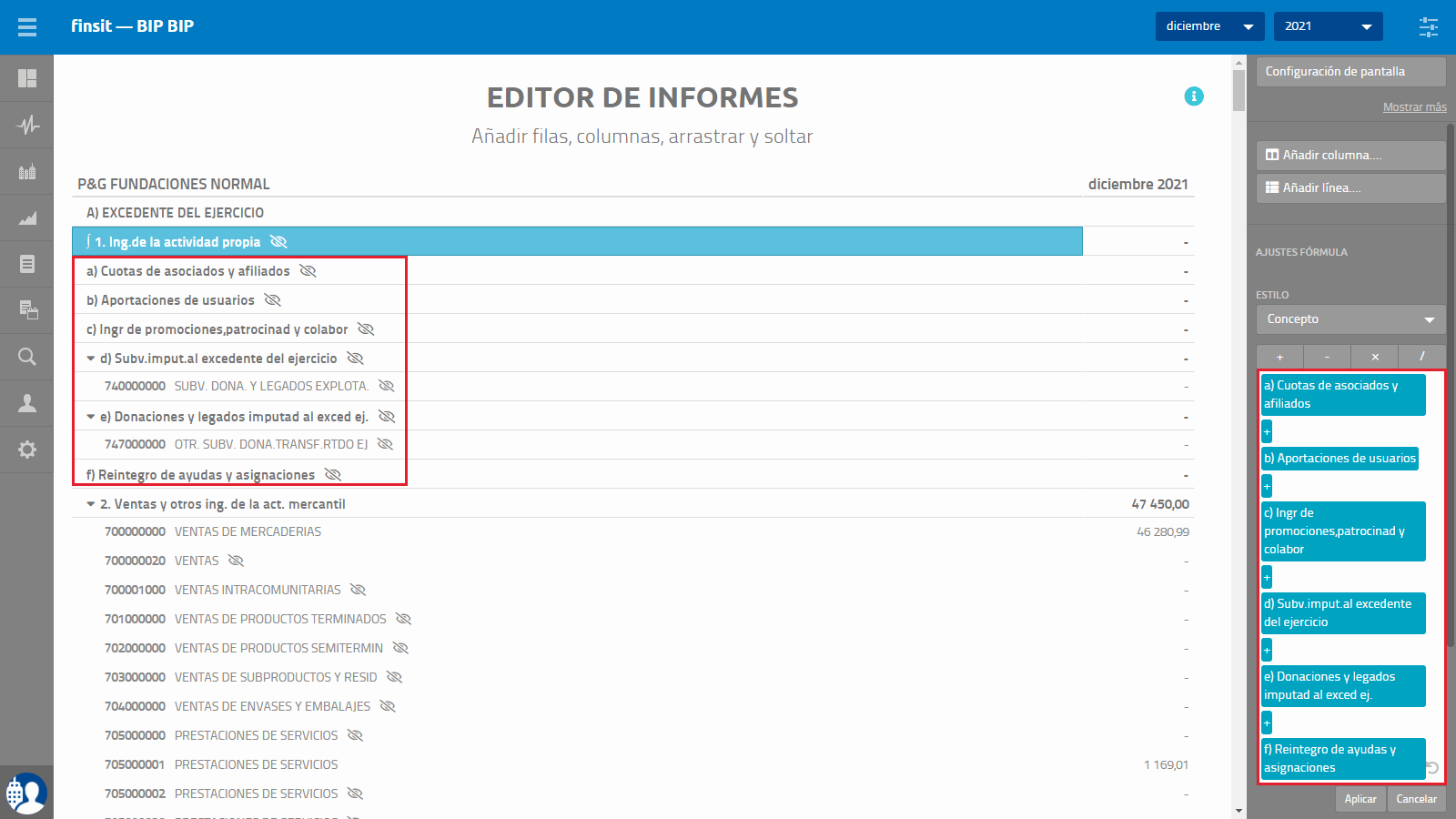
Si después quieres ver tu fórmula puedes hacer clic en "Mostrar fórmula" y si quieres editarla eliges "Editar fórmula".
Con la función Porcentaje, puedes mostrar tu fórmula en porcentaje. También puedes activar la función Fila de dimensión y trabajar con tus centros de coste y proyectos en tu fila de fórmula.
Filas de grupo
Las filas de grupo le permiten construir secciones separadas en el informe y también subgrupos. Cuando añadas una fila de grupo empezarás añadiendo un nombre. Cuando más tarde elijas la fila tendrás la opción de Añadir fila a ... y ahí tendrás la opción de añadir todas las opciones de la fila a tu fila de grupo. La ventaja de la función de grupo es que puedes crear secciones claras en tu informe, y también construir subsecciones.
Al igual que con las filas, puedes realizar ajustes para tu Grupo. Puedes decidir la visibilidad, por ejemplo, puedes decidir si el grupo debe ser visible o no en tu informe.
Líneas de KPI
Cuando se añade una fila de ratios, se añade por defecto una fila con el KPI Ventas netas. Cuando haces clic en la fila de ratios, tendrás la opción de seleccionar un KPI diferente en "Seleccionar KPI". Puedes buscar un KPI específico en los campos de búsqueda o desplazarte hacia abajo en la lista.
Los KPIs que puedes encontrar en el editor de informes son los ratios que has hecho visibles en la configuración de la empresa debajo de los KPIs visibles. Si falta algún KPI, comprueba que el ratio está en la lista de KPIs visibles o añade KPIs si es necesario.
Entre los KPIs hay KPIs de cantidad. Hay KPIs de cantidad para grupos predeterminados, por ejemplo, número de empleados, clientes, usuarios, oficinas, etc. Estos ratios se pueden utilizar para hacer cálculos de ratios específicos de la empresa.
En finsit también puedes encontrar otros ratios basados en la cantidad que se pueden utilizar. Los encontrarás en la configuración de la empresa si no están ya visibles para ti. Hay ratios para, por ejemplo, tasa de facturación, kilómetros, millas, metros cuadrados, días de enfermedad, días de vacaciones, horas de trabajo, días trabajados, kilos y hectáreas.
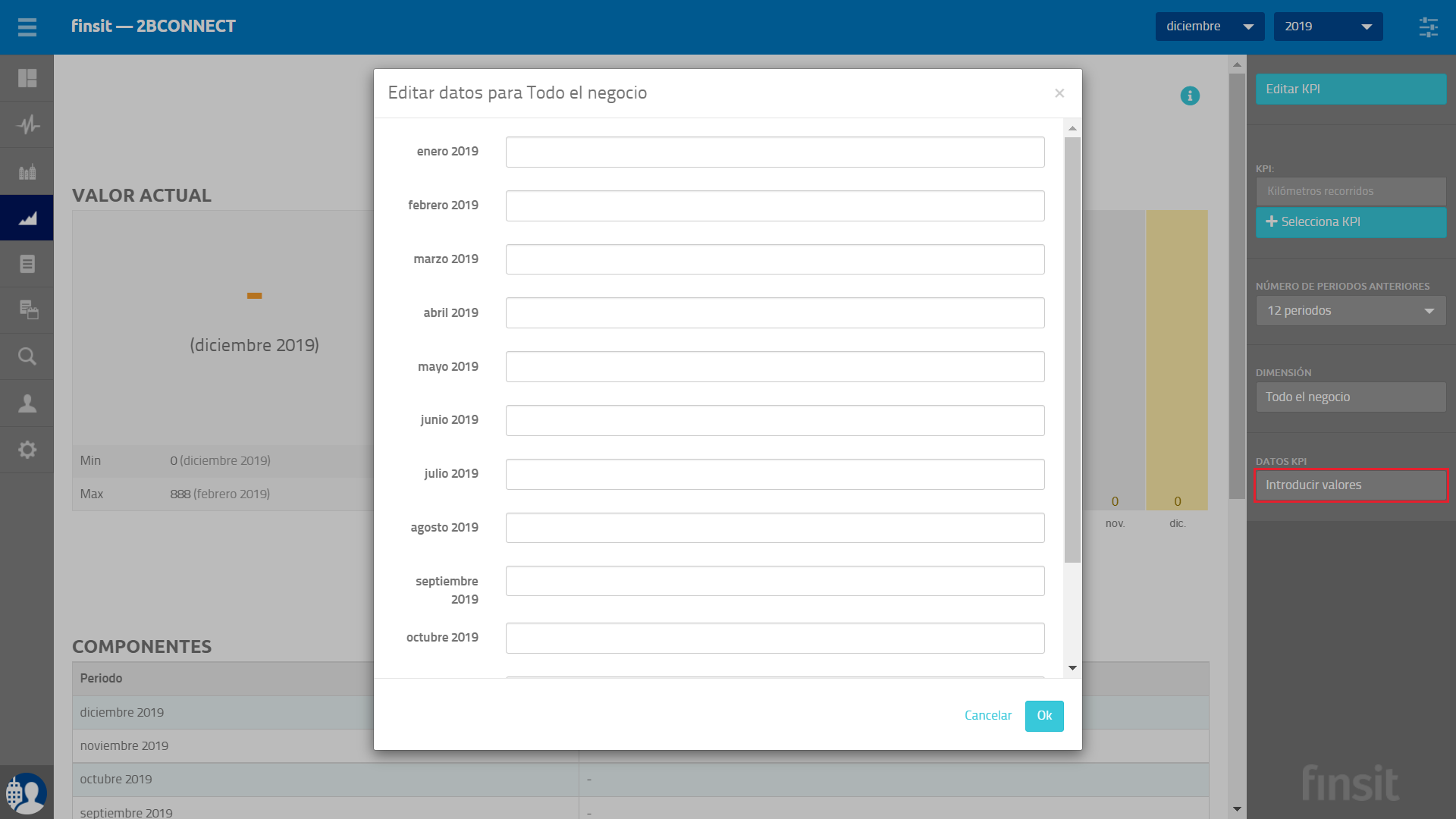
Lo común a los ratios que no se basan en la contabilidad es que los valores de estos ratios deben introducirse manualmente. La forma más sencilla de hacerlo es visualizar el ratio en la vista de KPI y hacer clic en Introducir valores. A continuación, es posible introducir los valores del ratio para todo el ejercicio. La información permanece en finsit entre los períodos.
Repetición de filas
La función de repetición de líneas facilita la representación del resultado de varias dimensiones a nivel de línea. Se especifica qué los proyectos / centros de coste deben ser presentados y luego qué líneas, y el resultado se repite en la línea por proyecto / centro de coste.
Ejemplo:
Añade la línea "Repetición" y haz clic en la línea. En el menú de la derecha "Añadir dimensión" y luego seleccionas un centro de coste y pulsa "Incluir". Si selecciona una dimensión superior obtendrás todas las subdimensiones fila por fila.
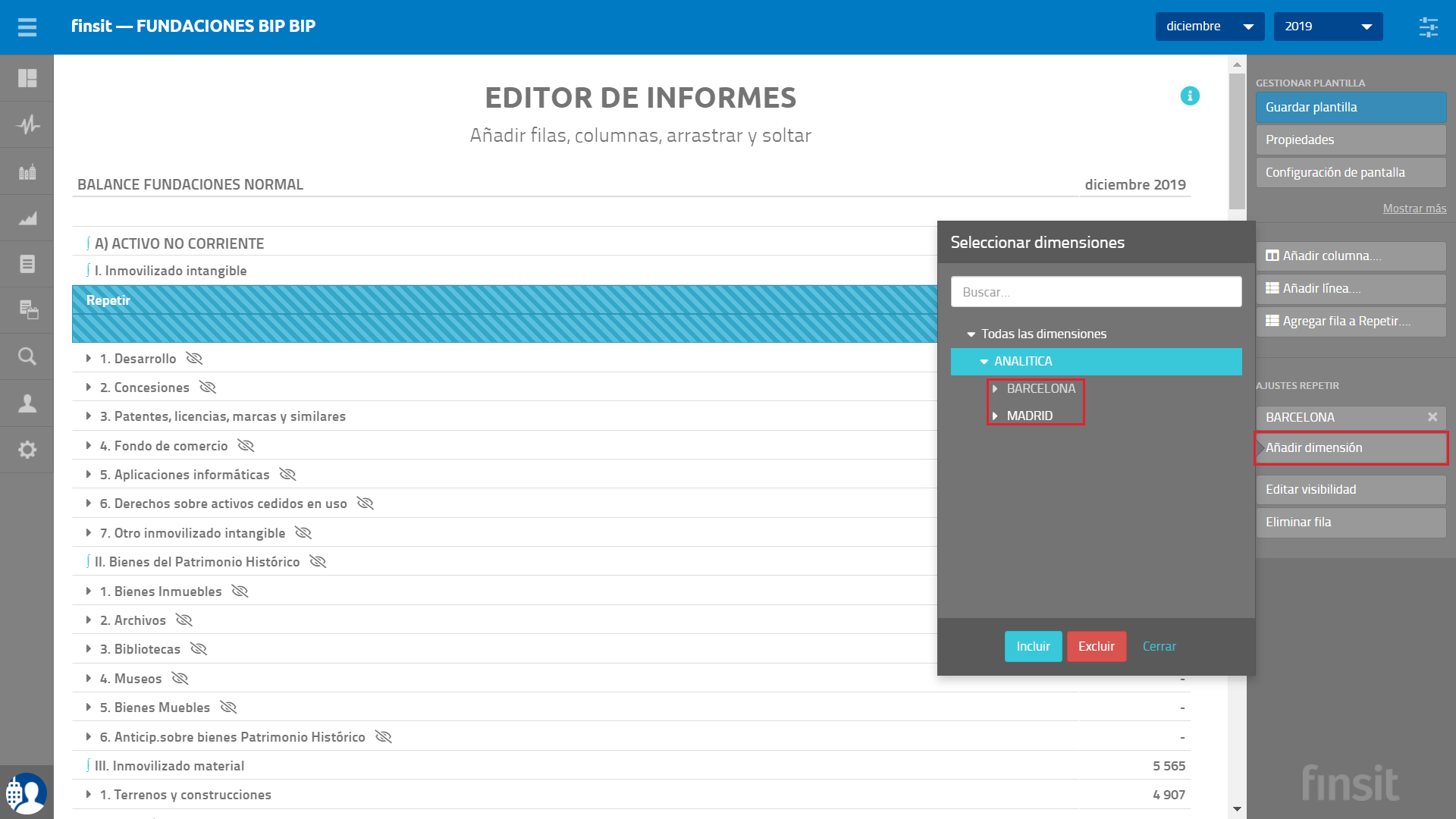
Selecciona el tipo de fila que quieres tener en la fila repetida, por ejemplo, grupos de cuentas e ingresos. Los ingresos se mostrarán ahora para cada proyecto, una fila en cada proyecto.
Otro ejemplo es si añades una fila de grupo a la fila de repetición y luego añades el intervalo de cuentas de los ingresos y luego los costes en el grupo, entonces tendrás el resultado y los ingresos/costes serán representados previamente de forma clara por dimensión. El informe se verá como la imagen de abajo.
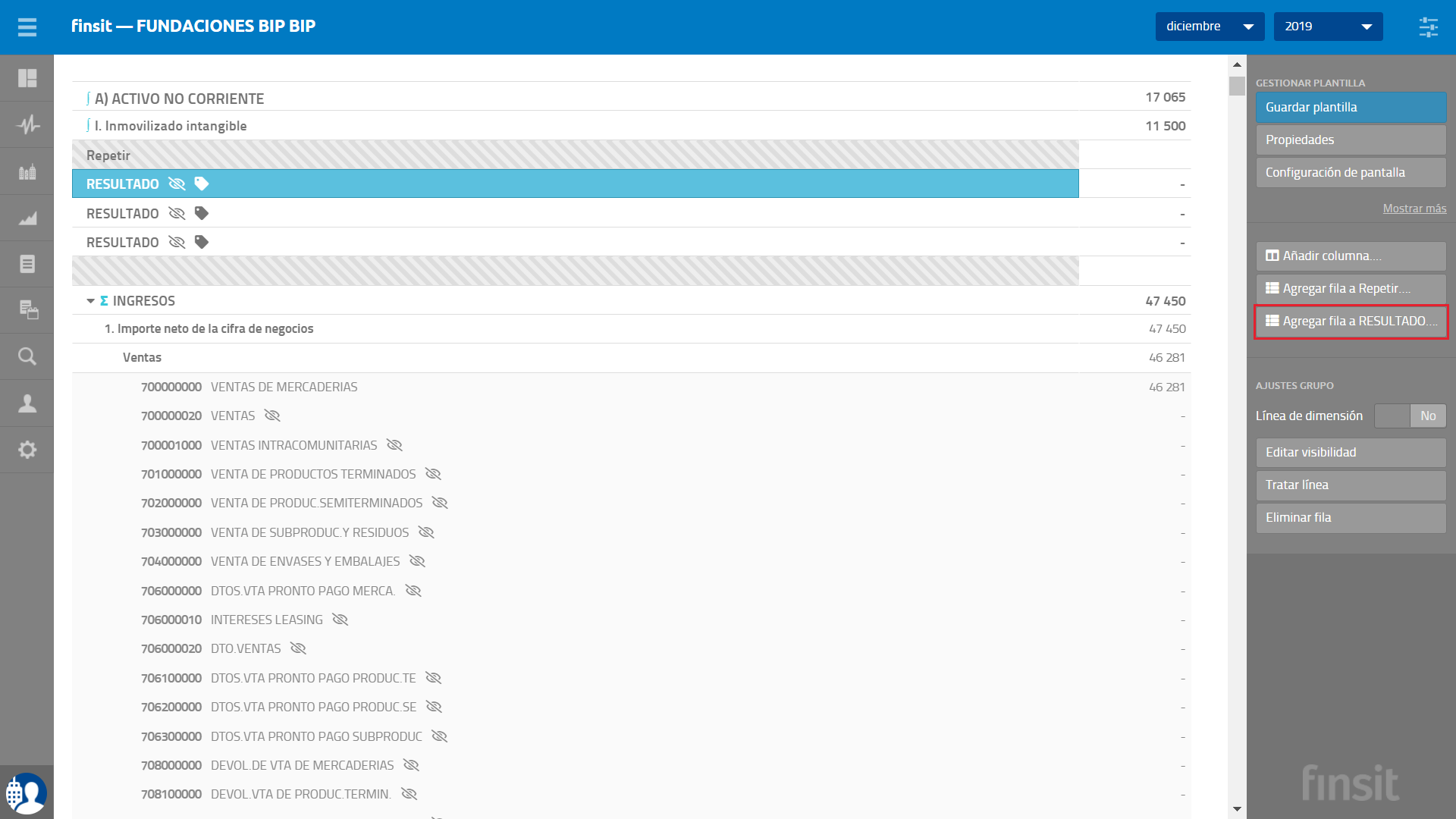
Cuando guardes el informe y lo veas en el visor de informes verás que puedes ampliar cada fila de resultados y ver cuáles son los costes y los ingresos, siempre que haya alguna transacción en ese proyecto y periodo.
Al ver el informe puedes archivar el informe y mostrar sólo uno o dos proyectos o centros de coste. Esto también se puede hacer para el cliente y no hay nada que se guarde o afecte a otra persona que esté mirando el informe.
Separador
Puedes insertar una fila vacía en tu informe eligiendo el separador de filas. Tienes la opción de que sea ancho o estrecho. Si quieres hacer una línea de separación clara en tu informe entre dos secciones, entonces puedes añadir una línea horizontal.
Línea de texto
Puedes añadir una fila de texto a tu informe y escribir tu propio texto o titular. En la fila de texto tienes los ajustes de formato; Título, subtítulo, texto y resaltado.
Guardar la plantilla del informe
Cuando guardes tu informe la primera vez, le darás un nombre a tu informe. Al guardar un informe lo harás visible para los clientes en el archivo de informes personalizados. El informe y la descripción se mostrarán en el archivo.
Cuando hayas realizado cambios en tu informe en el editor de informes, los guardarás haciendo clic en "Guardar plantilla". Si por el contrario quieres crear un nuevo informe, con tus cambios, puedes elegir "Guardar plantilla como...".
Si acabas de cerrar tu informe y quieres volver a editarlo, entonces puedes abrir tu informe y hacer clic en "Editar"
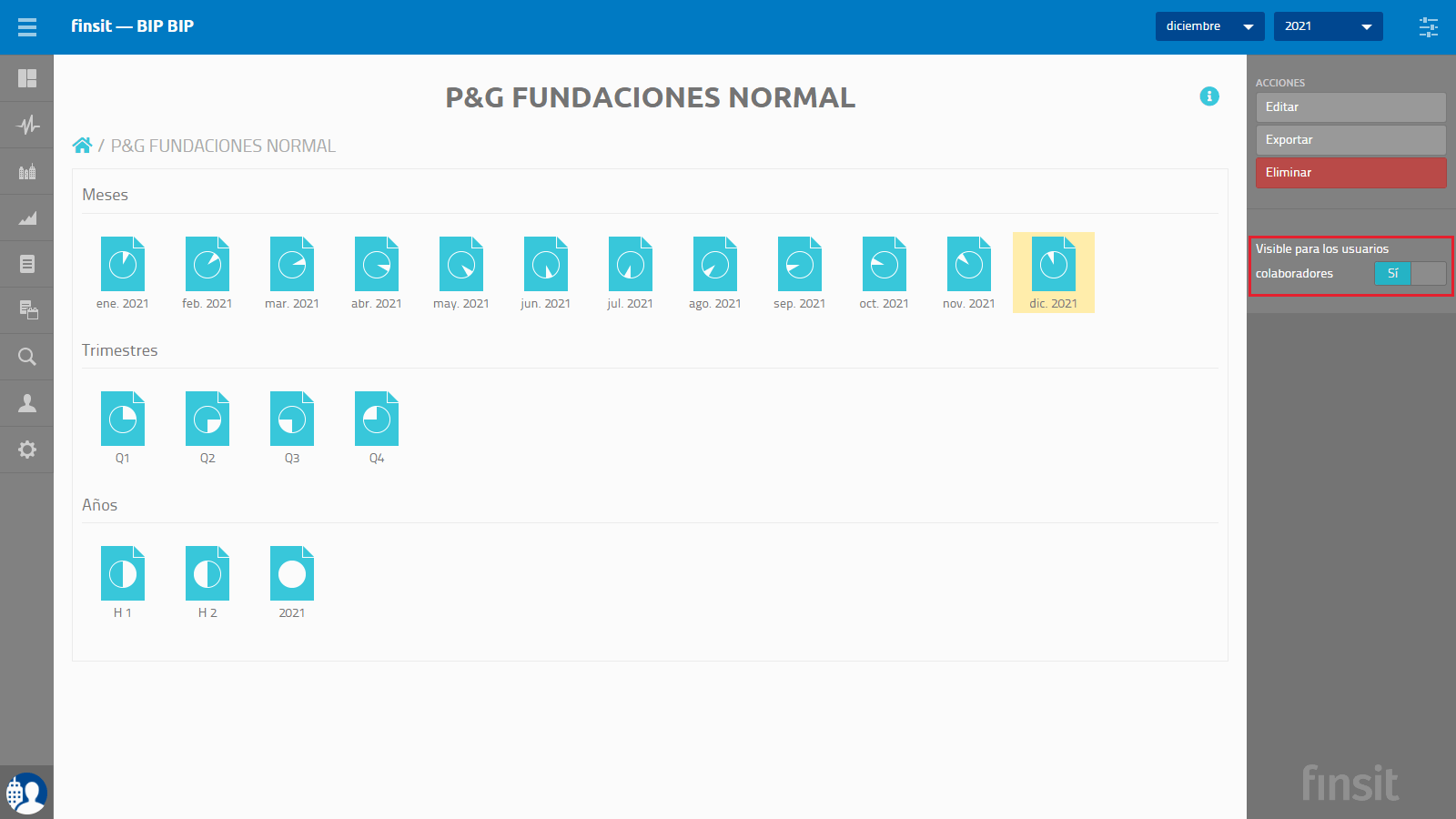
Visible para los usuarios del cliente
Puedes establecer la opción de si el informe debe ser visible para los clientes o no.
Esta configuración es buena cuando, por ejemplo, estás construyendo tu informe y no quieres que tus clientes vean el informe hasta que esté terminado.
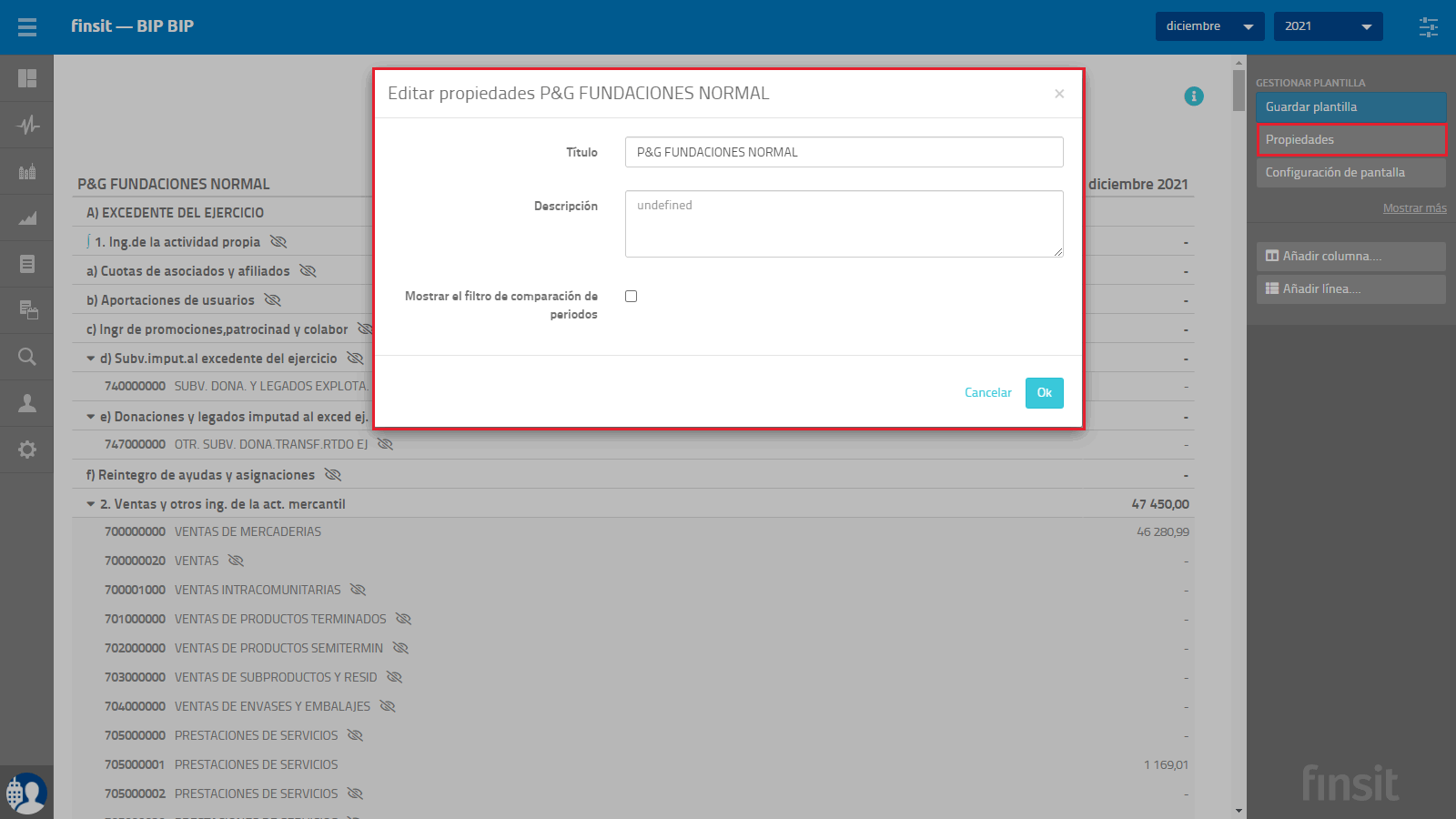
Propiedades
Si quieres cambiar el nombre del informe, puedes hacerlo en "Propiedades". Allí también puedes añadir un subtítulo a la fila "Descripción".
También puedes elegir mostrar un periodo comparativo. Esto significa que tú/el cliente tendréis una opción para mostrar un periodo comparativo cuando estéis mirando el informe en el visor de informes.
Ajustes de la pantalla
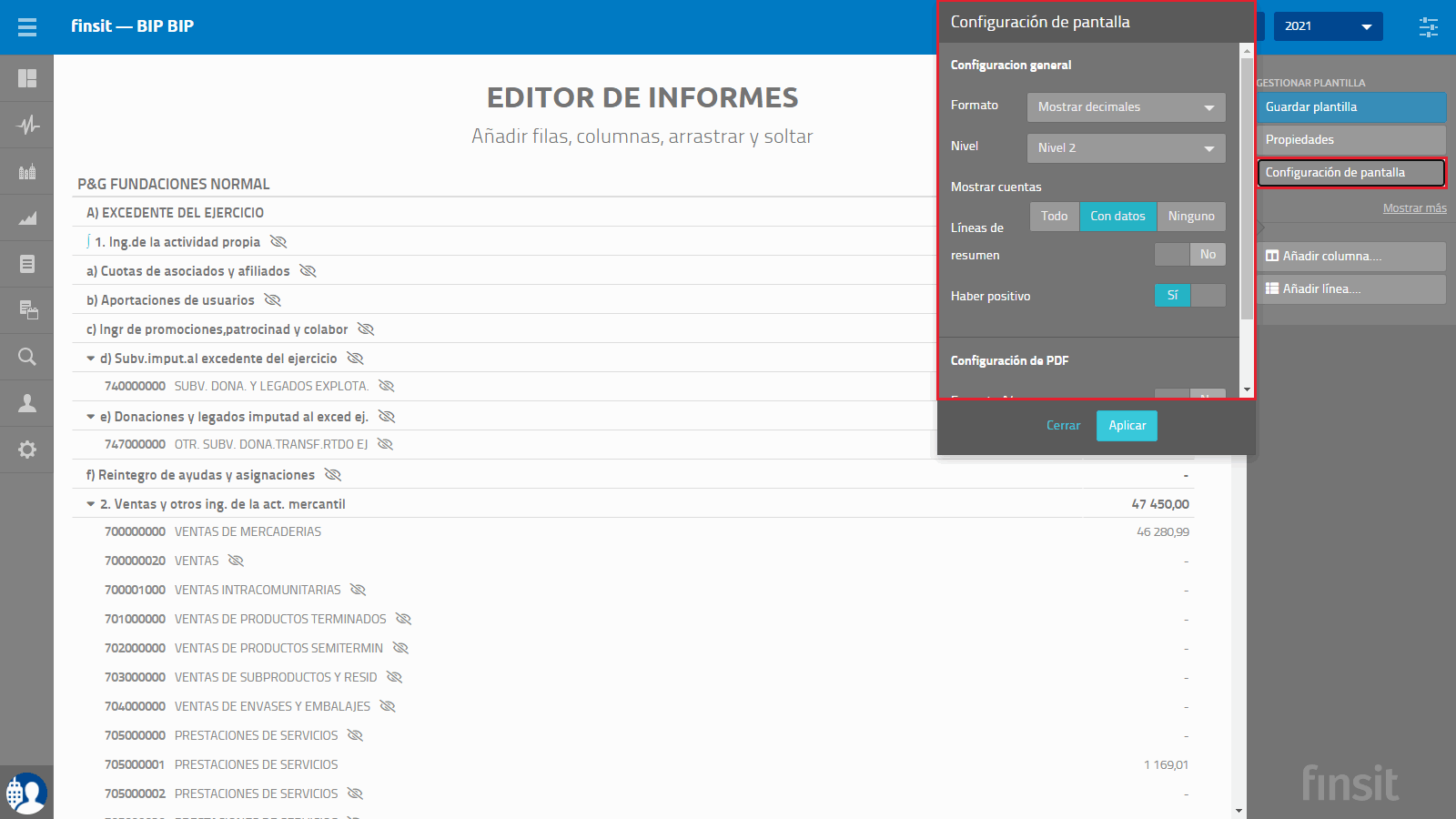
La opción de menú Ajustes de visualización permite cambiar los ajustes por defecto de un informe o cambiar la apariencia del informe que se está visualizando.
Formato
Puedes dar formato a los números de un informe eligiendo un formato: Sin decimales, Mostrar decimales o Acortar miles.
Nivel
Con la selección del nivel, se establece a qué nivel de detalle se quiere presentar el informe con títulos y subtítulos. El nivel 1 es el más general, pero también puede elegir los niveles 2, 3, 4 o Mostrar todo.
Mostrar cuentas
La configuración por defecto del informe es no mostrar ninguna cuenta que no tenga ningún valor. En los ajustes de visualización también puedes elegir ocultar todas las cuentas o mostrarlas todas.
Líneas de resumen
La configuración por defecto es mostrar las líneas de resumen de los grupos. Tienes la opción de ocultarlas si no quieres esta configuración.
Haber positivo
Los saldos de las cuentas en el haber son estándar para mostrar con un signo negativo. Esto se debe a que las cuentas de resultados normalmente requieren que se invierta el signo para que los ingresos sean positivos y los costes negativos. Si quieres cambiar esta configuración en todo el informe, puedes desactivar la función en Ajustes de visualización.
Configuración del PDF
La impresión se realiza normalmente en formato A4 vertical. Aquí puedes cambiar a A4 apaisado.
Exportar, importar y eliminar la plantilla del informe
Exportar plantilla
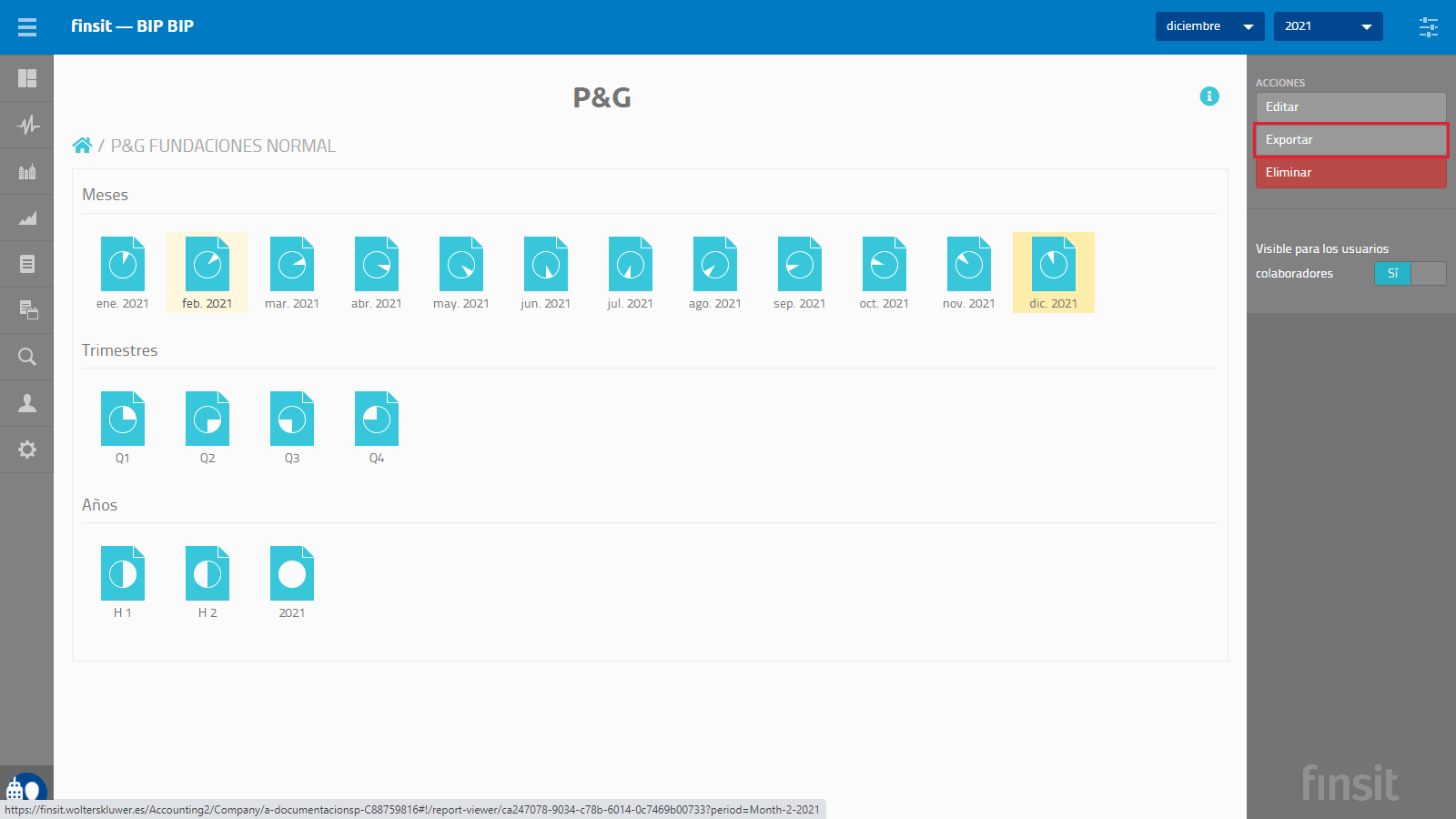
En el archivo de informes tienes una función para exportar tu informe como plantilla, así tienes la opción de reutilizarlo en otros clientes. Al hacer clic en Exportar se crea un archivo que se descarga en tu ordenador. Este archivo puede ser cargado posteriormente en otra empresa, consulta la siguiente sección para importar una plantilla.
Importar plantilla
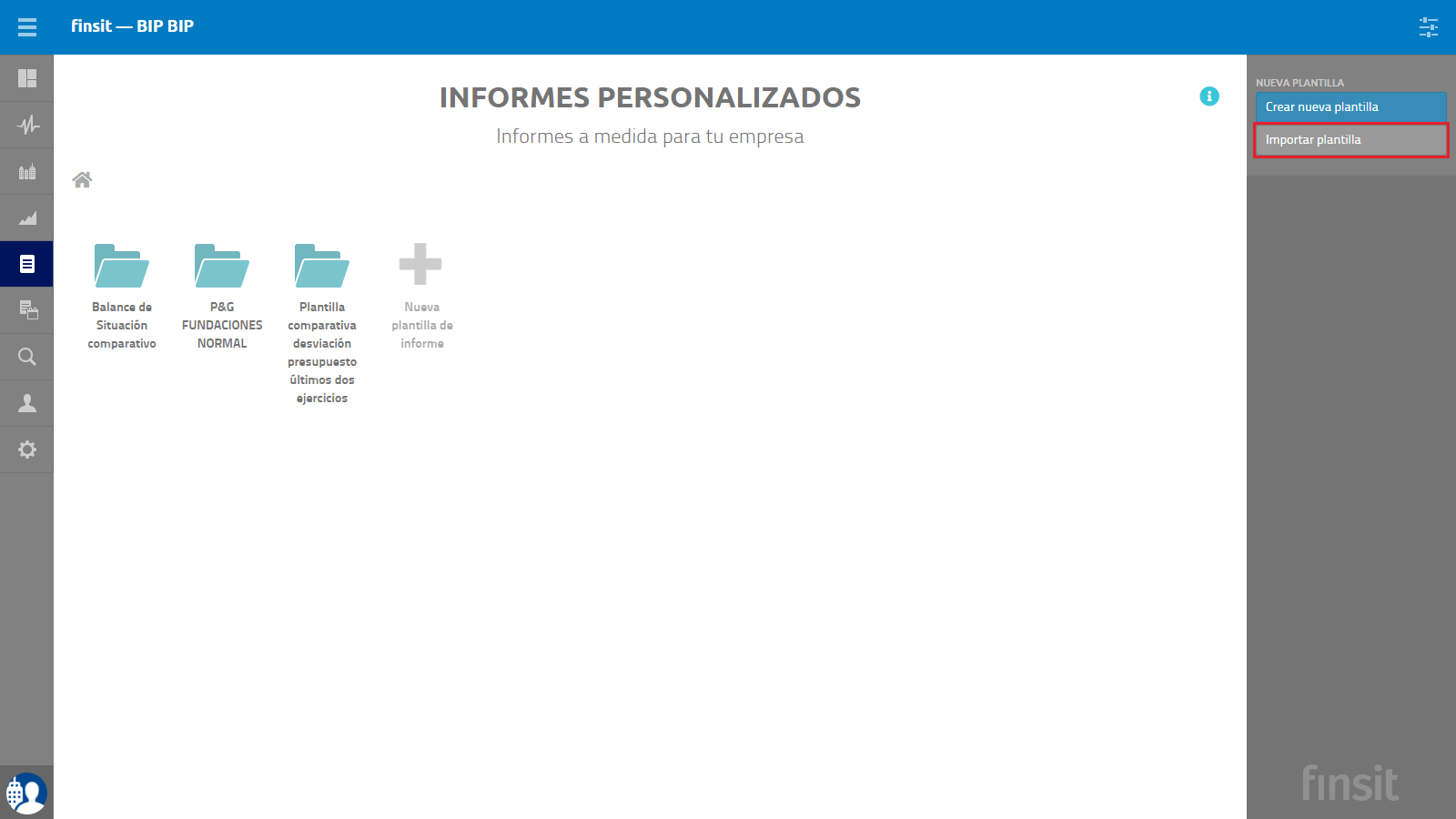
Puedes importar una plantilla en el menú de informes personalizados. Accede a Informes personalizados y en el menú de la derecha elige la opción "Importar plantilla".
Eliminar una plantilla de informe
Puedes eliminar una plantilla de informe si abres tu informe y seleccionas Eliminar en la opción de menú de la derecha. El informe también se puede eliminar en la opción de menú Editar plantilla de informe y Mostrar más. Un informe borrado no se puede recuperar.