Mi Wolters Kluwer es tu área de cliente, desde la cual puedes descargar y actualizar tus soluciones de escritorio, descargar componentes, y acceder rápidamente a Wolters Kluwer Academy, entre otras funcionalidades. También puedes gestionar tu perfil de usuario.


Al darte de alta en Mi Wolters Kluwer, no solo podrás disfrutar de todas estas ventajas, sino que también tendrás acceso al área logada de a3responde, donde puedes encontrar respuestas y soporte técnico especializado. 


Para logarte en a3responde, es necesario estar dado de alta en Mi Wolters Kluwer. Puedes saber más sobre las funcionalidades de a3responde aquí.


Alta de usuarios en Mi Wolters Kluwer

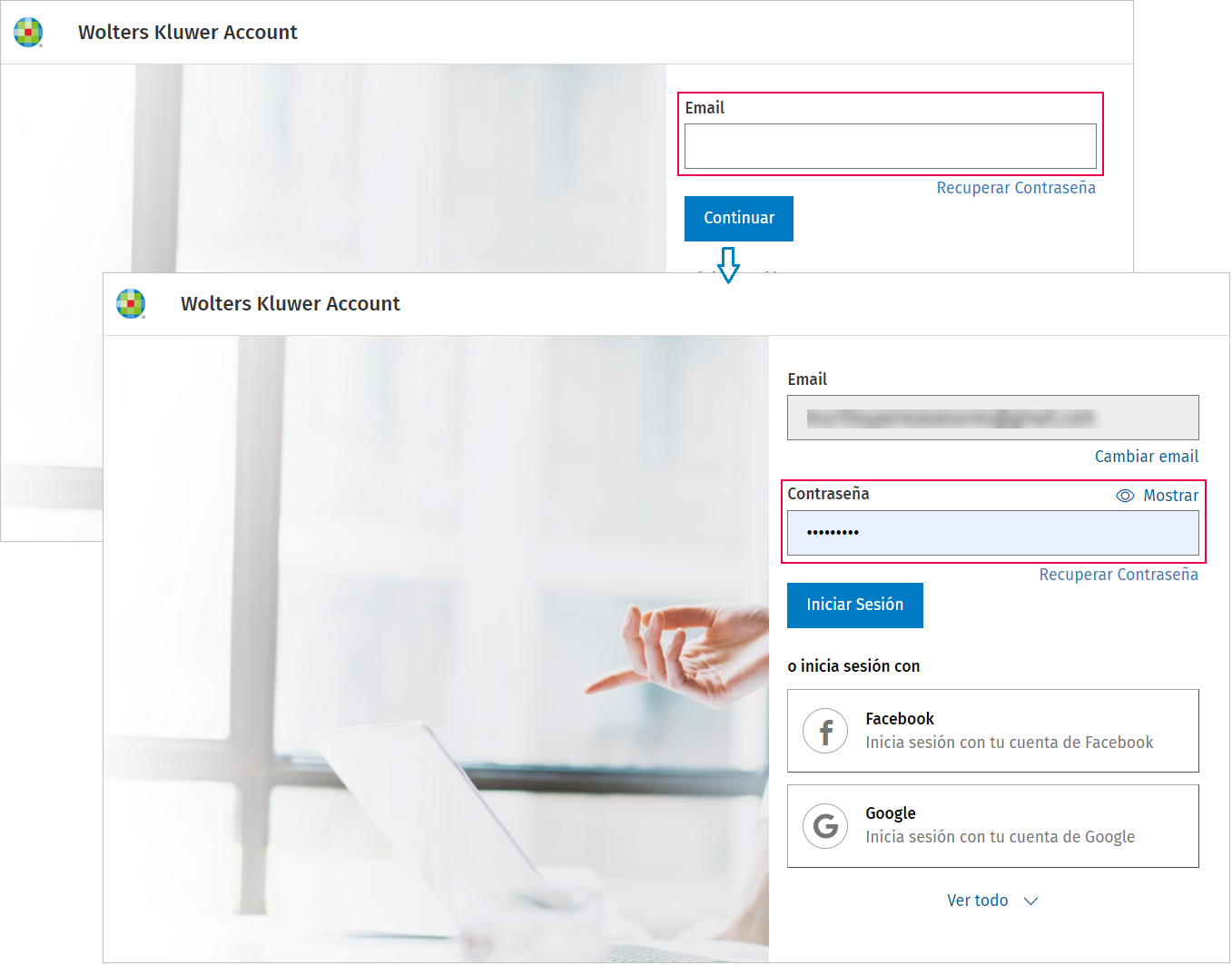
Para dar de alta nuevos usuarios, accede a nuestra página Web https://miwolterskluwer.com e informa el Email del usuario responsable. Pulsa "Continuar".
 

A continuación, introduce la Contraseña y pulsa "Iniciar Sesión":
 

logo_cuenta_AAA


Para realizar el alta de un usuario nuevo, accede al menú de "Mi compañía" y pulsa el icono de + en "Usuarios".
 

Mi_WK_Activaciones_usuarios_nuevousuario.jpg


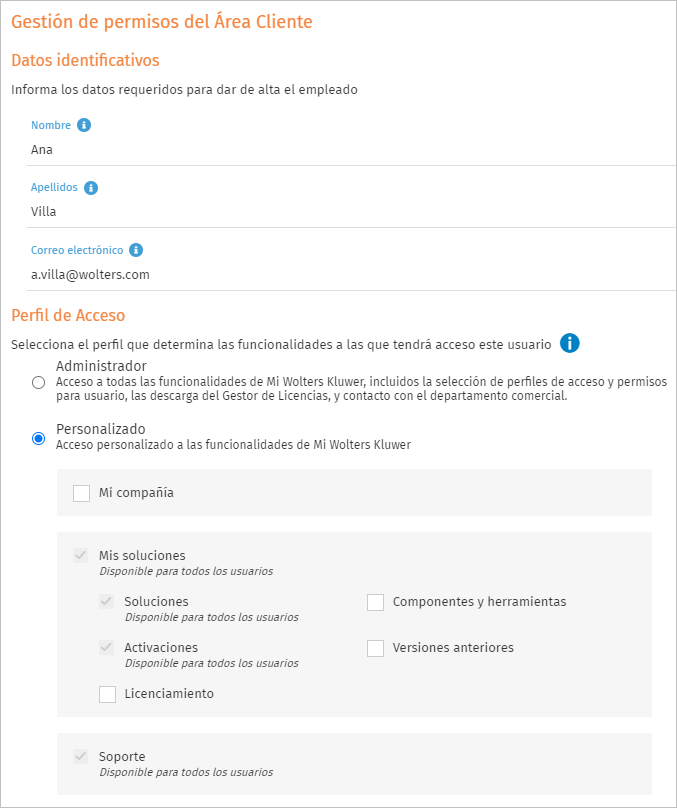
Informa los Datos identificativos del nuevo usuario y el Perfil de Acceso.
 

getion_permisos_cliente

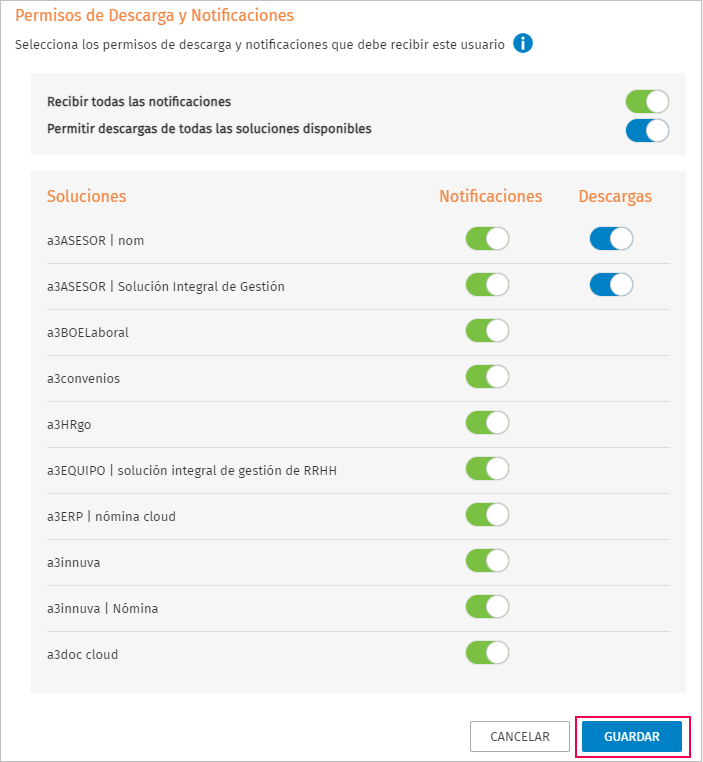
Así como los permisos de notificaciones y de descargas de las aplicaciones a las que tendrá acceso ese usuario.
 

getion_permisos_cliente2


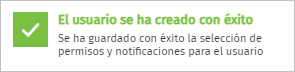
Finalmente, pulsa el botón "Guardar" y aparecerá el siguiente aviso indicando que el usuario se ha creado con éxito.
 

usuario_creado_exito


Se enviará un e-mail de bienvenida a la web del Área Clientes Wolters Kluwer, a la cuenta de correo del nuevo usuario, con las indicaciones para poder acceder al Área Clientes Wolters Kluwer.
 

Para completar el proceso, el usuario debe pulsar en ¡Aceptar la invitación!.
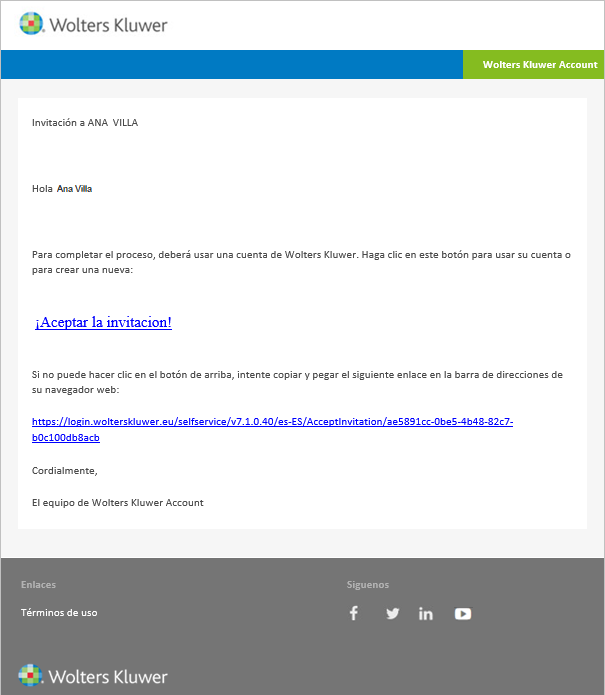
 

mail_invitacion_usuario


  • Si el usuario que recibe la invitación dispone de una cuenta Wolters Kluwer, podrá acceder con el e-mail y la contraseña de Wolters Kluwer al área privada de la Web de Wolters Kluwer.
  • Si el usuario que recibe la invitación no dispone de una cuenta Wolters Kluwer, deberá dar de alta una cuenta Wolters Kluwer para poder acceder al área privada de Wolters Kluwer.


Una vez aceptada la invitación el usuario, podrá acceder al Área Clientes Wolters Kluwer.


Documentos relacionados

Cómo descargar convenios adquiridos en el área de clientes
Este documento explica cómo descargar convenios para trabajar con la solución a3convenios. Indica que debe accederse al área de clientes de la web y seguir instrucciones específicas según la solución laboral contratada (a3asesor Nom, a3innuva Nómina, a3equipo o a3asesor RR.HH.), con enlaces directos a las guías correspondientes. Además, se recuerda que está disponible el canal de soporte online a3responde para resolver dudas de forma rápida y sencilla.
Activar nuevas soluciones en el área Mi Wolters Kluwer
Esta guía explica cómo los usuarios administradores o quienes reciban el email de onboarding pueden activar nuevas soluciones en "Mi Wolters Kluwer". El proceso incluye acceder a la pestaña "Activaciones" en "Mis Soluciones", pulsar el botón de activación para iniciar el proceso en una nueva pestaña y consultar las instrucciones en cualquier momento. También se detallan funciones para ver el estado y contenido de los pedidos mediante un panel lateral, y para filtrar pedidos por fecha, número y estado desde un icono específico.
Eliminar un usuario de Mi Wolters Kluwer desde la web
Esta guía explica cómo eliminar un usuario en la plataforma "Mi Wolters Kluwer". Primero, inicia sesión con el usuario responsable en https://miwolterskluwer.com/. Luego, accede a "Mi compañía", selecciona el usuario que deseas eliminar, verifica que sea el correcto y pulsa "Eliminar usuario". Finalmente, confirma la acción en el mensaje que aparecerá para completar la eliminación.
Eliminar accesos al área de clientes de Mi Wolters
Este documento explica cómo eliminar el acceso de un usuario al Área de clientes "Mi Wolters Kluwer". Solo un usuario con perfil de Administrador puede realizar esta acción. El procedimiento incluye acceder al usuario desde la parte superior derecha, entrar en "Información personal" para abrir la Cuenta Wolters Kluwer, luego al apartado "Usuarios" en la pestaña "Compañías", seleccionar el usuario en cuestión, y eliminar el acceso a través del icono de papelera en la aplicación "Área de Clientes Wolters Kluwer". Tras esto, el usuario perderá el acceso a dicha área.
Cómo asignar permisos a un usuario de mi Wolters Kluwer
El documento explica cómo asignar permisos a un usuario en Mi Wolters Kluwer, accesible solo desde perfiles con permisos de administración. Desde el menú "Mi compañía" y "Gestión de permisos del Área Clientes", se puede editar un usuario haciendo doble clic o con el icono "Editar usuario". Seleccionando "Administrador" se otorgan todos los accesos; con un perfil "Personalizado" se eligen permisos específicos para mantenimiento de datos, descarga de componentes, versiones anteriores, recepción de notificaciones y soluciones disponibles. Finalmente, hay que guardar los cambios para actualizar el usuario exitosamente.