
Actualización del día 24/03/2026 de a3factura
Relación de novedades incorporadas en a3factura con fecha 24/03/2026.
- Novedad destacada: Envío de documentos a múltiples destinatarios
- Recordar doble sistema de autenticación (MFA) durante 7 días
- Mejoras en documentos de compra
- Correcciones
Novedad destacada: Envío de documentos a múltiples destinatarios
Se incorpora una mejora muy relevante en los documentos de venta, que permite enviar por correo electrónico un mismo documento a varios destinatarios.
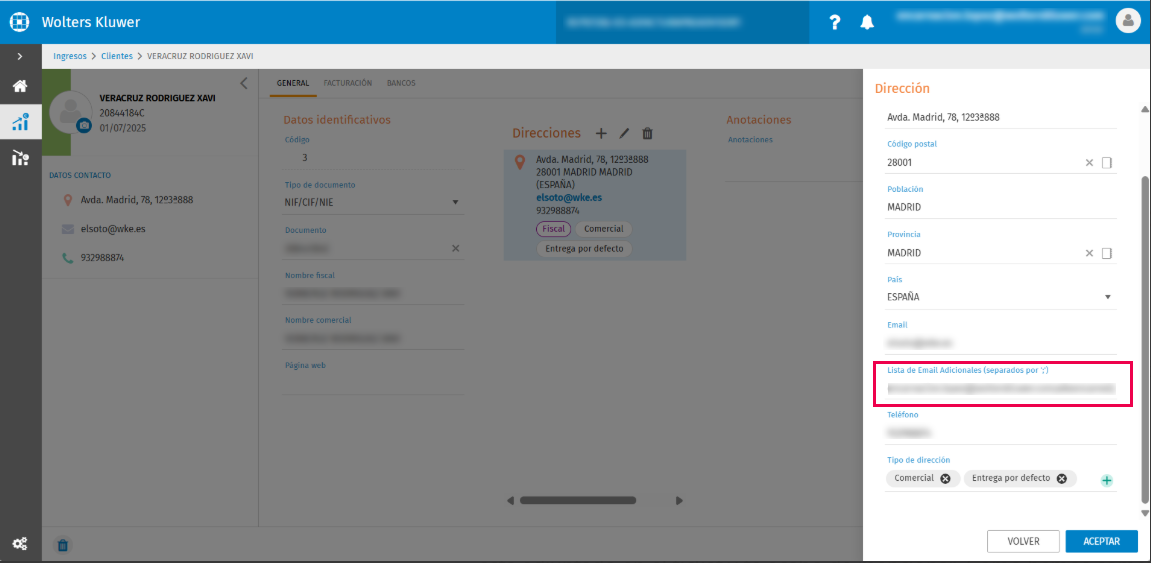
Para ello, se añade un nuevo campo de "Lista de emails adicionales (separados por “;”)", disponible tanto en la ficha del cliente como en los paneles de cliente de facturas, pedidos y presupuestos. Este campo no es obligatorio, admite hasta 512 caracteres y valida que los correos tengan un formato correcto.
A partir de ahora, al enviar cualquier documento de venta por correo electrónico, este se remitirá tanto al email principal del cliente como a los emails adicionales informados, mejorando la comunicación y evitando envíos manuales repetidos.
A tener en cuenta:
Solo funciona con Nuevo documento, presupuesto, pedido o factura teniendo en cuenta la configuración del uso de la dirección. Además, también depende de si tiene los mails adicionales configurados en la ficha de cliente con el uso de dirección comercial o si los tienen con el uso de dirección fiscal, por ejemplo:
- Si se tienen configurados unos emails adicionales con el tipo de dirección fiscal, estos se traspasarán automáticamente a factura/borrador, en nuevo documento.
- Si se tienen configurados emails adicionales con el tipo de dirección comercial, esos se pasarán automáticamente al crear nuevo presupuesto o pedido, en nuevo documento.
Recordar doble sistema de autenticación (MFA) durante 7 días
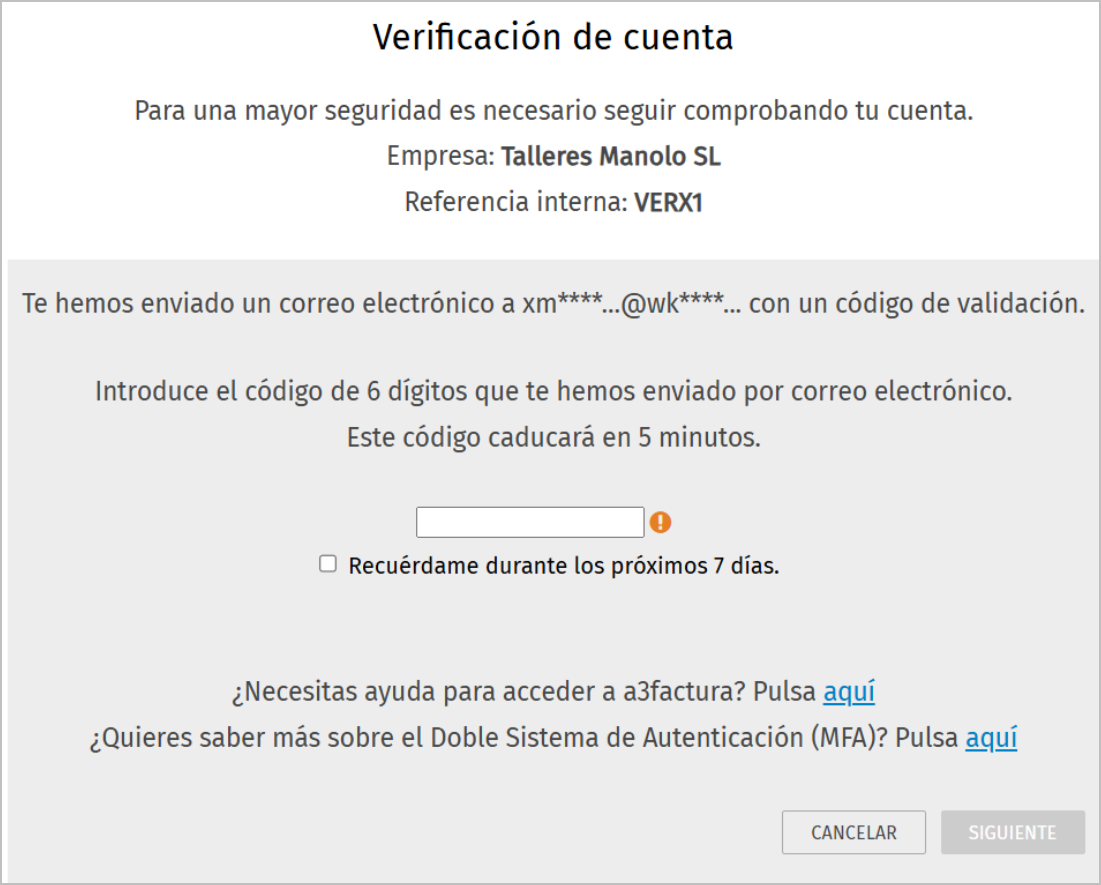
Se incorpora la opción de recordar la autenticación doble sistema de autenticación (MFA) durante 7 días.
Se añade un check en el paso de validación del código MFA con el texto:
- “Recuérdame durante los próximos 7 días”.
Esta opción permite evitar la solicitud del código durante ese periodo en el mismo dispositivo y navegador.
Mejoras en documentos de compra
Se incorporan controles adicionales en la introducción manual de fechas en facturas de compra, con el objetivo de evitar errores y asegurar la coherencia de los datos.
Detalles de la mejora
- No se permiten facturas de compra con fecha del documento superior a 2050.
- No se permiten facturas de compra con fecha contable superior a 2050.
Mensajes mostrados
- "La fecha de una factura de compra no puede ser anterior a 2008 ni posterior a 2050".
- "La fecha contable de una factura de compra no puede ser anterior a 2008 ni posterior a 2050".
Correcciones
Stock
- En determinadas circunstancias el stock mostrado en la ficha del producto y en la consulta de movimientos de stock no correspondía con las unidades reales. Ya se muestran las unidades. Ya se muestran las unidades correctas y no es necesaria ninguna acción adicional.
Factura de compra
- Al crear factura de compra con una actividad estatal o canaria y tipo de operación “Inversión del sujeto pasivo” se podía informar la línea con “IGIC tipo cero” o “IVA tipo cero”. Esto provocaba que la factura no se contabilizase en a3innuva contabilidad por incompatibilidad del tipo de impuesto con la tributación de la actividad.
Presupuestos
- Empresa IGIC al generar el PDF en la descripción de impuesto se visualizaba IVA en vez de IGIC
Libro registro de facturas recibidas
- Se corrige la incidencia que se producía al crear facturas de suministro,al aplicar un descuento en la línea con importe x exento de IVA y el campo no deducible. En el libro registro salían 3 líneas duplicando 2 veces el importe
Libro registro de facturas emitidas
- Al generar el PDF no se ajustaba al tamaño de la hoja y se imprimía en dos páginas.
Tickets de gasto
- No se visualizaban las imágenes de los tickets de gastos, se mostraba el mensaje de error: “La aplicación no verifica su contenido ni la seguridad de los links. Si decides abrir un enlace, hazlo solo si confías en su origen. Los enlaces podrían dirigir a sitios externos que no controlamos y que pueden recopilar o mostrar información fuera de la aplicación.”
FACE
- Cuando se creaba factura no sujeta y generar el fichero FACE el importe total era 0.

Artículos relacionados que te pueden interesar:
- Para consultar el Historial de novedades de versiones de a3factura, >> pulsa aquí
- Para consultar el Historial de comunicaciones de versiones de a3factura >> pulsa aquí