
a3gestión del tiempo: Cómo informar datos de forma masiva
Para informar datos nuevos en la aplicación o bien, para modificar datos existentes, podemos hacerlo de forma masiva accediendo al menú “Utilidades / Importar datos por Excel”.
Esta opción también puede ser útil en la carga inicial de datos, al empezar a trabajar con la aplicación.
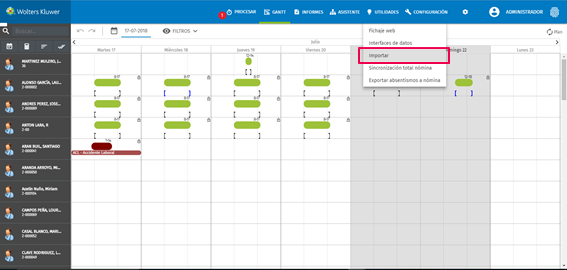
Proceso para informar o modificar datos masivamente
Primero descargaremos la plantilla Excel, donde tendremos las hojas correspondientes a los diferentes puntos de menú de la aplicación y seleccionaremos la plantilla que corresponda.
Para ello, pulsaremos el botón 
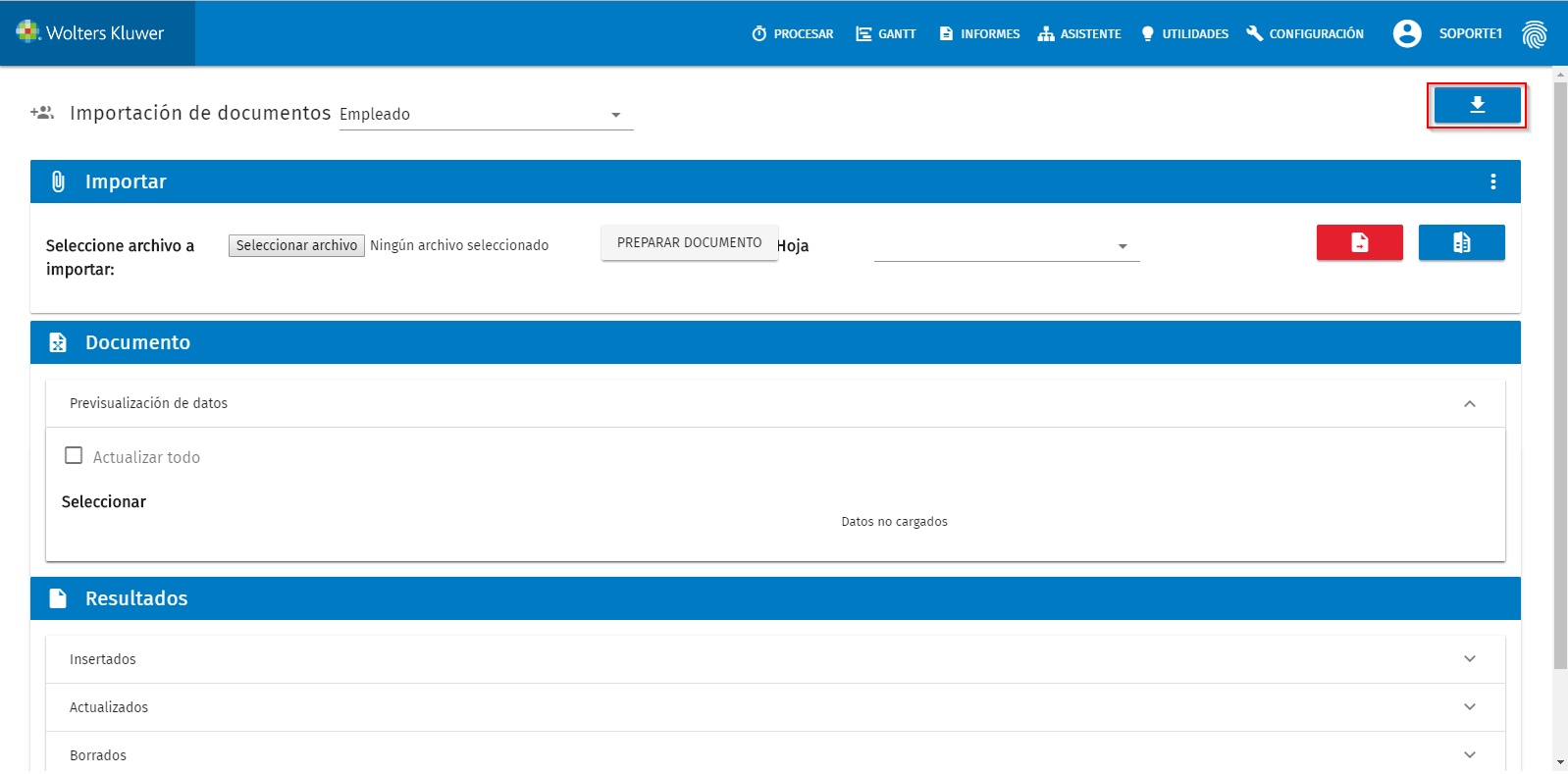
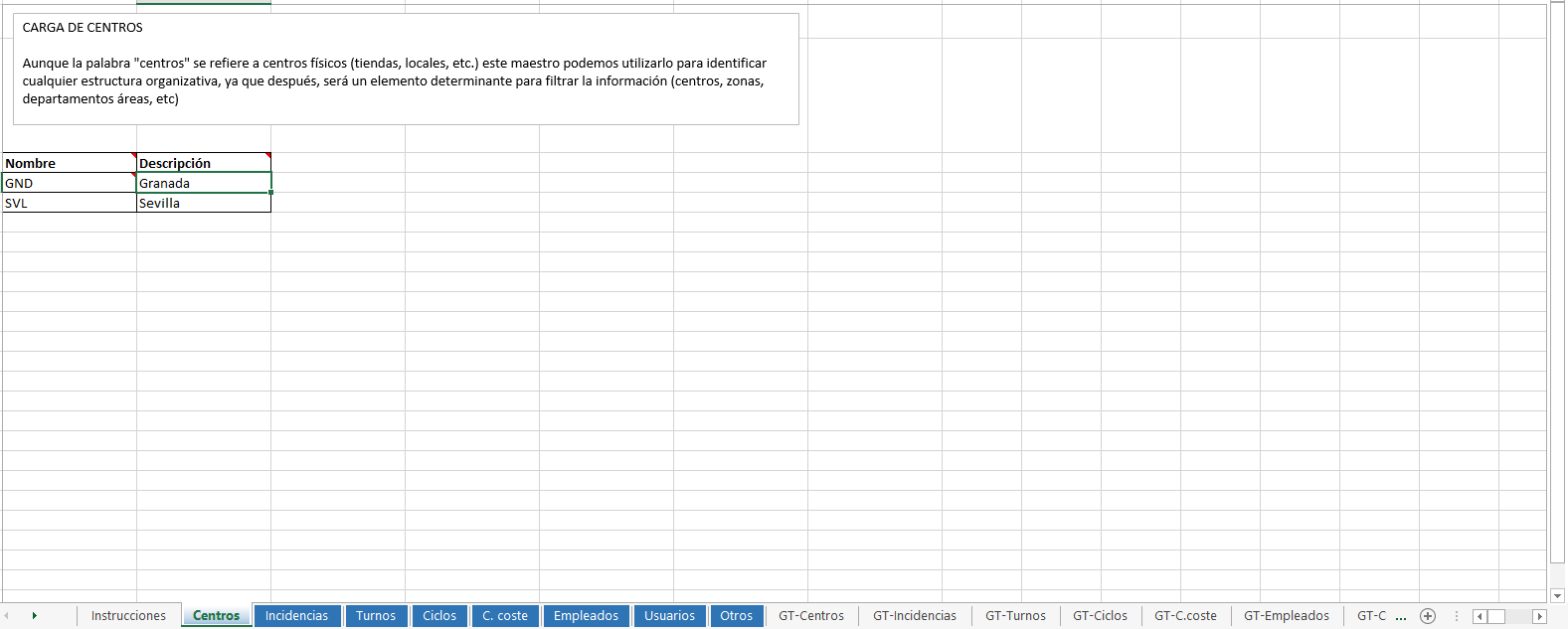
A continuación, se nos abrirá un Excel con las siguientes hojas:
- Centros.
- Incidencias.
- Turnos.
- Ciclos.
- C. coste.
- Empleados.
- Usuarios.
- Otros.
A tener en cuenta…
La Plantilla está creada para que, a partir de los datos facilitados, se calcule automáticamente el formato necesario para que la carga de datos se pueda realizar correctamente. Solo introduciremos datos en las hojas coloreadas en azul. Rellenando estas hojas se calculará automáticamente la hoja a cargar con el prefijo "GT".
En la importación de datos usaremos las hojas con el prefijo "GT" y la tabla correspondiente.
Las Hojas a rellenar tienen una pequeña explicación en los comentarios de las cabeceras indicando el tipo de datos que se deben recoger. Se incluyen en las siguientes filas ejemplos típicos para su mejor comprensión. Estos ejemplos deben ser "machacados" para cumplimentar los datos reales, hay que evitar eliminar filas y/o columnas.
El formato del Excel tiene ciertas restricciones a la hora de informar los datos como, por ejemplo, que no puede haber casillas en blanco. Es decir, se deberá poner un valor nulo, o bien se puede copiar la hoja y pegarla en una nueva con solo datos. Tampoco pueden informarse fórmulas definidas.
|
Importante: Si estamos realizando una carga de datos inicial como, por ejemplo, datos nuevos cuando no hay integración, deberemos rellenar las diferentes hojas de Excel en orden. Es decir, empezando por “Centros” y terminando por “Otros”, ya que hay determinadas hojas que contienen datos de las anteriores y, si no se informan en orden, no permitirá cumplimentarlas. |
Una vez hayamos informado los datos en la hoja que deseemos importar, guardaremos el archivo y lo seleccionaremos desde “Seleccione archivo a importar”.
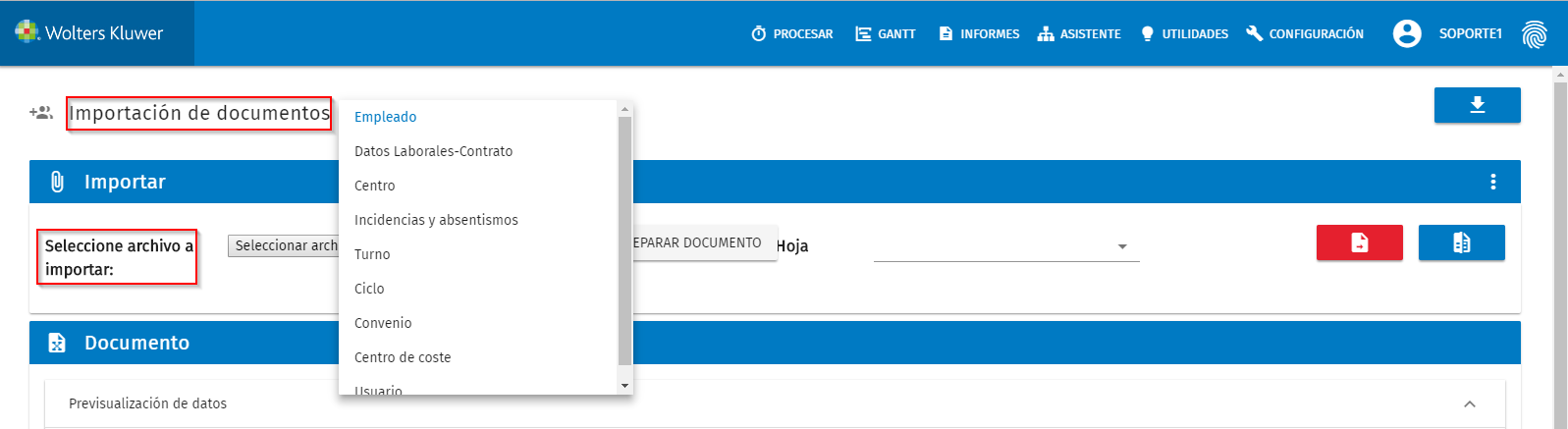
A continuación, en la opción “Importación de documentos”, seleccionaremos la hoja de los datos informados y en el desplegable “Hoja”, informaremos la hoja Excel que vamos a importar.
Una vez seleccionados los datos, pulsaremos “Preparar documento” y este proceso mostrará los datos a cargar en el apartado “Documento”.
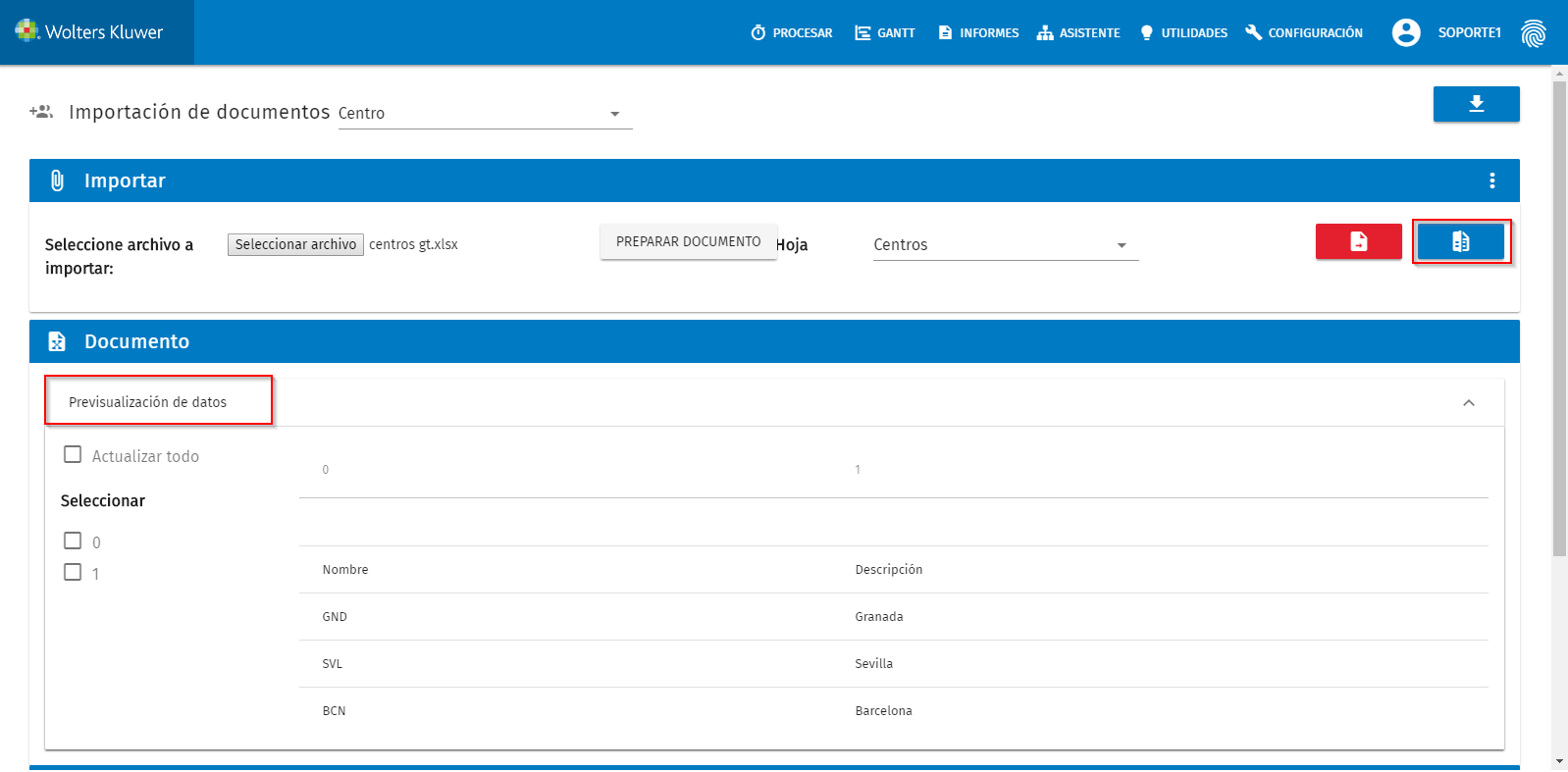
Además, pulsando el botón de prueba de importación 
Una vez hayamos informado todos los datos y hecho las comprobaciones pertinentes, para cargar la información del Excel, pulsaremos “Actualizar todo”, o bien seleccionaremos solo aquellos datos nuevos o existentes que queramos modificar y pulsaremos el botón 
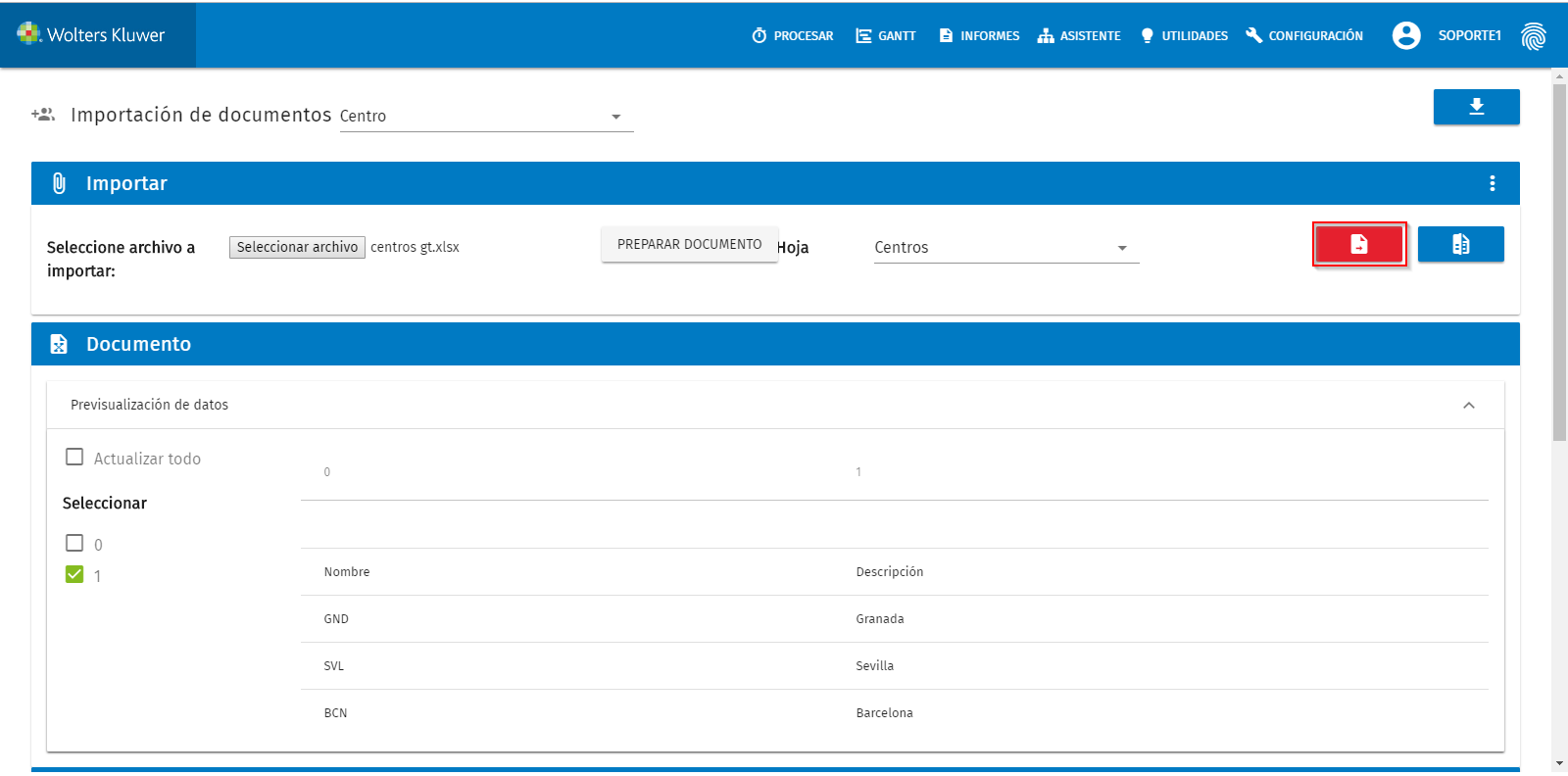
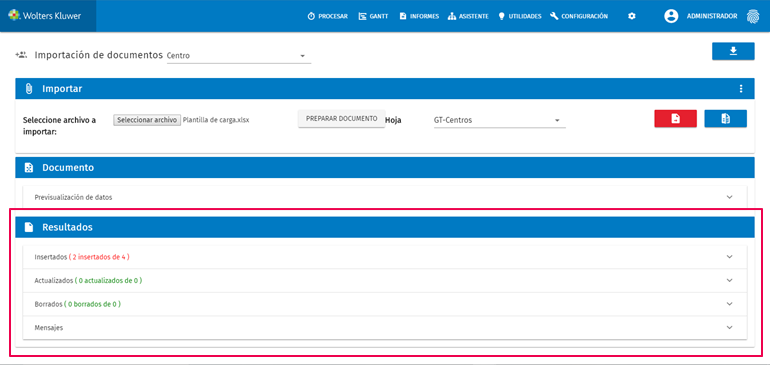
Cuando haya finalizado el proceso, en el apartado de “Resultados”, podremos comprobar la siguiente información:
- Insertados: Datos nuevos que se han grabado en la aplicación.
- Actualizados: Datos existentes que han sido modificados.
- Borrados: Datos existentes que han sido eliminados.
- Mensajes: Avisos del proceso de carga de datos.
En el caso que se produzcan errores aparecerá la línea en color rojo.
Recuerda que…
Si los datos cargados masivamente, son datos de horarios o ciclos hay que recalcular el GANTT.
Para ello, accede al menú “Configuración / Recálculo del período”, informa el intervalo de fechas y pulsa “Recalcular”.
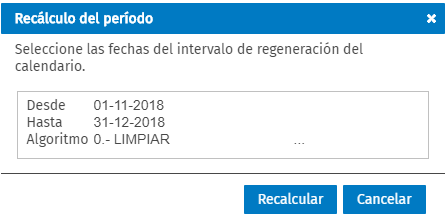
También, puedes actualizar los datos, entrando en el asistente y pulsando “Finalizar”.