
a3gestión del tiempo: cómo asignar el horario al trabajador
Cómo asignar el ciclo o turno al trabajador
Para asignar el ciclo o el turno (sólo disponible en la versión Plus) al empleado, accede al menú “Asistente / Empleados”.
A continuación, selecciona el trabajador 
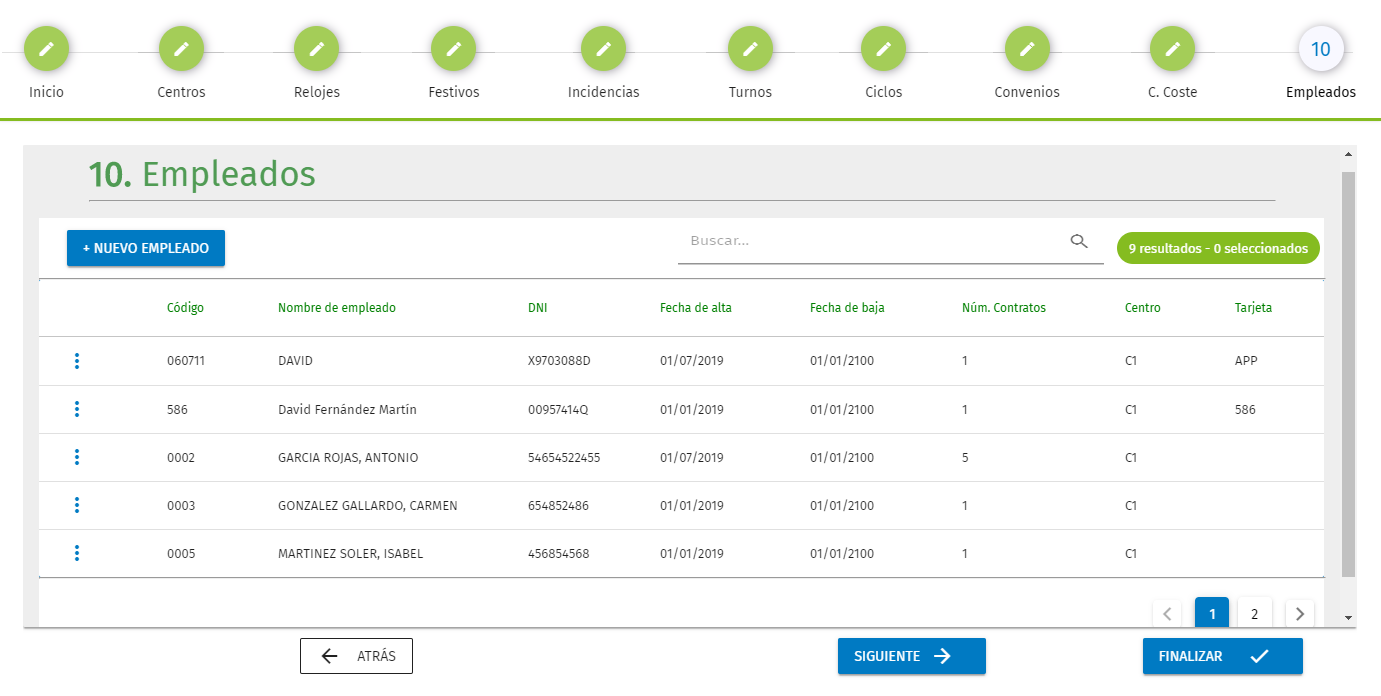
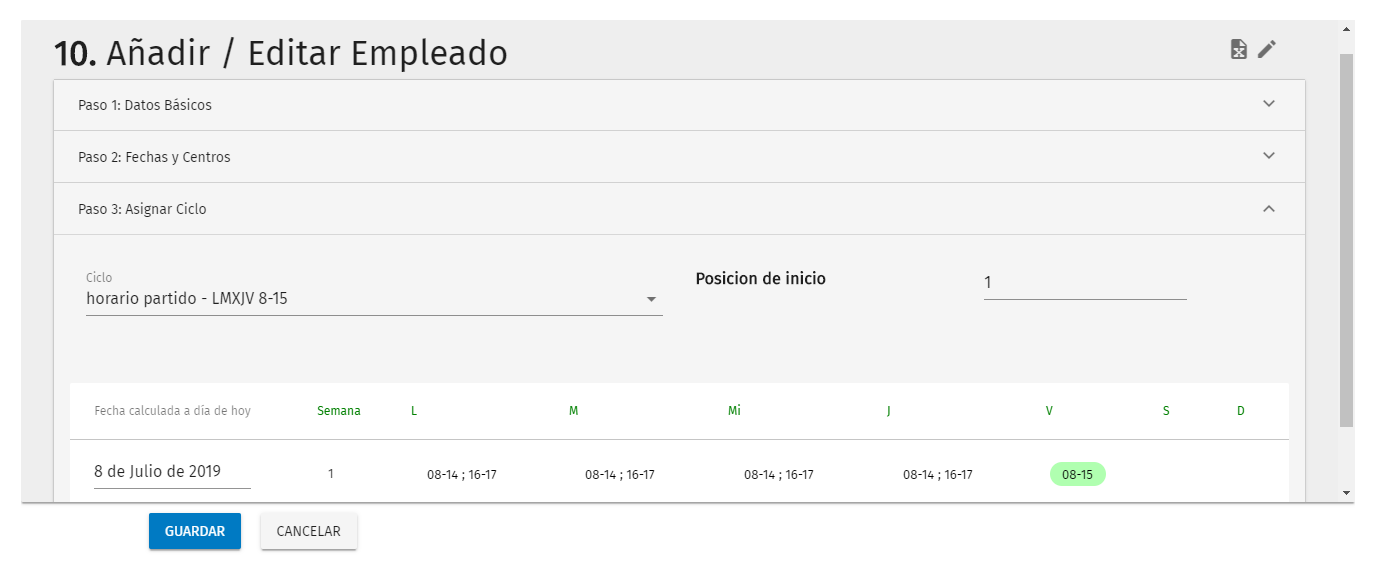
Para asignar el ciclo, abre el desplegable “Asignar ciclo” y, en el apartado “Ciclo”, selecciona el que corresponda de la lista, o bien escribe el nombre del ciclo. De esta forma, se irán mostrando los ciclos creados con ese nombre o texto que vayas escribiendo.

Si el ciclo que se le va a asignar al trabajador es rotativo, se deberá indicar la posición de inicio del ciclo.
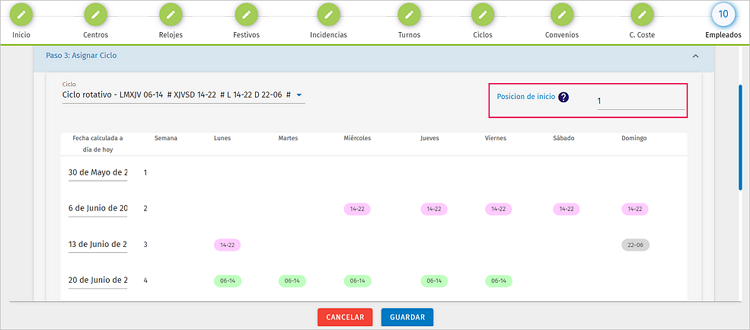
Por ejemplo, si en el siguiente ciclo queremos que se empiece con el turno 2 de miércoles a domingo, en el campo "Posición de inicio" informaríamos 2.
LMXJV 06-14 # XJVSD 14-22 # L 14-22 D 22-06 # LMXJV 06-14 # XJVSD 14-22 # L 14-22 D 22-06 # LMXJV 06-14 # XJVSD 14-22 # L 14-22 D 22-06 # LMXJV 22-06
En el caso de informar a los empleados el ciclo rotativo de forma masiva, mediante plantillas Excel, deberás contar la posición de inicio del ciclo desde el 01/01.

Si vas a asignar un turno (sólo disponible en versión Plus), en lugar de un ciclo, abre el desplegable “Turnos autorizados”.
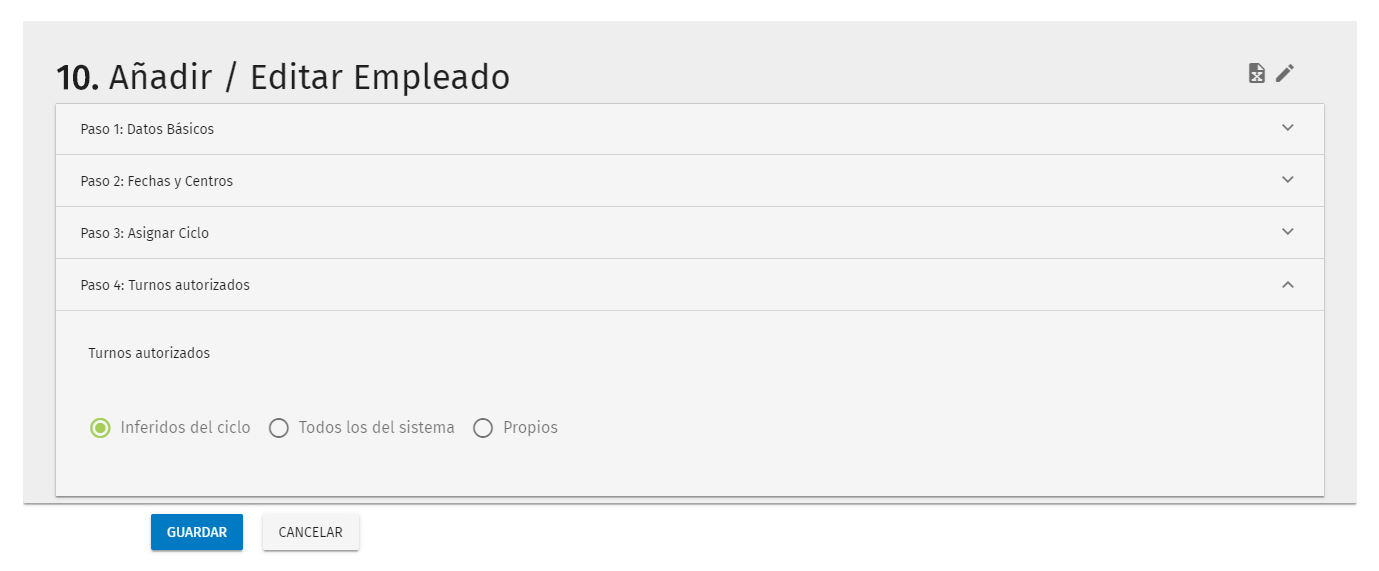
Y selecciona una de las siguientes opciones:
- Inferidos del ciclo: el trabajador podrá realizar aquellos turnos informados en el ciclo que se haya asignado.
- Todos los del sistema: todos los horarios creados en la aplicación.
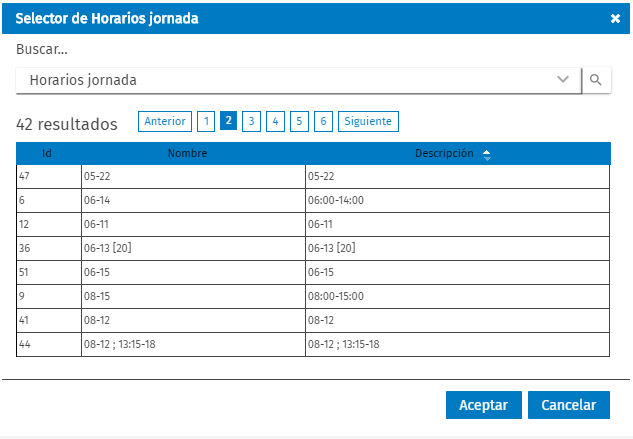
- Propios: se asignarán los horarios que va a poder realizar el trabajador. Puede asignarse un único horario o varios. Para ello, pulsa “Añadir” y se mostrará la relación de horarios. Selecciona el horario y pulsa “Aceptar”.
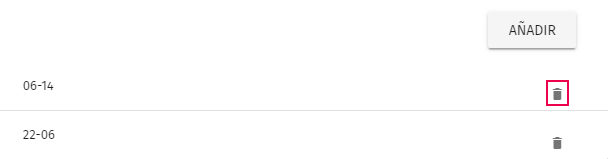
Si se ha asignado algún turno por error, o el trabajador ya no va a realizar ese horario, selecciona el turno asignado y pulsa 
Por último, una vez informado el ciclo o los turnos, pulsa “Guardar”.
