Agrupaciones de clientes: gestión y control de accesos
Cómo crear, asignar y administrar agrupaciones de clientes
El concepto "Agrupación" permite que el usuario Supervisor de la aplicación pueda clasificar la cartera de clientes entre los diferentes usuarios de la misma, otorgando o denegando permisos de acceso a uno o varios grupos de clientes de forma conjunta.
Un cliente no podrá estar en más de una agrupación y un usuario podrá trabajar con los clientes de una o varias agrupaciones, para ello se deberán establecer los correspondientes permisos de acceso a las agrupaciones en la opción "Mantenimiento de usuarios" del menú "Configuración y usuarios / Usuarios" del menú de la aplicación.
Si el cliente no tiene asignada agrupación el usuario podrá trabajar con este cliente a nivel de agrupación, siempre y cuando se tengan permisos de acceso al cliente.
En este artículo veremos los siguientes puntos:
- Alta / Modificación / Eliminación de Agrupaciones de clientes
- Permisos de acceso
- Asignar una agrupación a un cliente
- Asignación masiva de agrupaciones
Alta / Modificación / Eliminación de Agrupaciones de Clientes
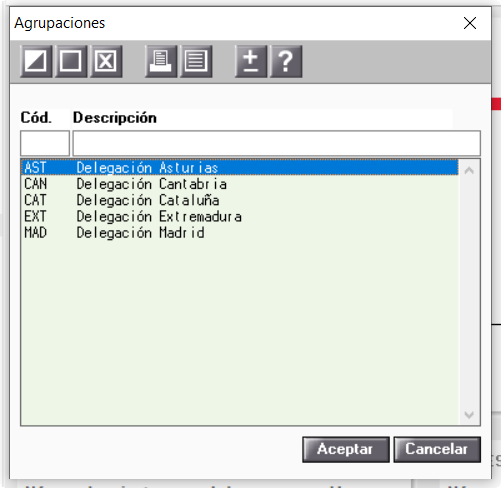
En la ventana Agrupaciones a la que se accede desde la opción Agrupaciones del menú "Configuración y usuarios / Tablas" se crean, se modifican o se eliminan las Agrupaciones de Clientes.
Permisos de acceso a las Agrupaciones de Clientes
En la ventana "Permisos de Acceso" a la que se accede pulsando el botón 
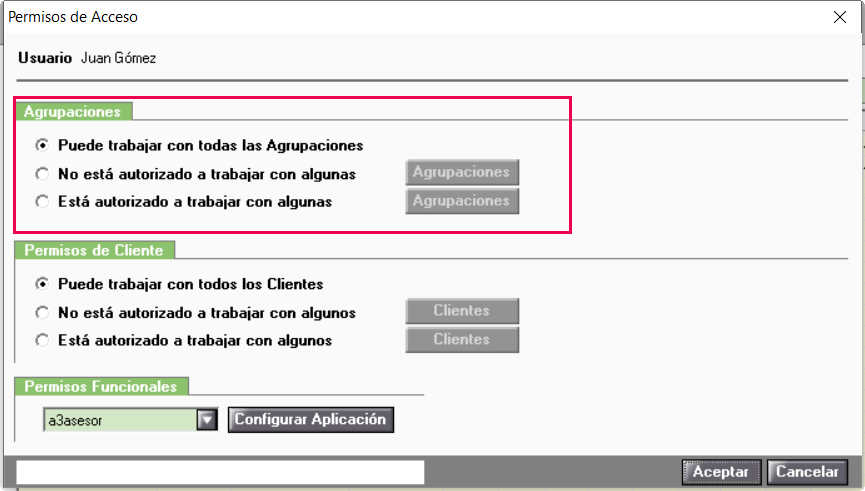
En el apartado "Agrupaciones" se pueden establecer a los usuarios tres tipos de permisos de acceso a las Agrupaciones de Clientes:
-
Poder trabajar con todas las agrupaciones.
-
Restringir el acceso a trabajar con algunas agrupaciones. Marca el indicador "No está autorizado a trabajar con algunas", y a continuación pulsa el botón
para seleccionar las agrupaciones a las que NO PODRÁ acceder el usuario.
En la parte superior de la ventana de Permisos del usuario aparecen todas las agrupaciones. Seleccione cada uno de las agrupaciones a las que no podrá acceder el usuario y pulsa el botón. De este modo, en la parte inferior de la ventana aparecerán todas las agrupaciones a las que este usuario no tendrá acceso.
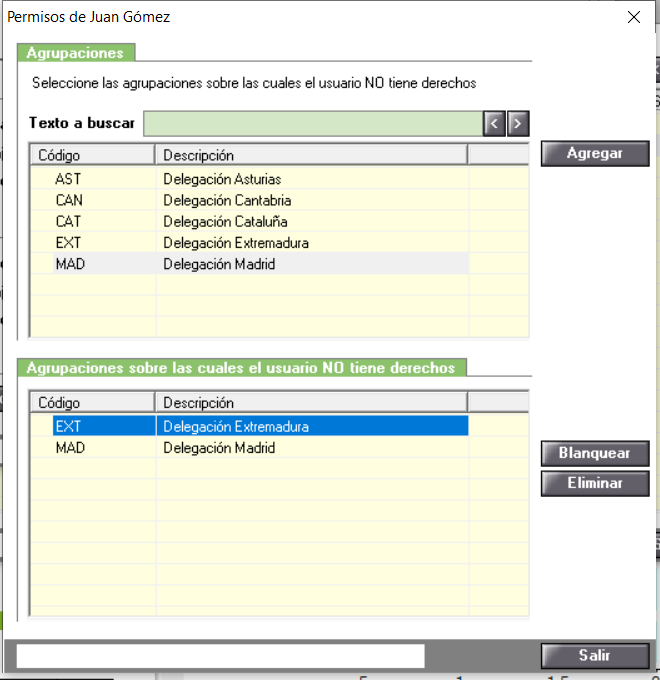
-
Permitir el acceso a trabajar con algunas agrupaciones. Marca el indicador "Está autorizado a trabajar con algunas", y a continuación pulsa el botón
para seleccionar las agrupaciones a las que PODRÁ acceder el usuario. En la ventana de Permisos del usuario, indica las agrupaciones a las que este usuario tendrá acceso.
El Supervisor, por tener plenos derechos en toda la aplicación, podrá entrar en todos las agrupaciones.
Asignar una agrupación a un cliente
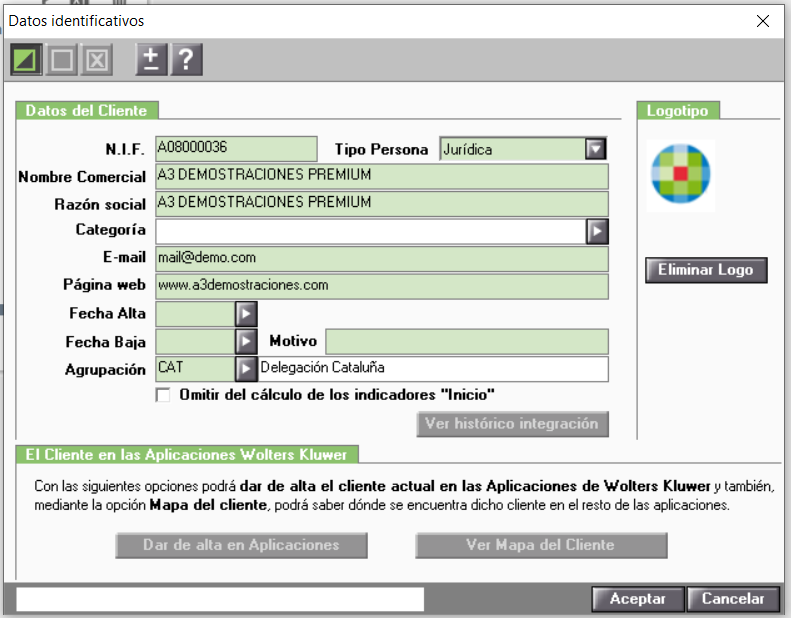
Para añadir o modificar una agrupación a un determinado cliente, pulsa el botón "Modificar" de la ventana "Datos identificativos" y selecciona la agrupación con el botón 
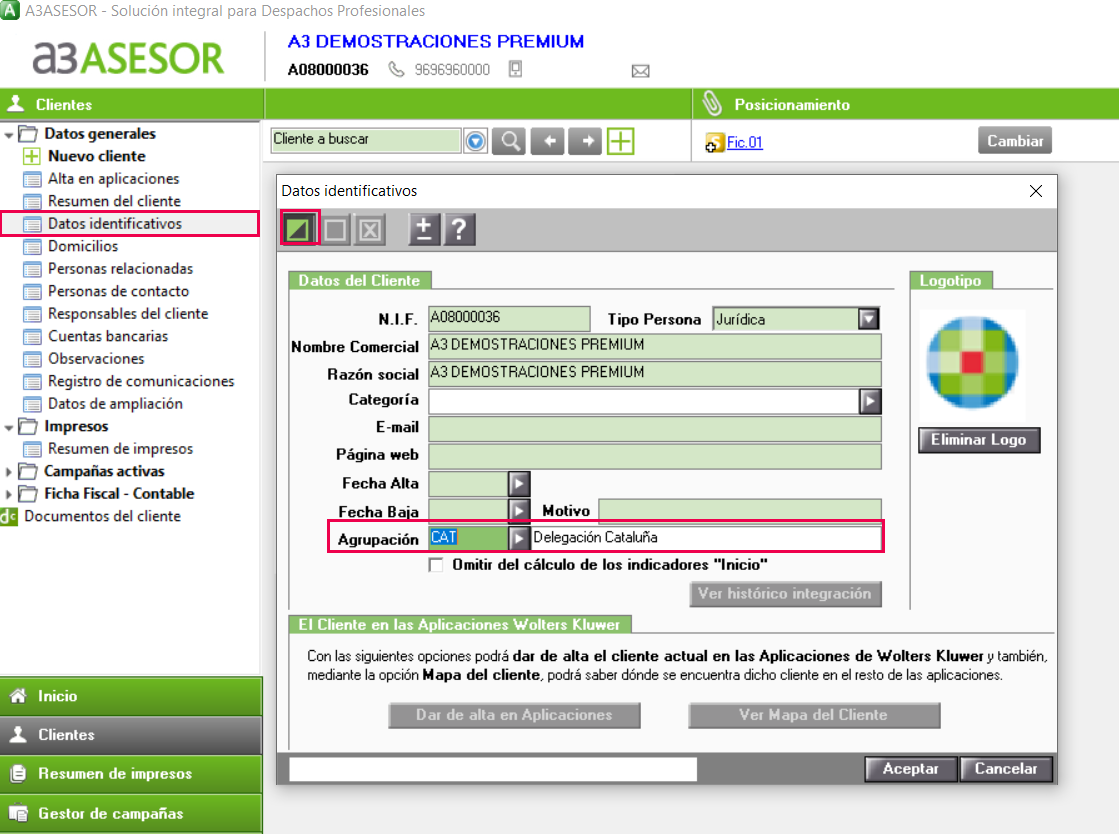
Asignación masiva de agrupaciones
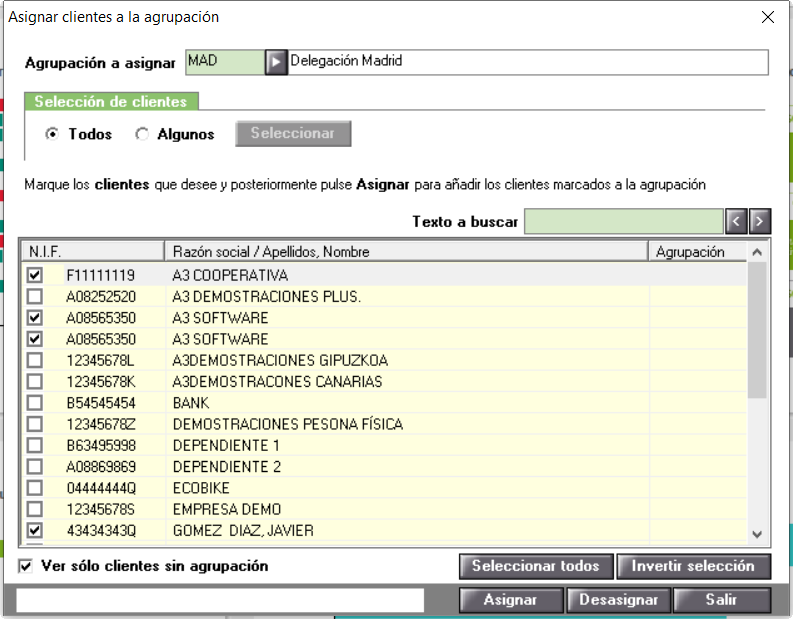
Si lo que deseas es añadir, modificar o eliminar de forma masiva las agrupaciones para una serie de clientes, podrás hacerlo desde la opción “Modificación masiva agrupaciones” que se encuentra en “Herramientas de soporte del menú “Utilidades”.
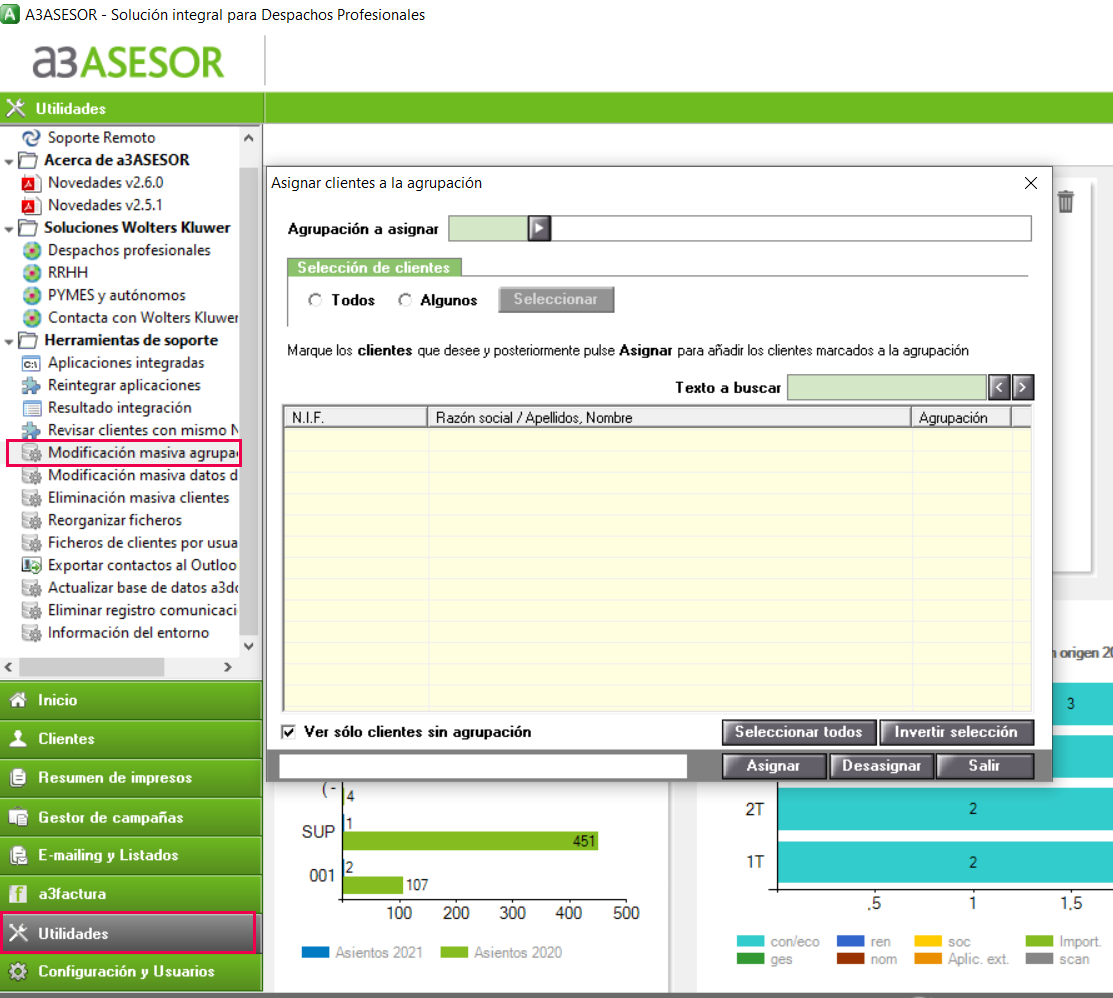
Si eres un usuario Supervisor o con Rol supervisor, podrás configurar los permisos de acceso a esta utilidad desde "Mantenimiento de usuarios", accediendo al apartado de “Permisos funcionales” de la aplicación a3ASESOR.
Ejemplo de modificación masiva de agrupacionesPara realizar la modificación masiva de agrupaciones tienes que realizar los siguientes pasos:
1. Selecciona la agrupación que quieres asignar.
2. Selecciona los clientes a los que quieres informar el nuevo valor.
3. Pulsa “Asignar” o “Desasignar”, según corresponda.