
Alta de activos
Alta de activos
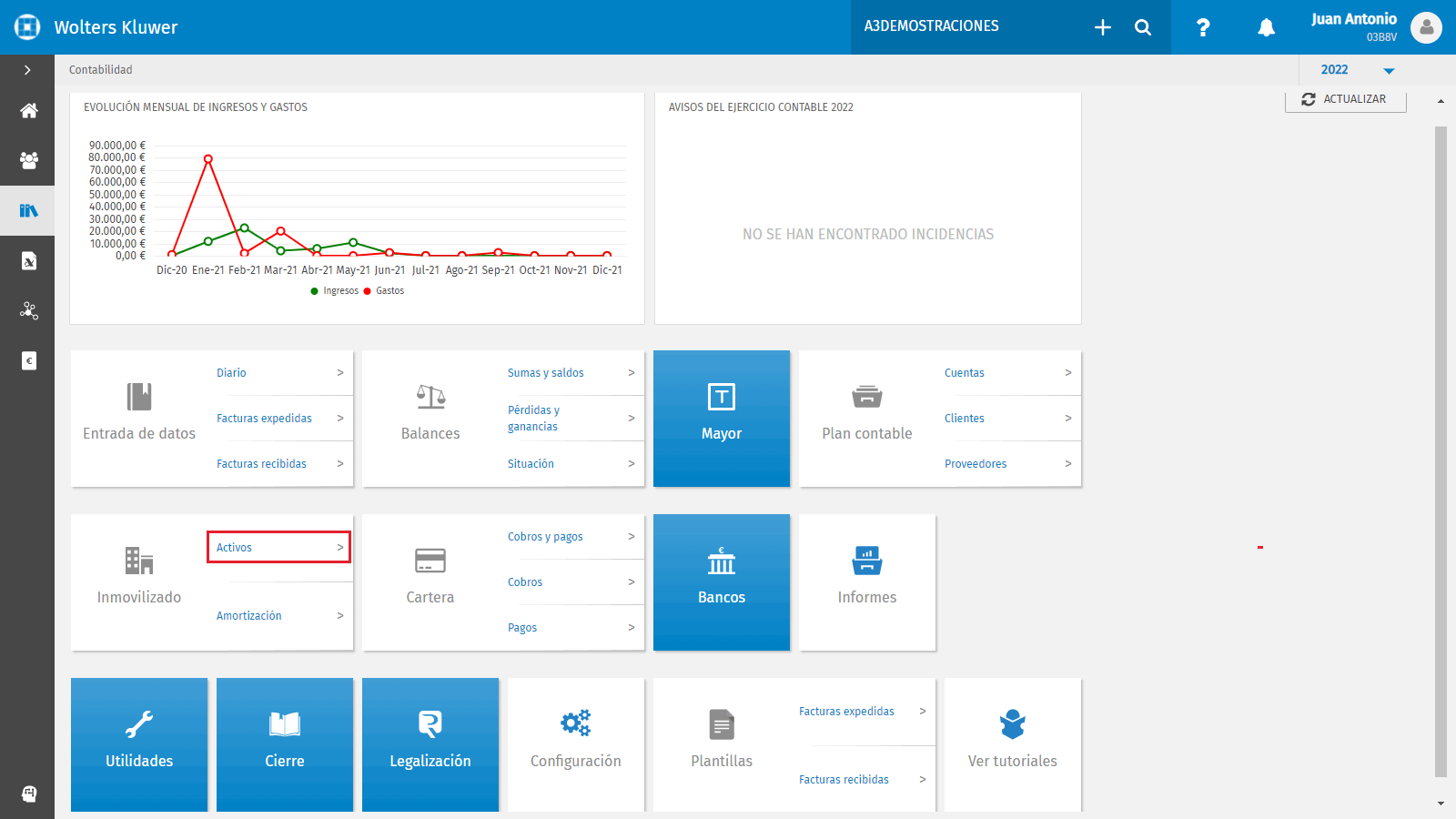
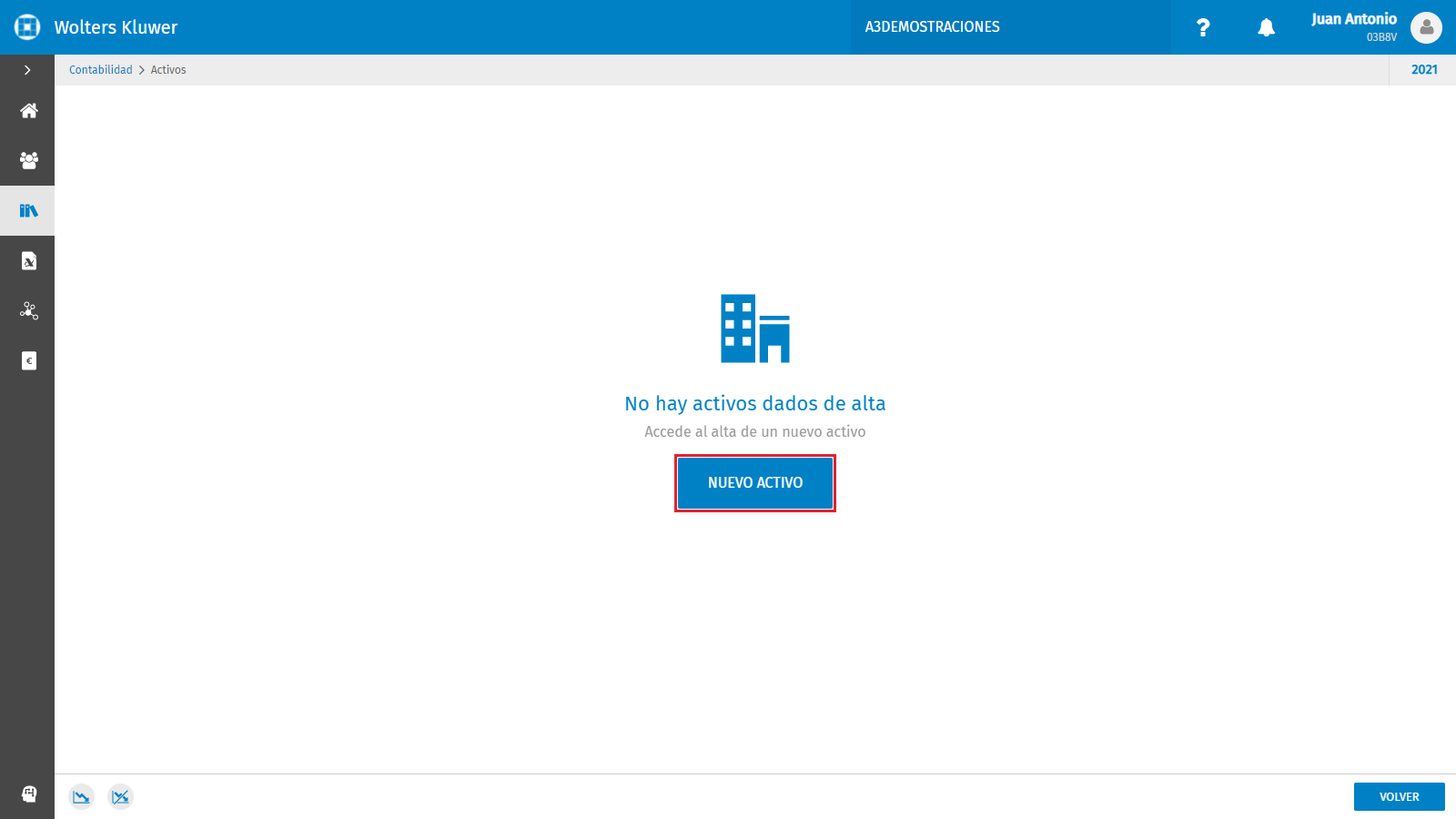
Para dar de alta un nuevo activo accede al apartado Activos del Inmovilizado y pulsa el botón 
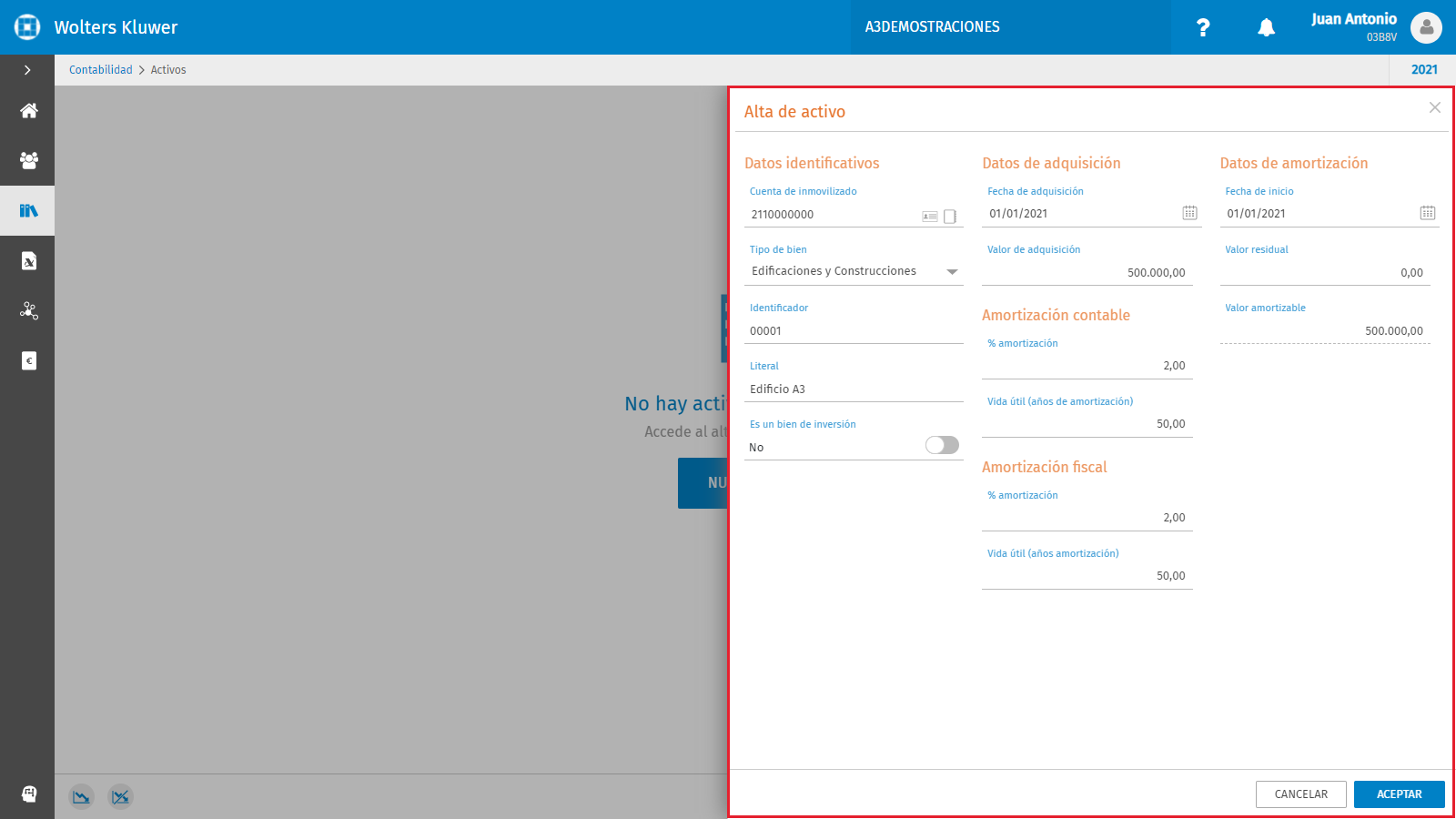
A continuación, en el panel de la derecha cumplimenta los datos identificativos del activo, indica si es bien de inversión o no lo es, los datos de adquisición, los datos de amortización, y los datos de la amortización contable y fiscal para el cálculo del plan de amortización del activo.
En el apartado datos de adquisición, el campo "cuenta de inmovilizado" dispone de un autocompletar que a medida que se cumplimenta propone las coincidencias de cuentas contables encontradas en el plan contable. Junto al campo dispones de los iconos 

Una vez cumplimentados los datos pulsa el botón 

Consulta del inmovilizado
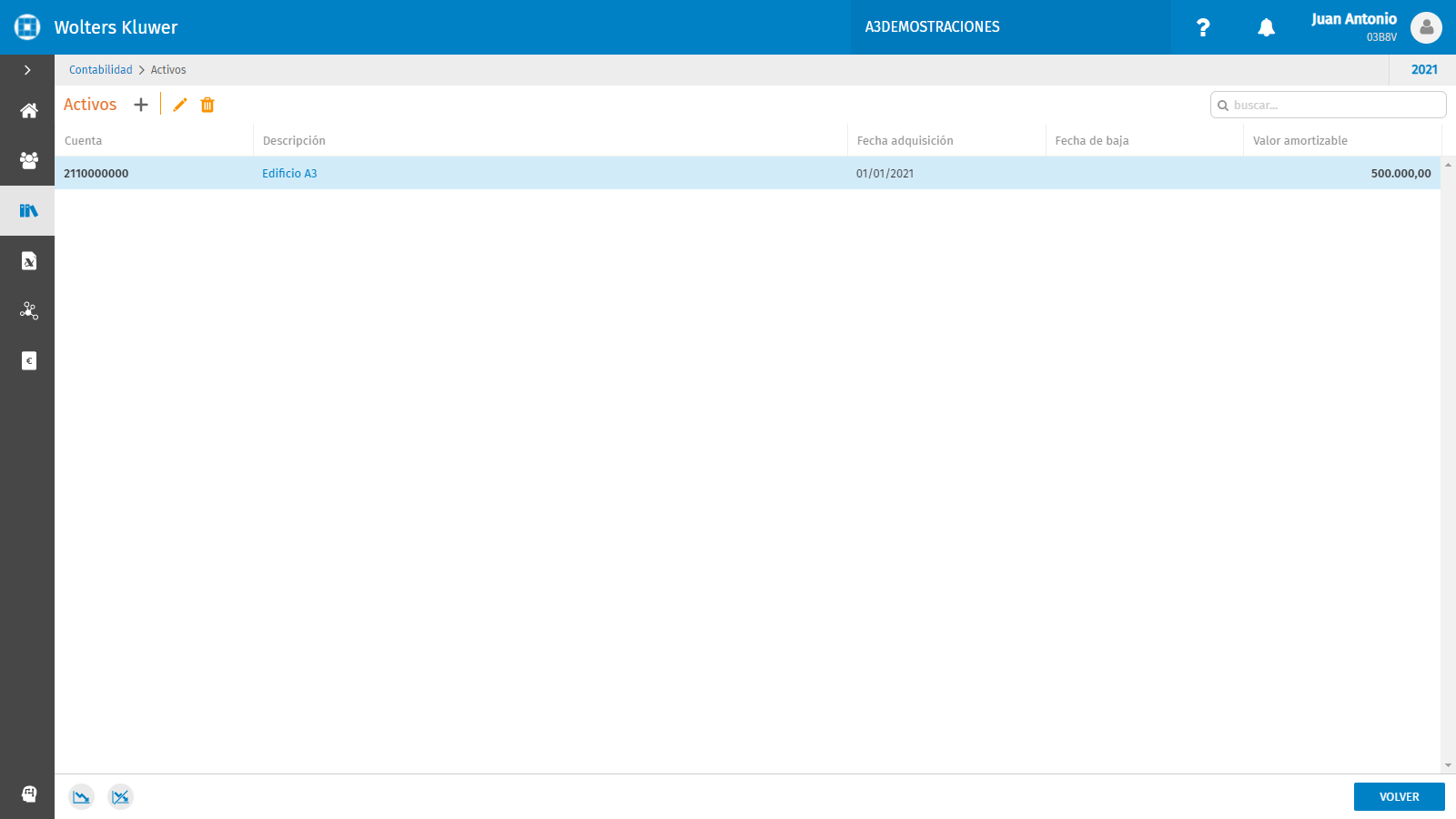
En la consulta del inmovilizado se muestran los activos dados de alta en la solución. Para acceder a los activos y consultar sus datos haz doble clic con el ratón sobre el activo a consultar, o selecciona el activo y pulsa el botón .
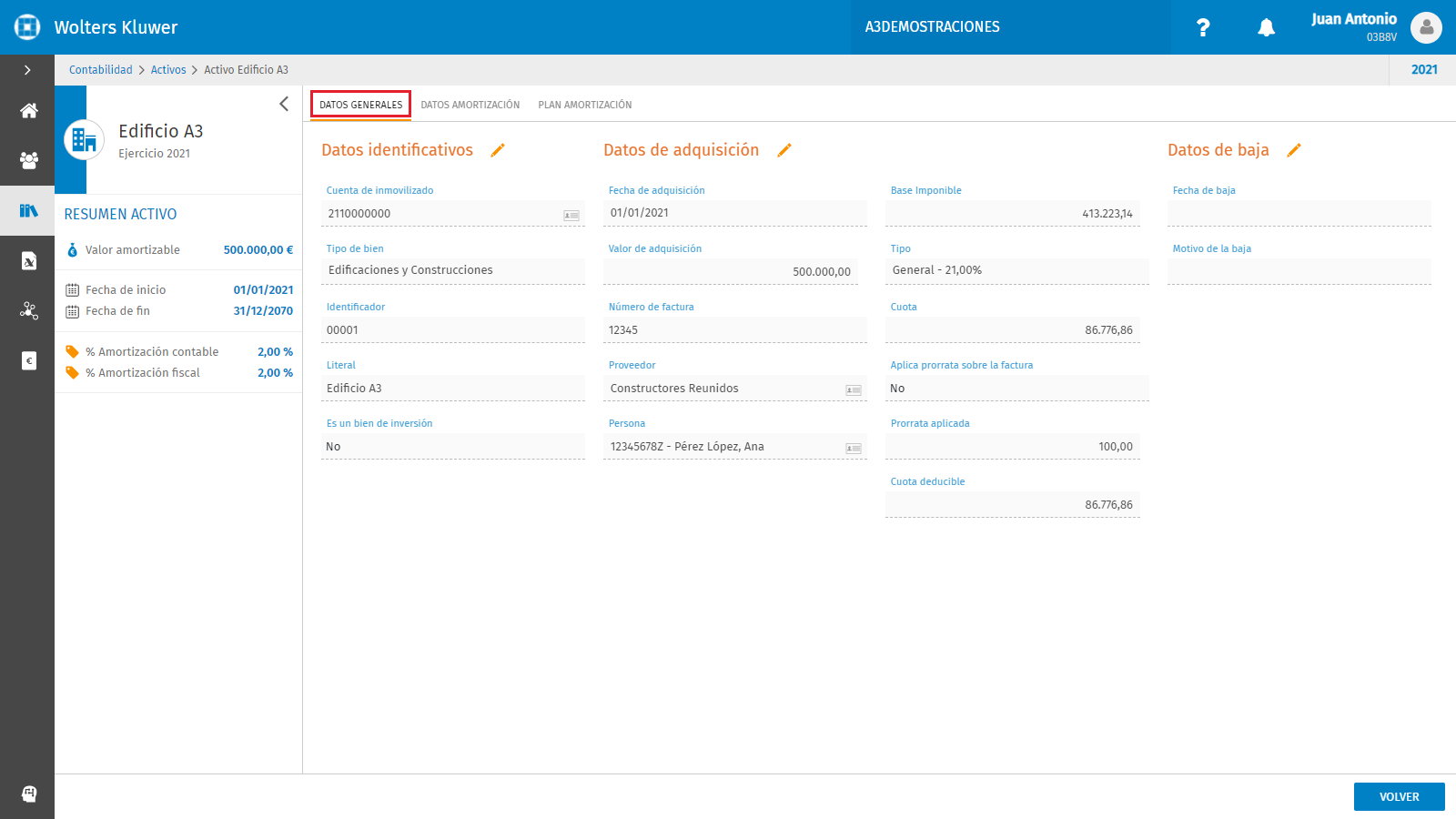
. Datos generales
En la pestaña Datos generales puedes consultar los datos identificativos del activo, sus datos de adquisición e informar los datos de baja del activo. Para modificar o informar nuevos datos del activo pulsa el botón
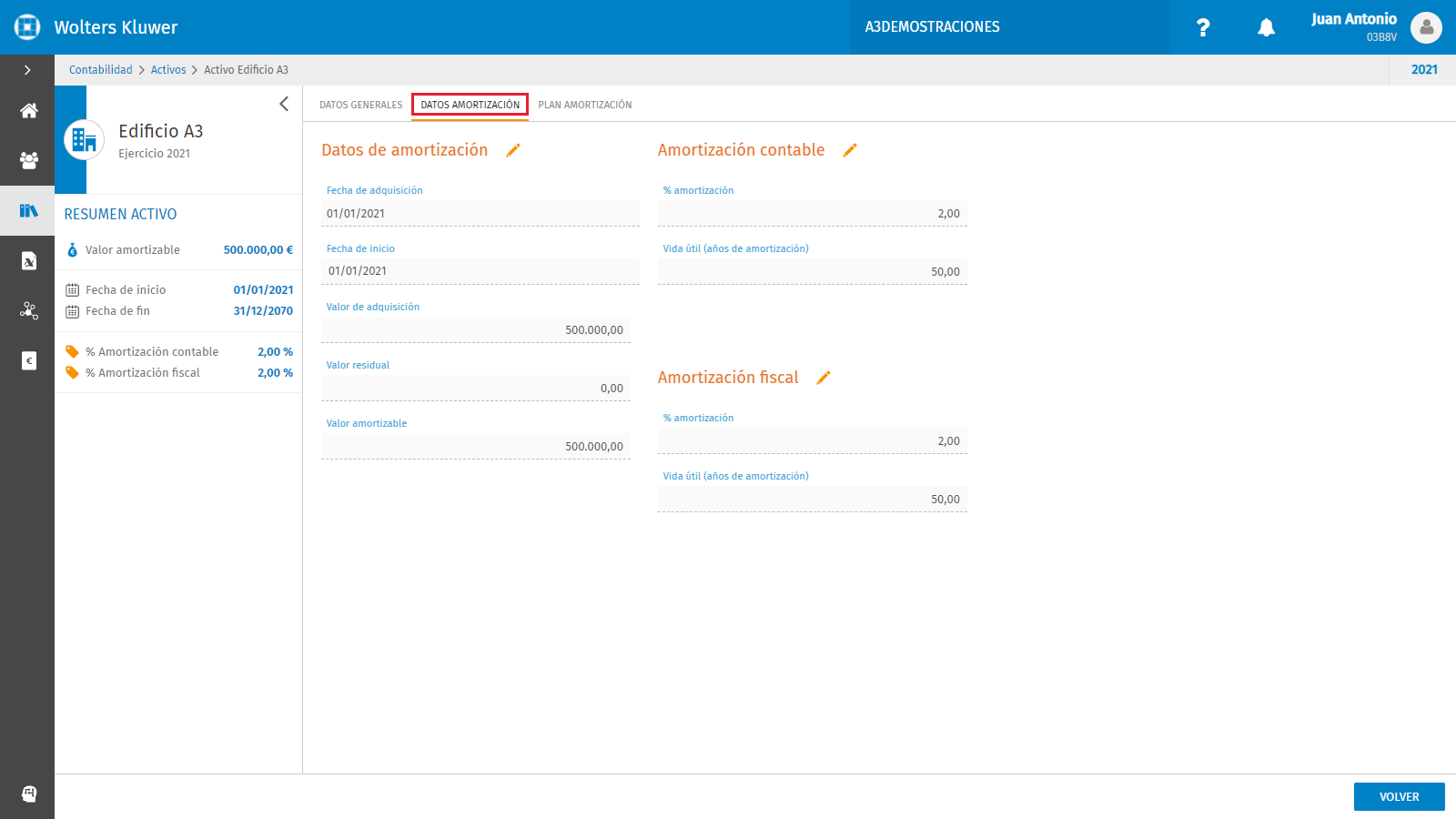
Datos Amortización
En la pestaña Datos Amortización puedes consultar los datos de la amortización contable y fiscal para el cálculo del plan de amortización. Para modificar los datos del activo pulsa el botón
Con estos datos la solución calcula el Plan de Amortización a lo largo de su vida útil.
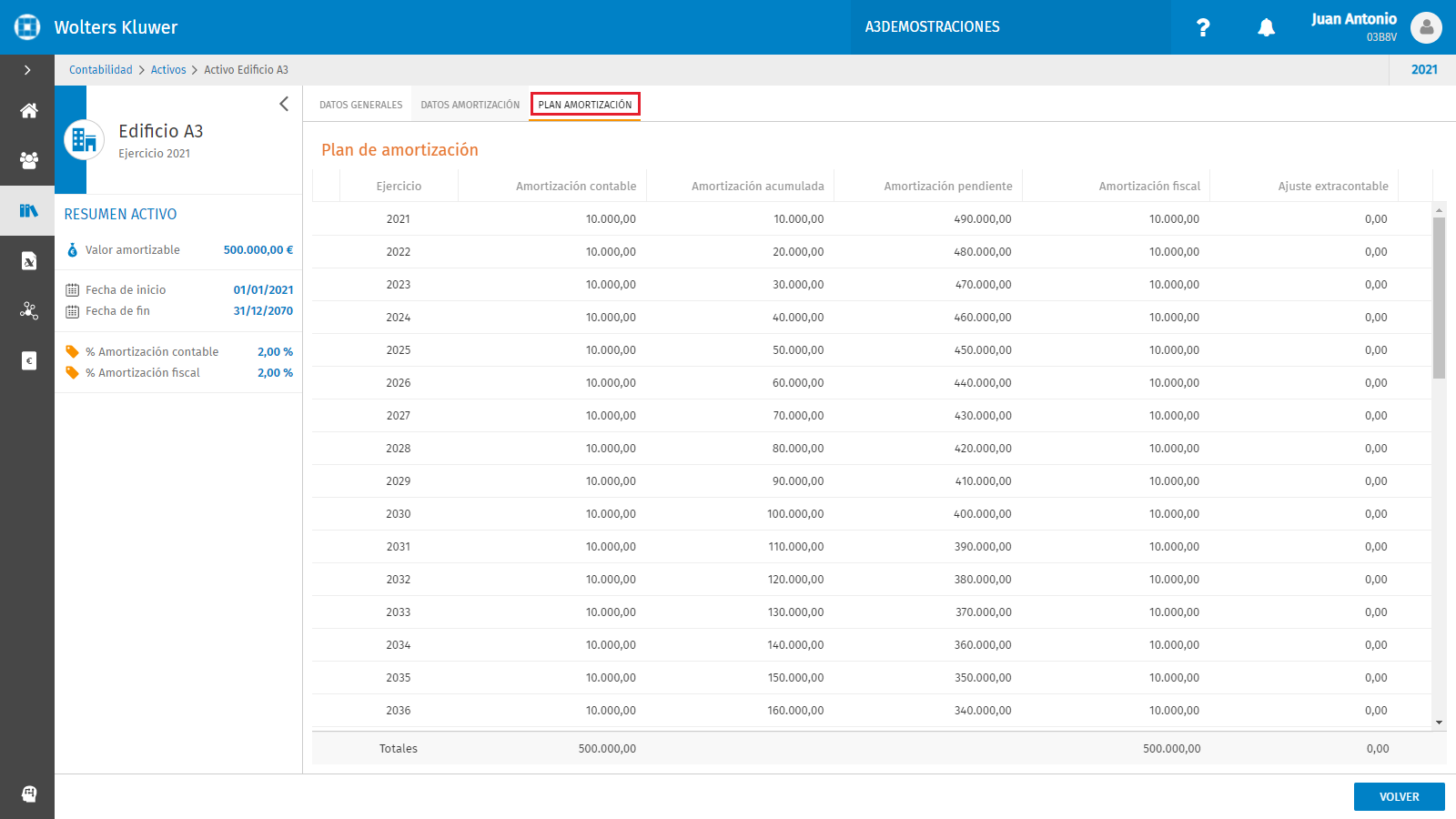
Plan de Amortización
En la pestaña Plan Amortización puedes consultar el plan de amortización del activo.
Para modificar la cuota de amortización de un ejercicio, selecciona el ejercicio y pulsa el icono
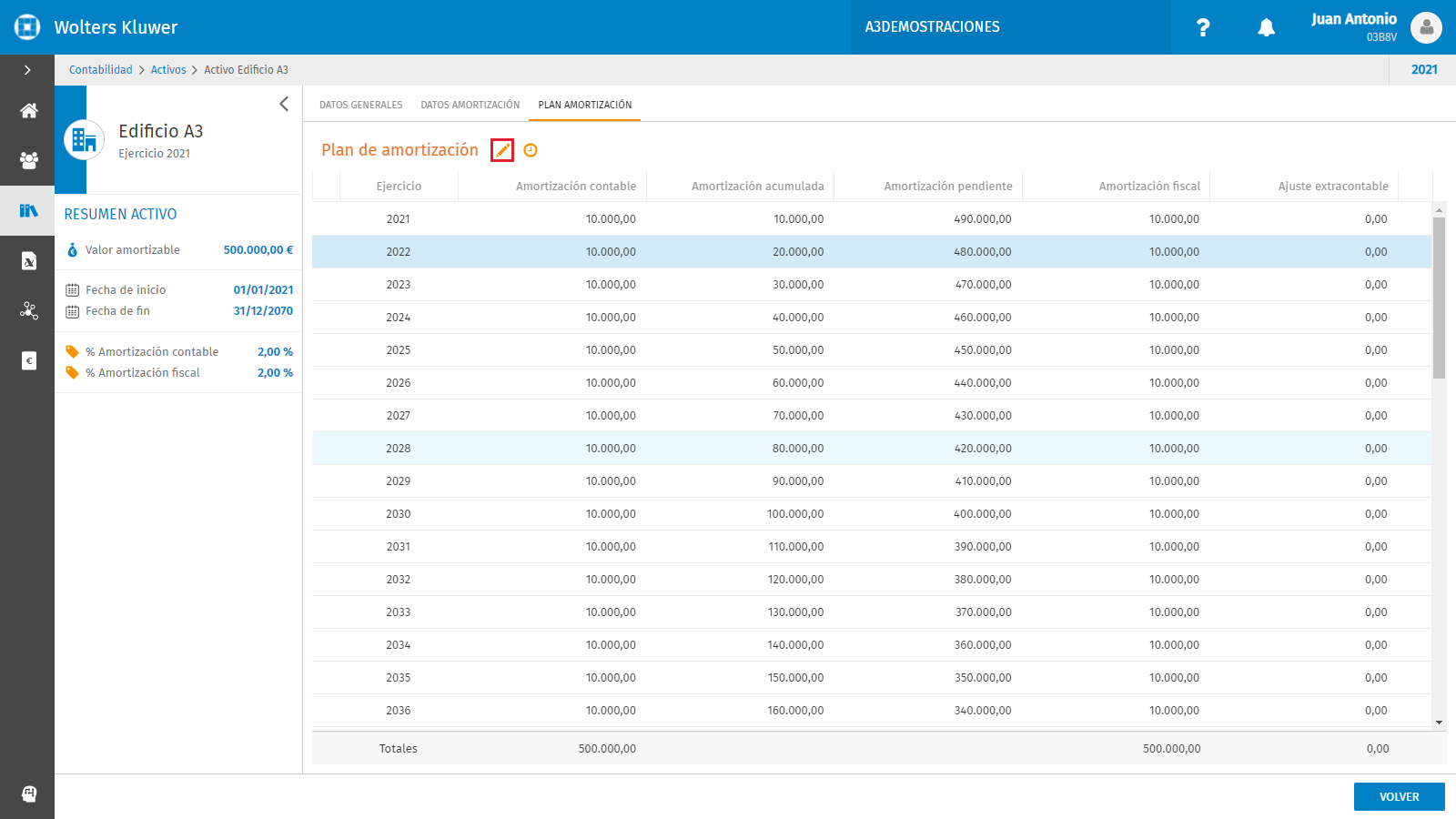
A continuación, en el panel que se te abrirá a la derecha de la ventana, modifica la cuota contable y/o cuota fiscal de amortización.
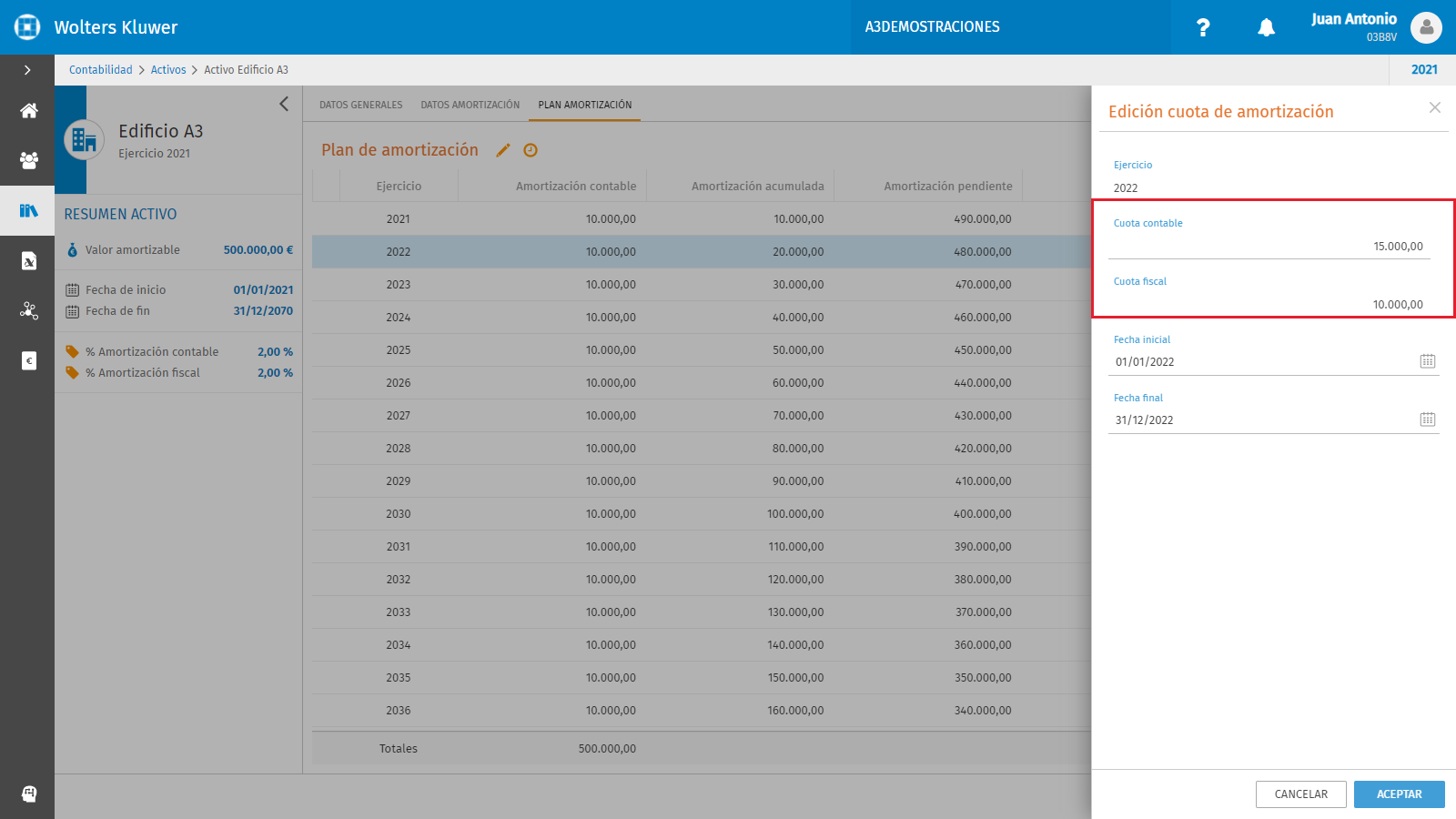
En aquellos ejercicios en los que se hayan modificado las cuotas de amortización, contable y/o fiscal, aparecerá el siguiente icono 
Cuando el valor amortizable no coincida con los valores totales de la columna "Amortización contable" y/o "Amortización fiscal", se resaltarán en color naranja estos últimos en la fila "Totales", así como el Ajuste extracontable si lo hubiera.
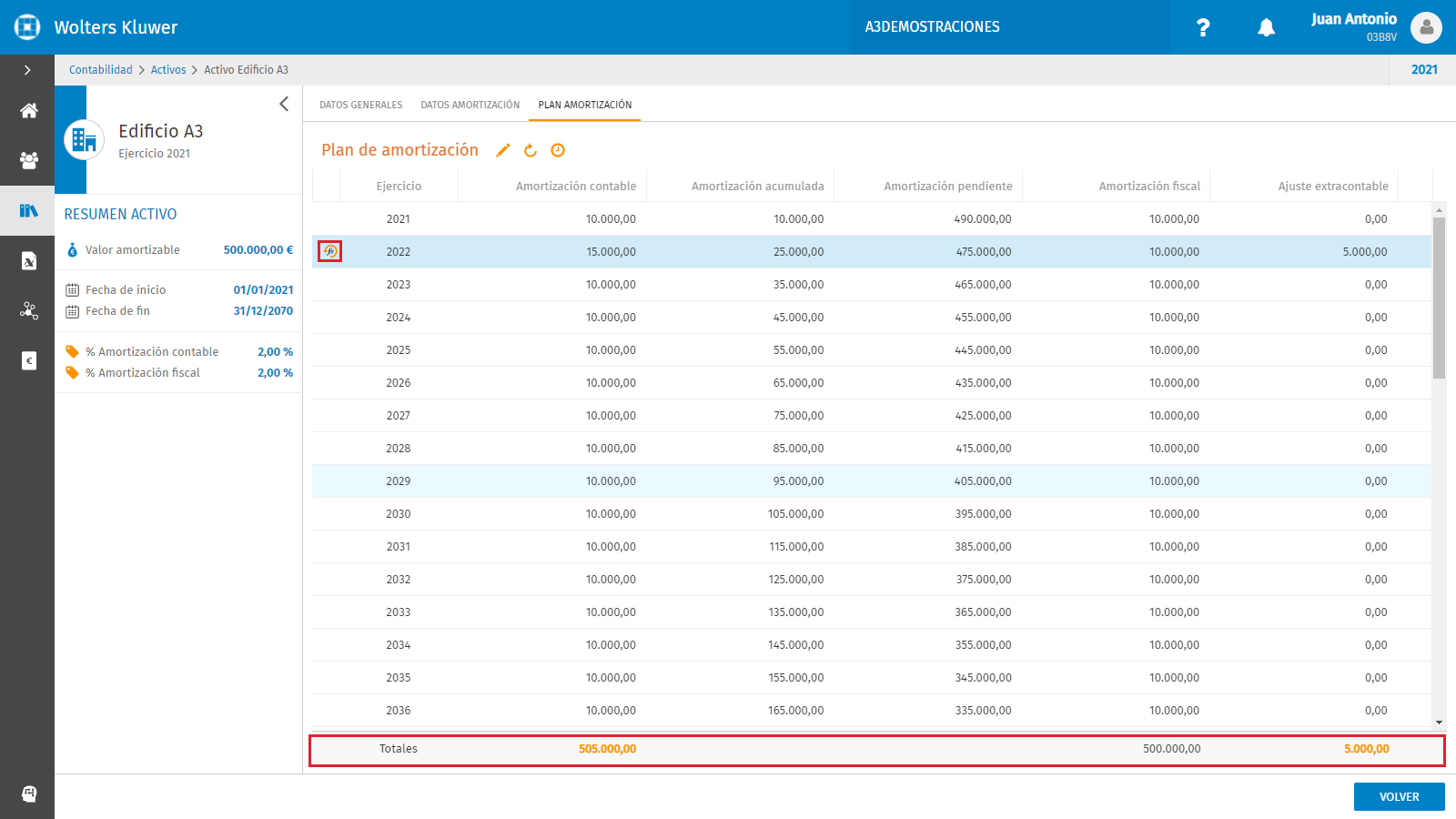
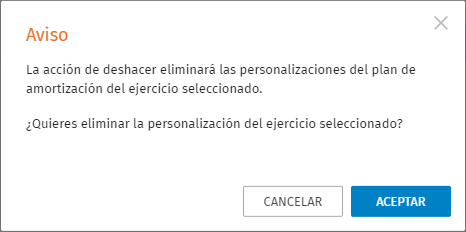
Para deshacer las amortizaciones modificadas manualmente, selecciona el ejercicio y pulsa el icono 
Cambiar velocidad de amortización del activo
En el plan de amortización de los activos se incorpora la posibilidad de cambiar la velocidad de amortización contable y/o fiscal del activo. Para modificar la velocidad de amortización del activo, selecciona el ejercicio, y pulsa el icono 
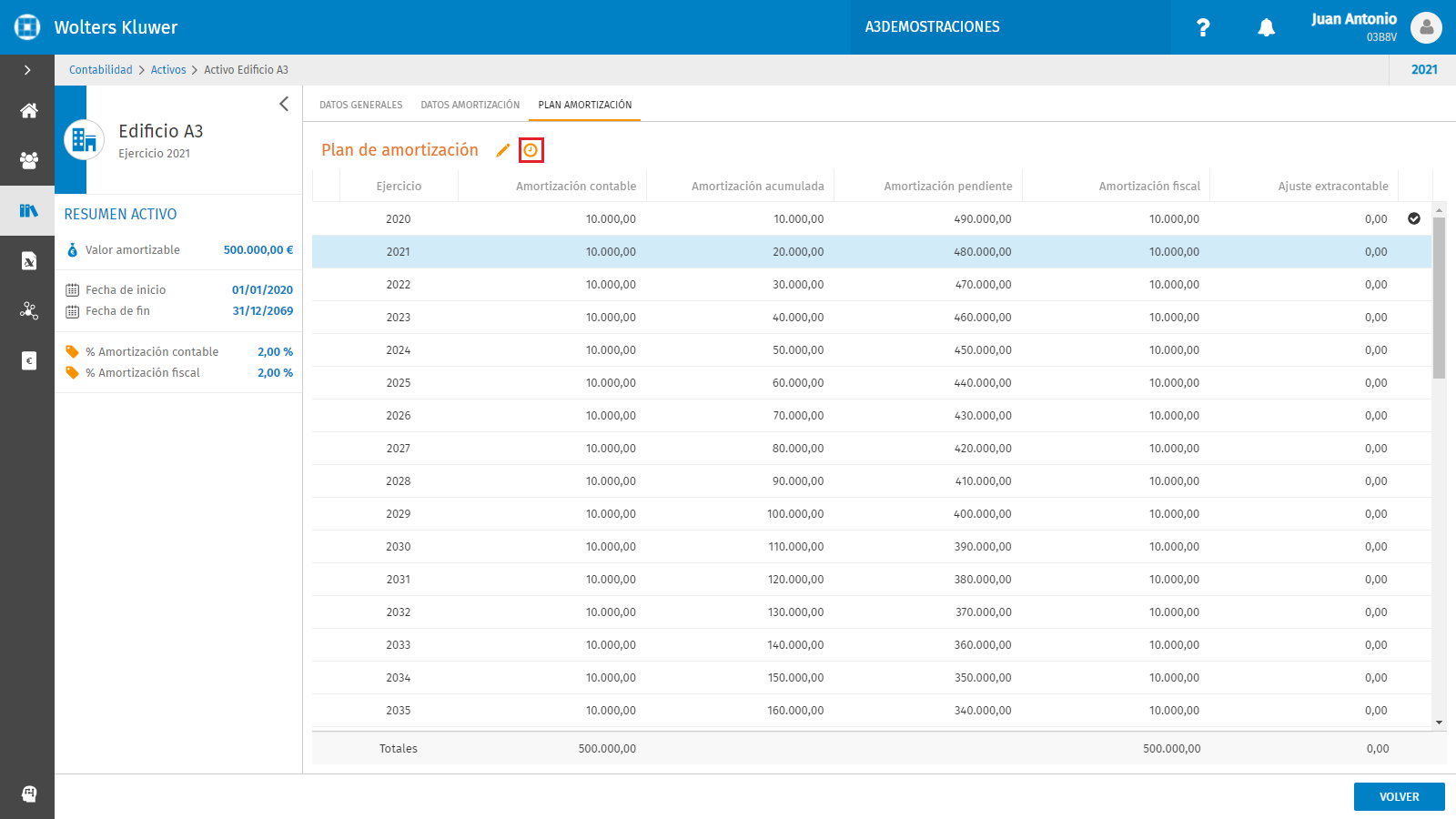
A continuación, en el panel que se te abrirá a la derecha de la ventana, modifica el porcentaje de amortización contable y/o el porcentaje de amortización fiscal.
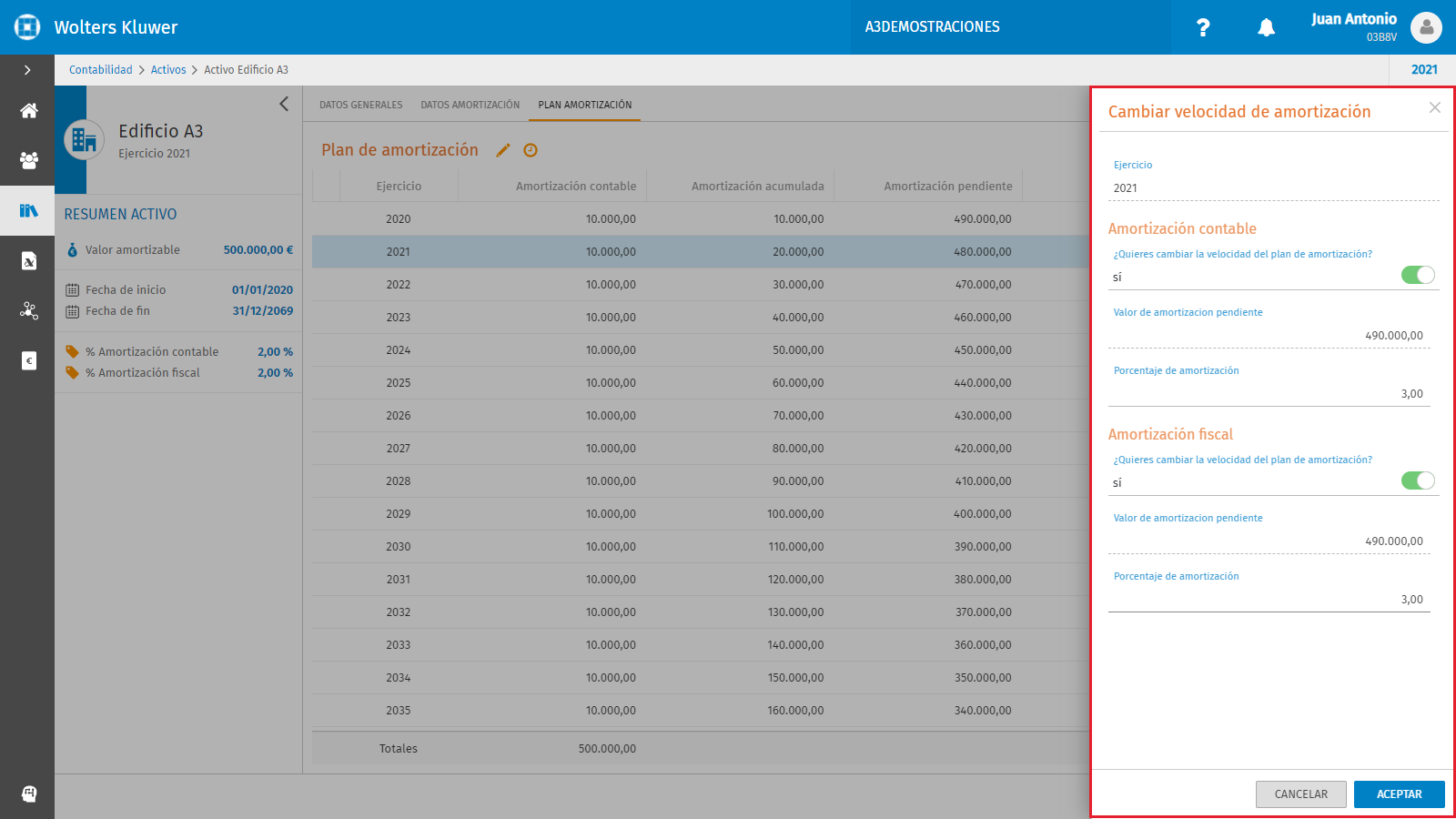
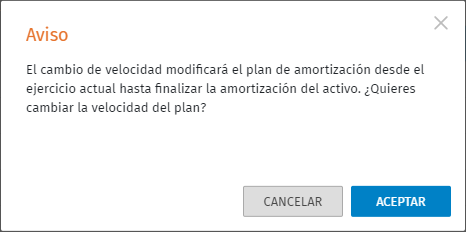
A continuación, acepta el mensaje de aviso para modificar el plan de amortización desde el ejercicio seleccionado hasta finalizar la amortización del activo.
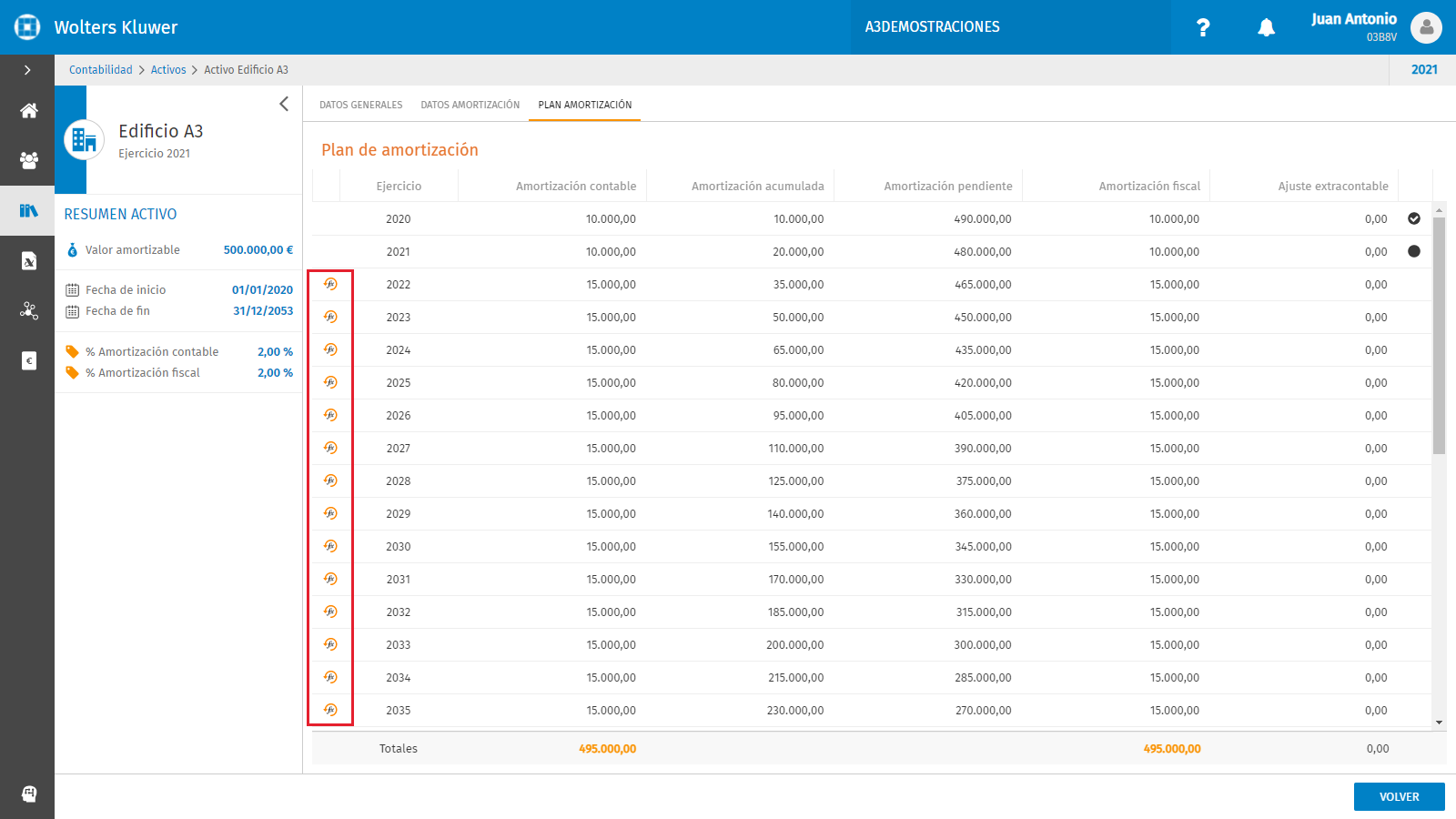
Para deshacer las amortizaciones selecciona el ejercicio y pulsa el icono
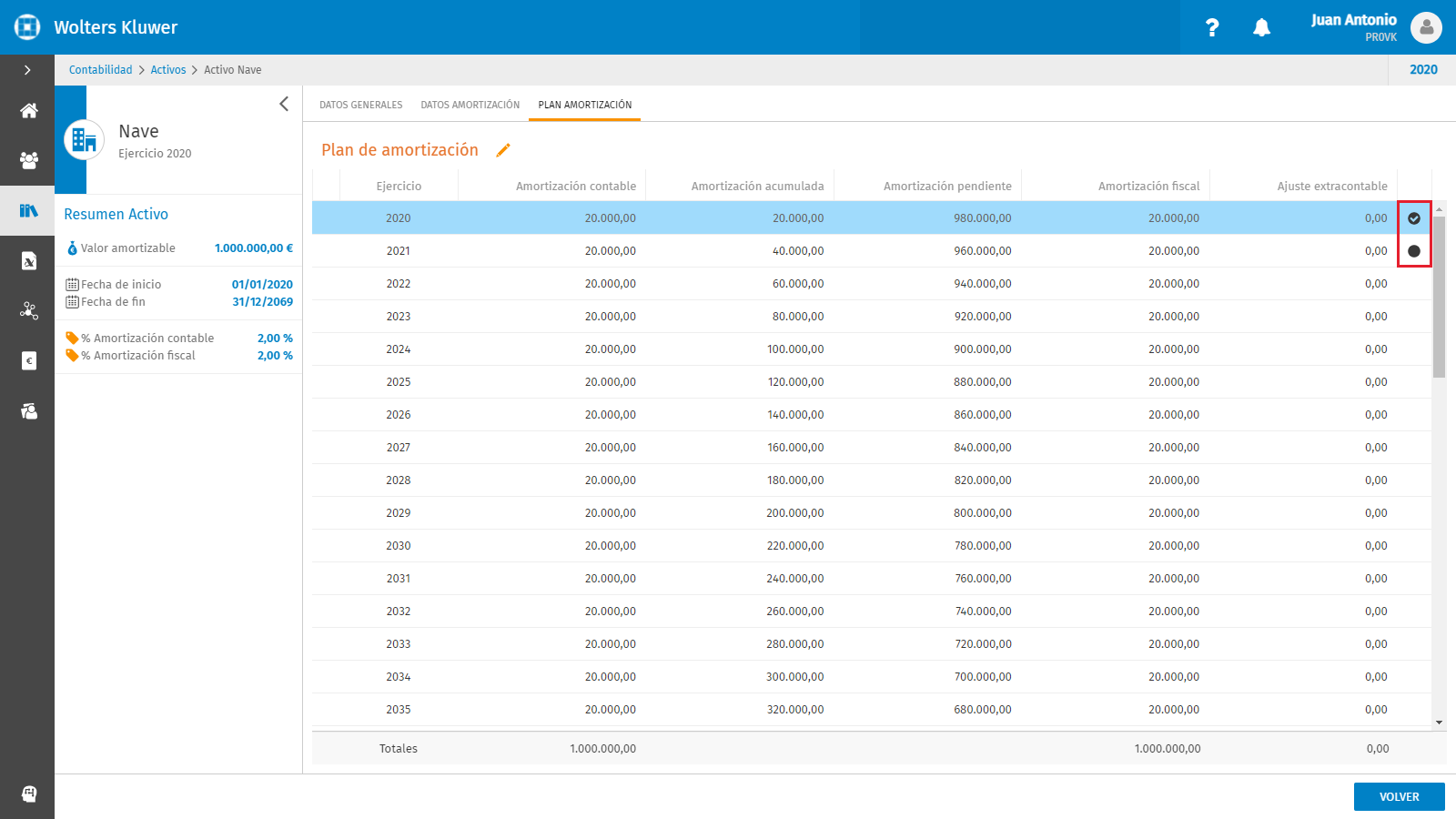
Iconos de Activo totalmente / parcialmente amortizado
En el plan de amortización de los activos se incorpora se incorpora una columna a la derecha de la tabla, en la que para cada ejercicio se indica si está totalmente amortizado (

Modificación y eliminación de activos
Si deseas editar (