
Alta de movimientos
Para crear un movimiento pulse el botón 
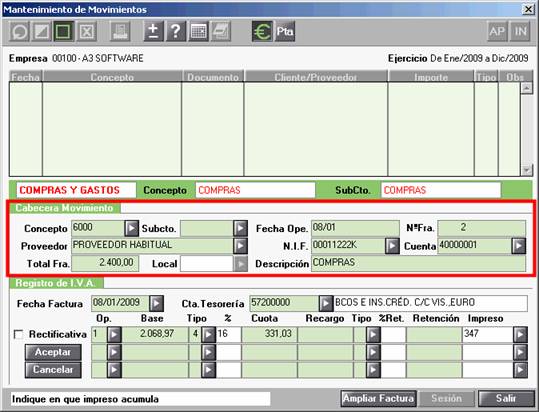
Informe en el apartado Cabecera del Movimiento:
- En el campo Concepto informe la operación correspondiente. Con el F4 adjunto puede acceder a la tabla donde se relacionan las operaciones que realiza la empresa. Recuerde que tiene la posibilidad de crear nuevos conceptos, así como modificar o eliminar los ya existentes.
- Subconcepto relacionado al concepto. Este campo permite especificar con más detalle la operación informada.
- Fecha en la que se realiza el movimiento (día y mes), la Aplicación propone automáticamente la Fecha de Datos, aunque es posible modificarla manualmente.
- Nº Documento / Nº Factura, la Aplicación informa automáticamente el número de documento incrementándolo en una unidad cada vez que se da de alta un nuevo movimiento.
El contador es independiente para cada tipo movimiento: Ingresos con IVA, Gastos con IVA, Ingresos y Gastos sin IVA, Bienes de Inversión y Provisiones.
En todo momento es posible modificar el número propuesto y la Aplicación actualizará el contador con el número informado manualmente (si la modificación se ha realizado en el momento del alta del movimiento). - Cliente / Proveedor, informe uno u otro según sea el caso, si no existe en la tabla de Clientes / Proveedores, se propone el alta, y si ya existe, se cumplimentarán automáticamente los campos NIF y Cuenta.
Con el F4 adjunto al campo puede acceder a la tabla de Clientes / Proveedores y seleccionar el que desee. - NIF del Cliente o Proveedor.
- Cuenta, la Aplicación informa automáticamente este campo, según lo definido en la tabla de conceptos.
En movimientos sin IVA, se informa automáticamente, la cuenta indicada como contrapartida en la definición del Concepto.
Si se trata de Provisiones se informa automáticamente la cuenta del concepto.
En el caso de movimientos con IVA, si ha informado el campo Cliente/Proveedor, aparecerá la cuenta contable correspondiente. Si por el contrario ha dejado en blanco el campo Cliente/Proveedor, se informa automáticamente una cuenta de caja o bancos.
- Importe / Total Fra, informe en este campo el importe de la operación. Si se trata de una operación con IVA el importe debe incluir el IVA.
- Local. Este campo se activará únicamente si el concepto informado está parametrizado como un alquiler de locales. Con el F4 adjunto accede a la tabla de locales donde puede seleccionar el que se refiere la factura, o bien, dar de alta nuevos locales y modificar o eliminar los ya existentes.
- Descripción del movimiento. Por defecto, la Aplicación informa en este campo, la descripción del Subconcepto si existe, en caso contrario, se informa la del Concepto. En cualquier caso es posible modificarla manualmente.
Movimientos con IVA
Si se trata de un Movimiento con IVA, se activa el apartado Registro de IVA donde se informarán todos los datos que hacen referencia al tipo de IVA, al tipo de Retención, el tipo de operación, los impresos donde se acumulan estos importes y si se trata de una factura rectificativa.
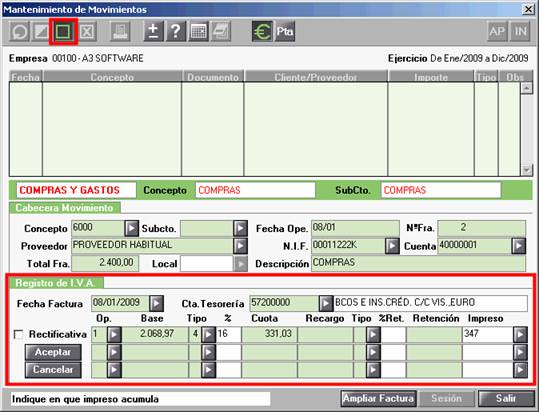
La explicación de cada uno de los tipos de operaciones de IVA coincide con la desarrollada en el apartado de Mantenimiento de Apuntes.
Una vez finalizado el alta, al pulsar ACEPTAR la Aplicación propone el alta de un nuevo movimiento con los mismos datos informados. De esta manera únicamente deberá informar el importe total de la operación, o bien, modificar los datos que varíen de un movimiento a otro.
Ingresos y Gastos con IVA
Existen dos maneras de informar los movimientos correspondientes a facturas:
- Entrada por Total Factura: Informe en el campo Total Factura el importe total del ingreso o del gasto incluido el IVA. A partir de esta cantidad, la Aplicación desglosa la base de la factura y la cuota de IVA correspondiente. Para desglosar una factura en diferentes bases debe acceder al apartado Registro de IVA y modificar aquí las bases.
- Entrada por Base: si desea informar la factura por la base, debe dejar en blanco el campo Total Factura e informar, el importe de la base de la factura, en el campo Base del apartado Registro de IVA. La Aplicación calcula el total factura automáticamente a partir de esta cantidad y del tipo de IVA informado.
Todas las operaciones informadas desde Mantenimiento de Movimientos se pueden consultar e incluso modificar desde el Mantenimiento de Apuntes. Sin embargo desde Mantenimiento de Movimientos no puede modificar las operaciones informadas desde Mantenimiento de Apuntes.