Alta modificación y eliminación de facturas expedidas
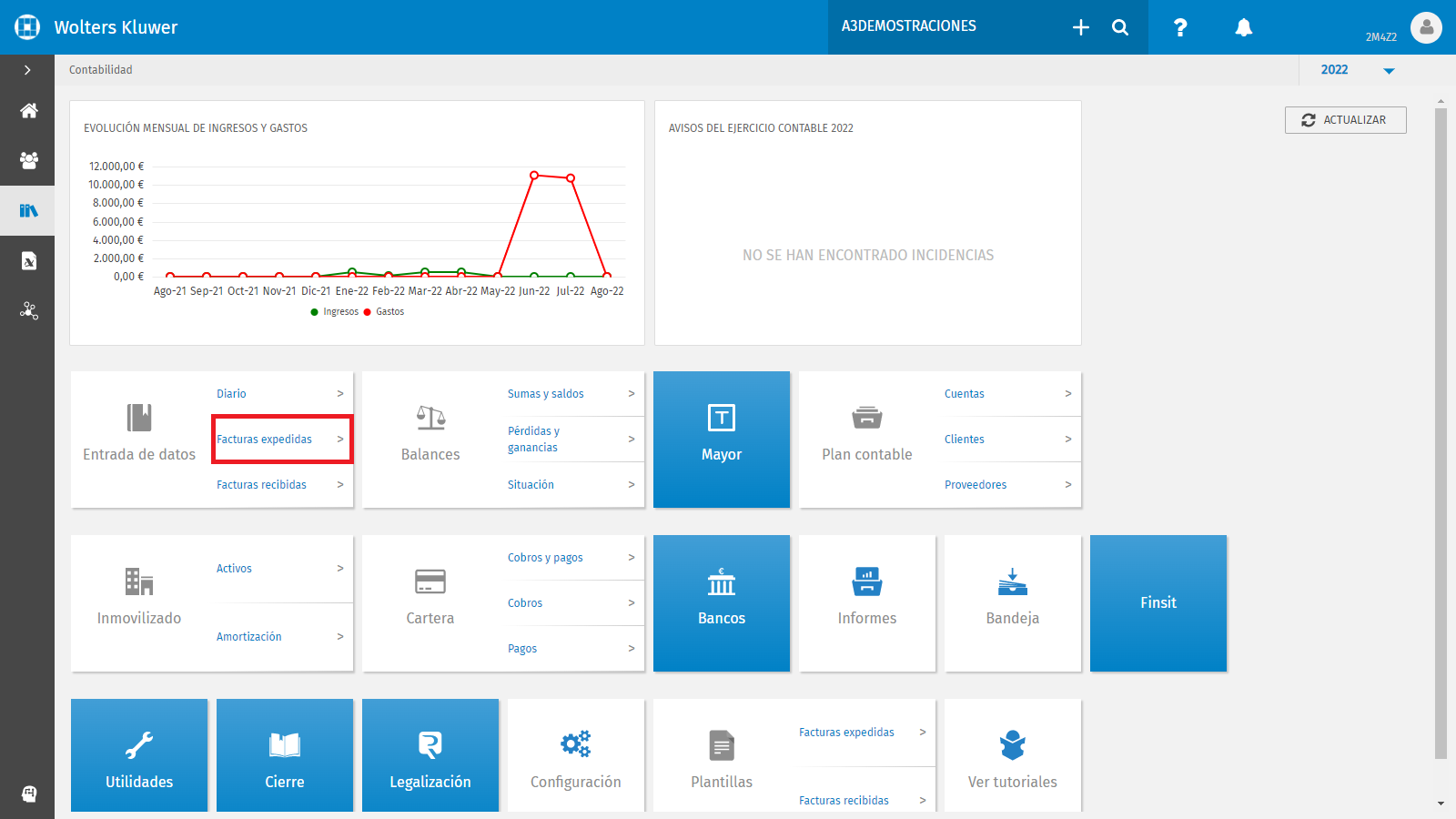
Para informar facturas expedidas pulsa sobre la opción Facturas expedidas del apartado Entrada de datos de la Contabilidad.
Alta de facturas
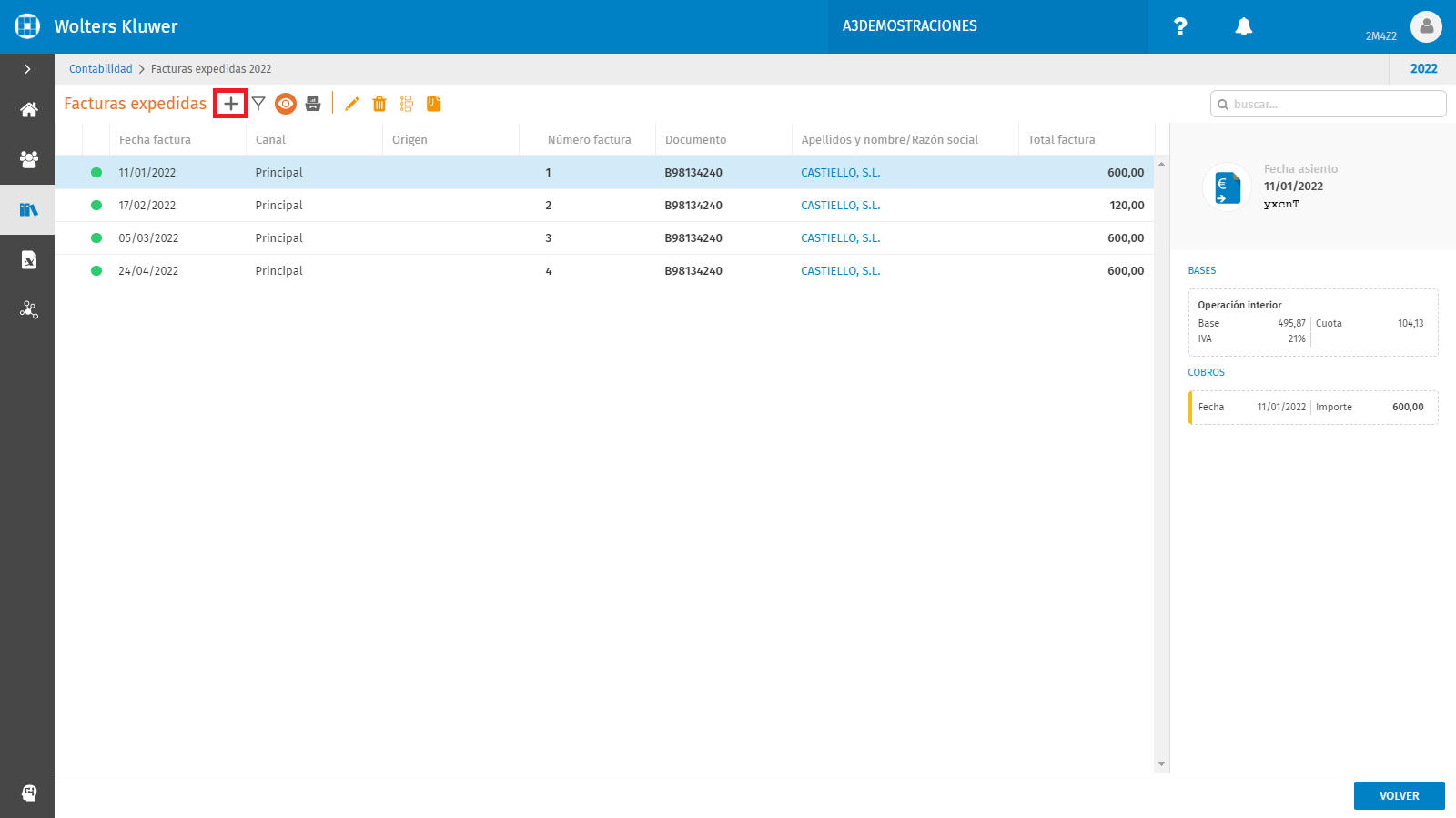
Para dar de alta facturas expedidas pulsa el botón 
A continuación en el panel de la izquierda cumplimenta el estado de la factura (definitivo/borrador), el canal, el concepto factura (sólo en el caso de utilizar una plantilla de contabilización de facturas expedidas), la fecha factura, la fecha asiento, el número de factura, el cliente y el total factura.
El campo cliente dispone de un autocompletar que a medida que se cumplimenta propone las coincidencias de los clientes encontrados. Junto al campo dispones de los botones 

La fecha de operación únicamente se ha de cumplimentar cuando sea diferente a la fecha de factura, si es la misma no se debe cumplimentar.
En el caso de tratarse de una factura rectificativa activa la opción “Rectificativa”, y a continuación informa la fecha y el número de la factura rectificada.
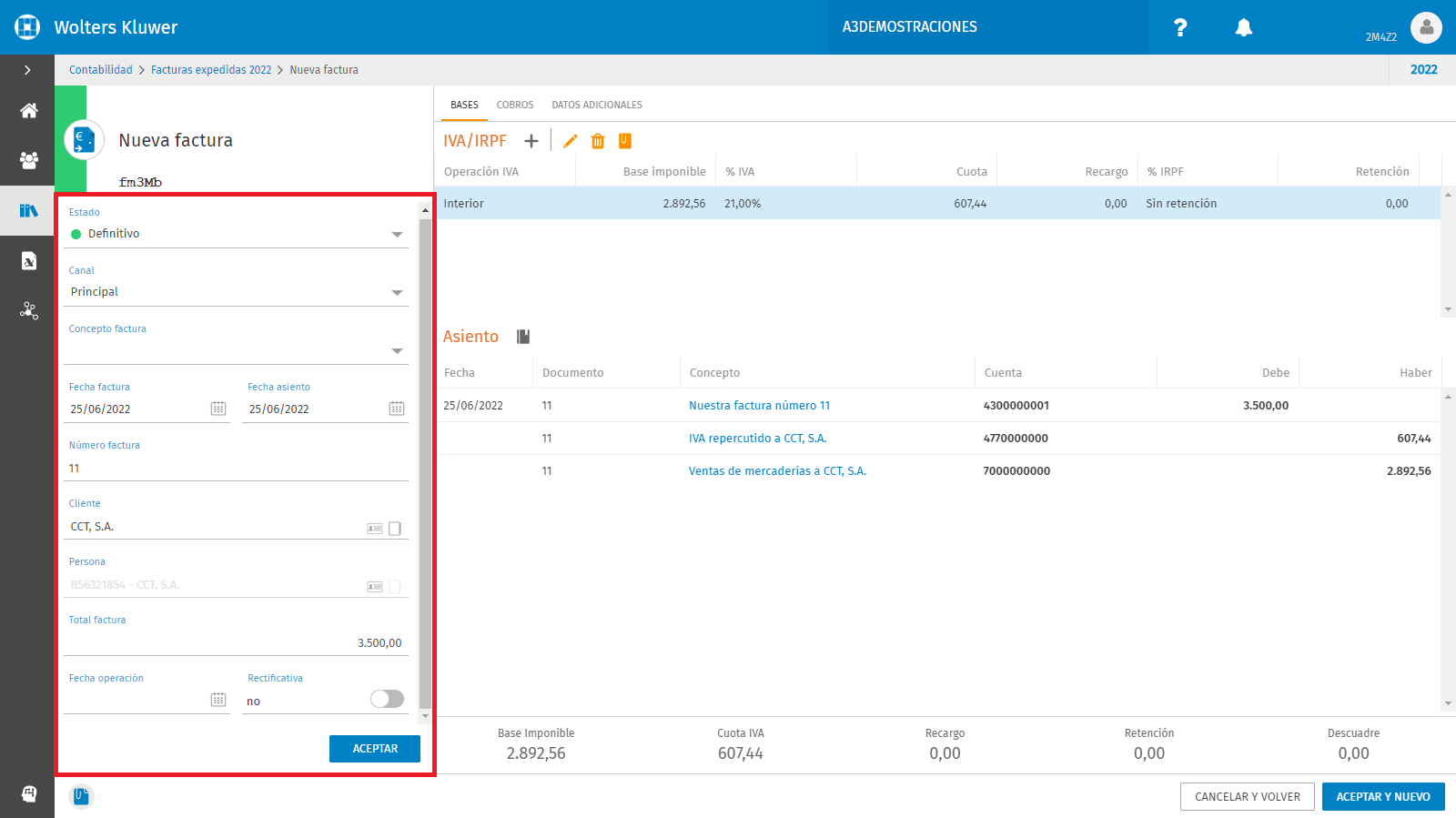
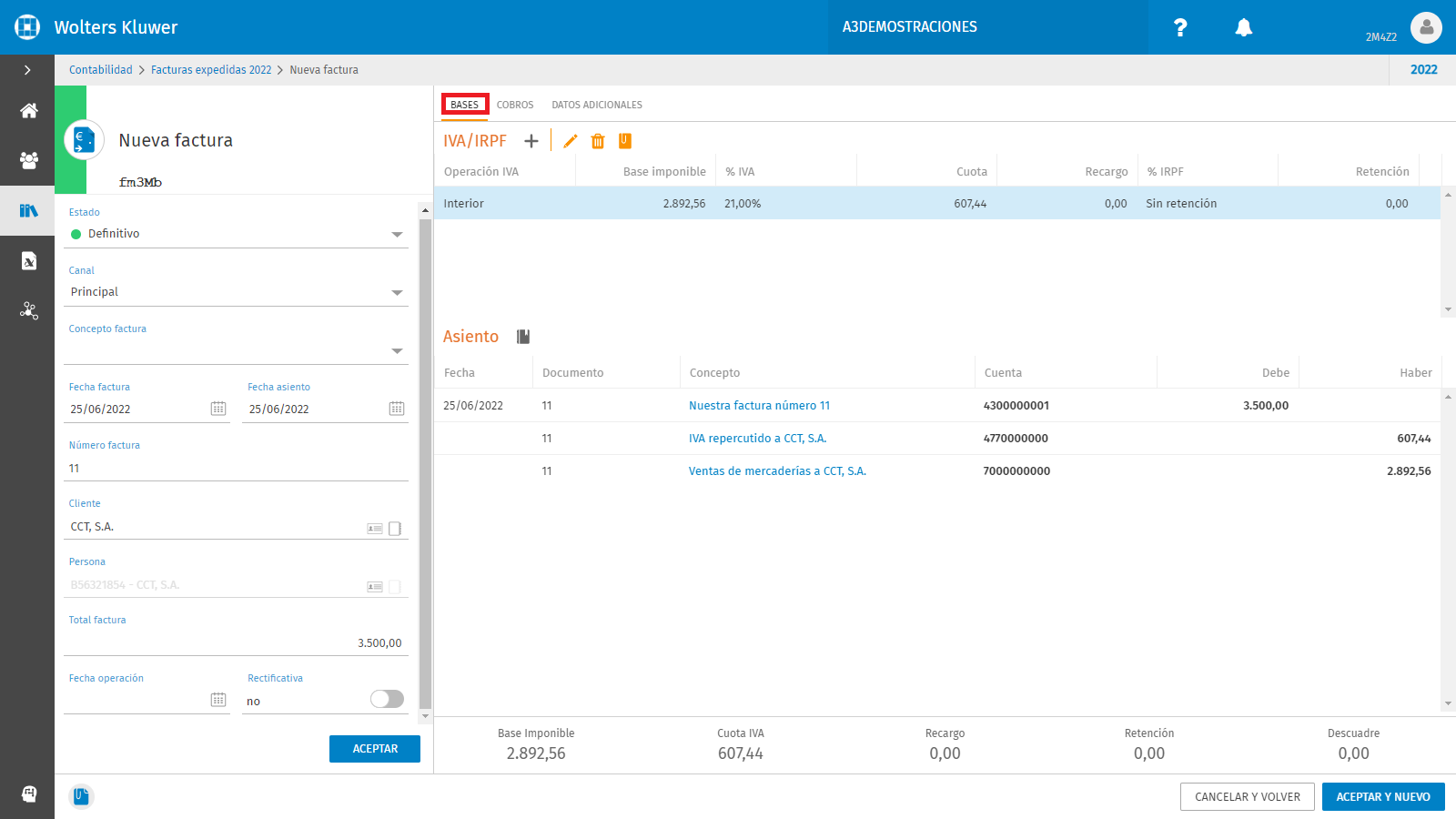
En la parte central derecha de la ventana visualizarás las bases de IVA e IRPF de la factura así como el Asiento
El botón 
Detalle de bases
En el apartado IVA/IRPF de la pestaña Bases puedes añadir (


Puedes seleccionar entre los diferentes tipos de operación de IVA, % IVA y % IRPF que la aplicación propone. En función de la selección realizada la aplicación calcula automáticamente la cuota de IVA, el Recargo de Equivalencia, la Retención, y confecciona el asiento contable.
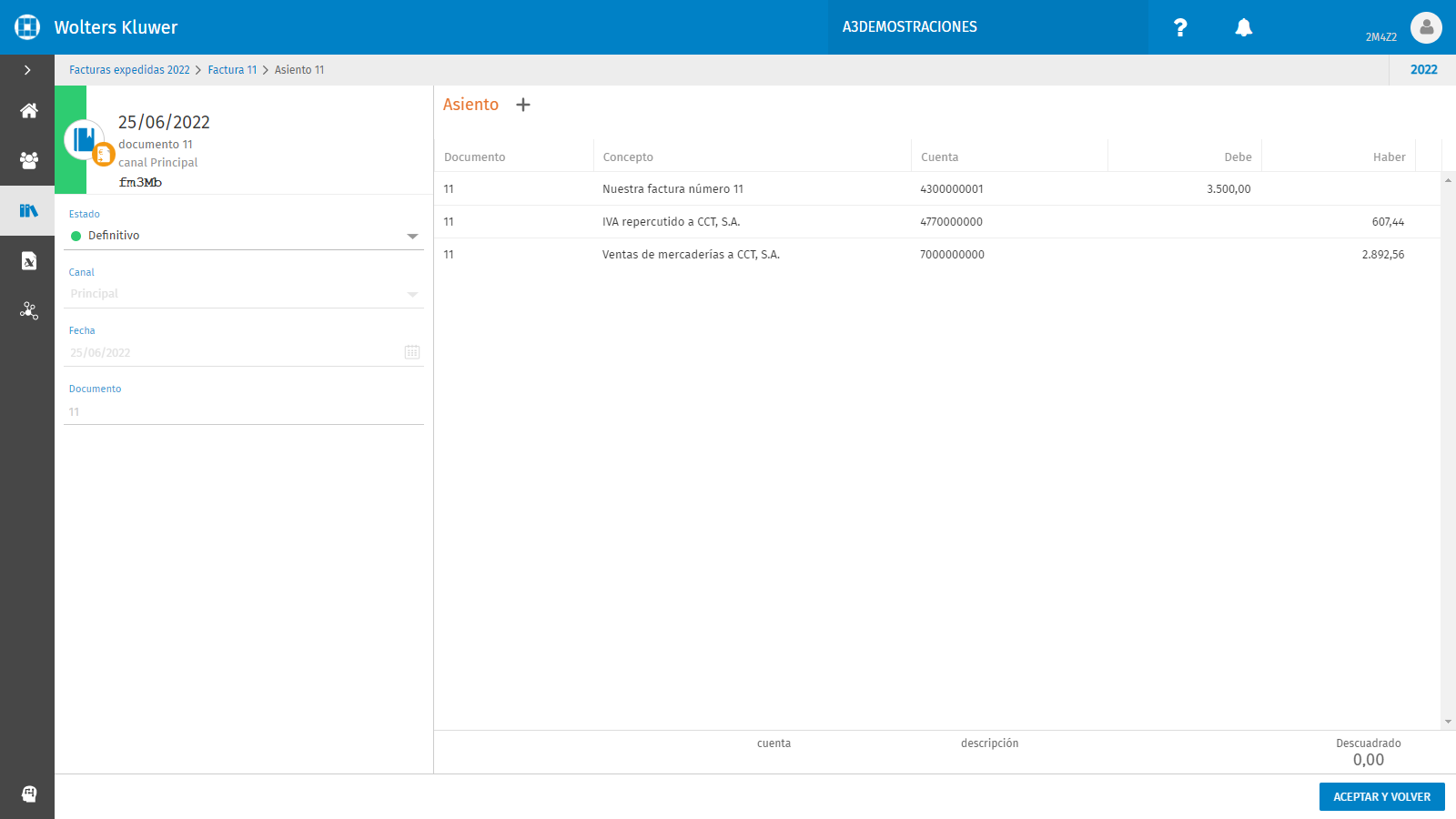
En el apartado Asiento se visualiza el asiento contable de la factura. Si pulsas el botón 
En el detalle del asiento puedes añadir (
Detalle de cobros
En la pestaña cobros puedes añadir (


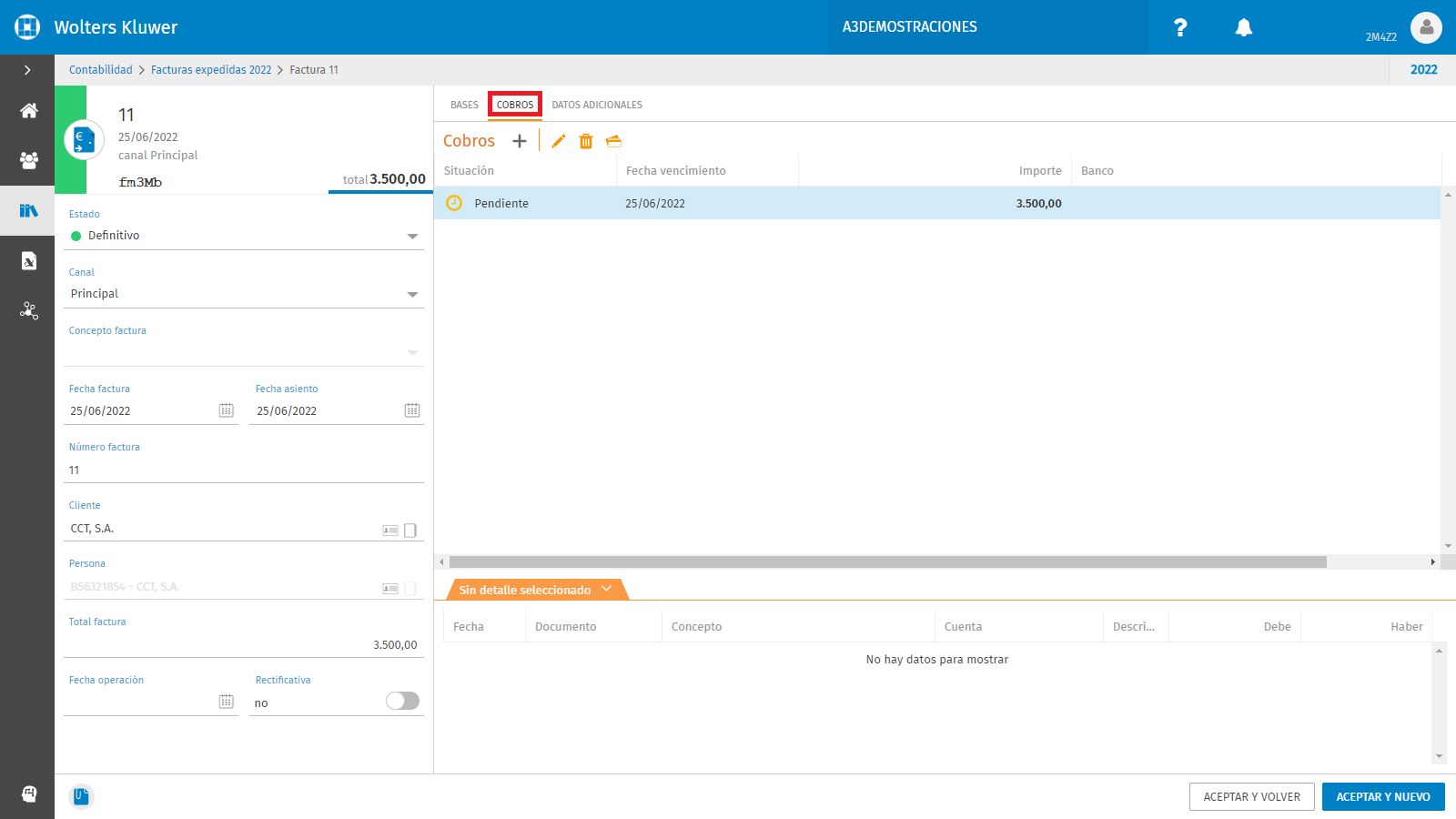
Se generará un vencimiento por el total factura, pudiendo el usuario añadir, editar, o eliminar vencimientos de la factura.
Para cobrar un vencimiento edita el vencimiento pulsando el botón
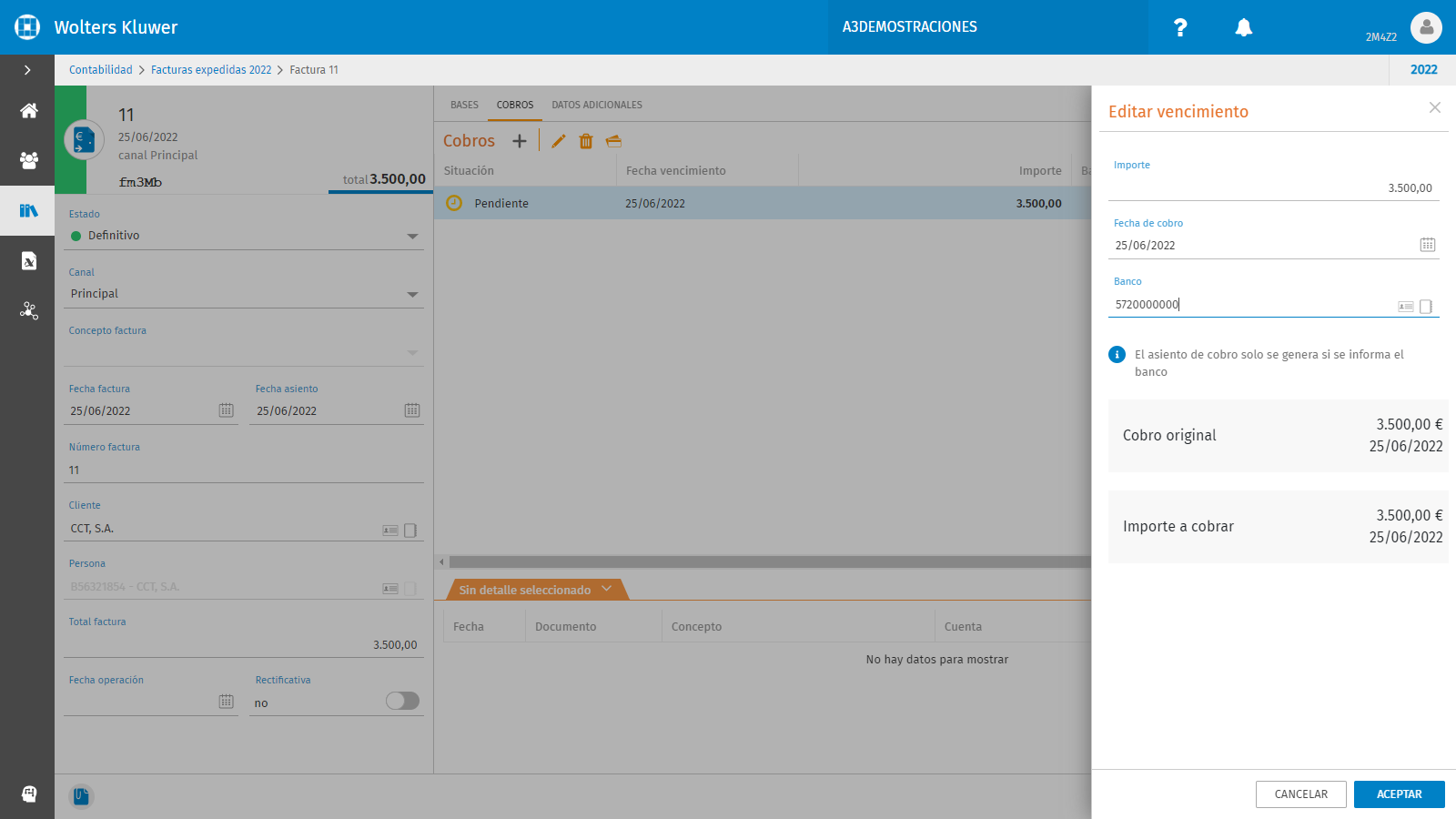
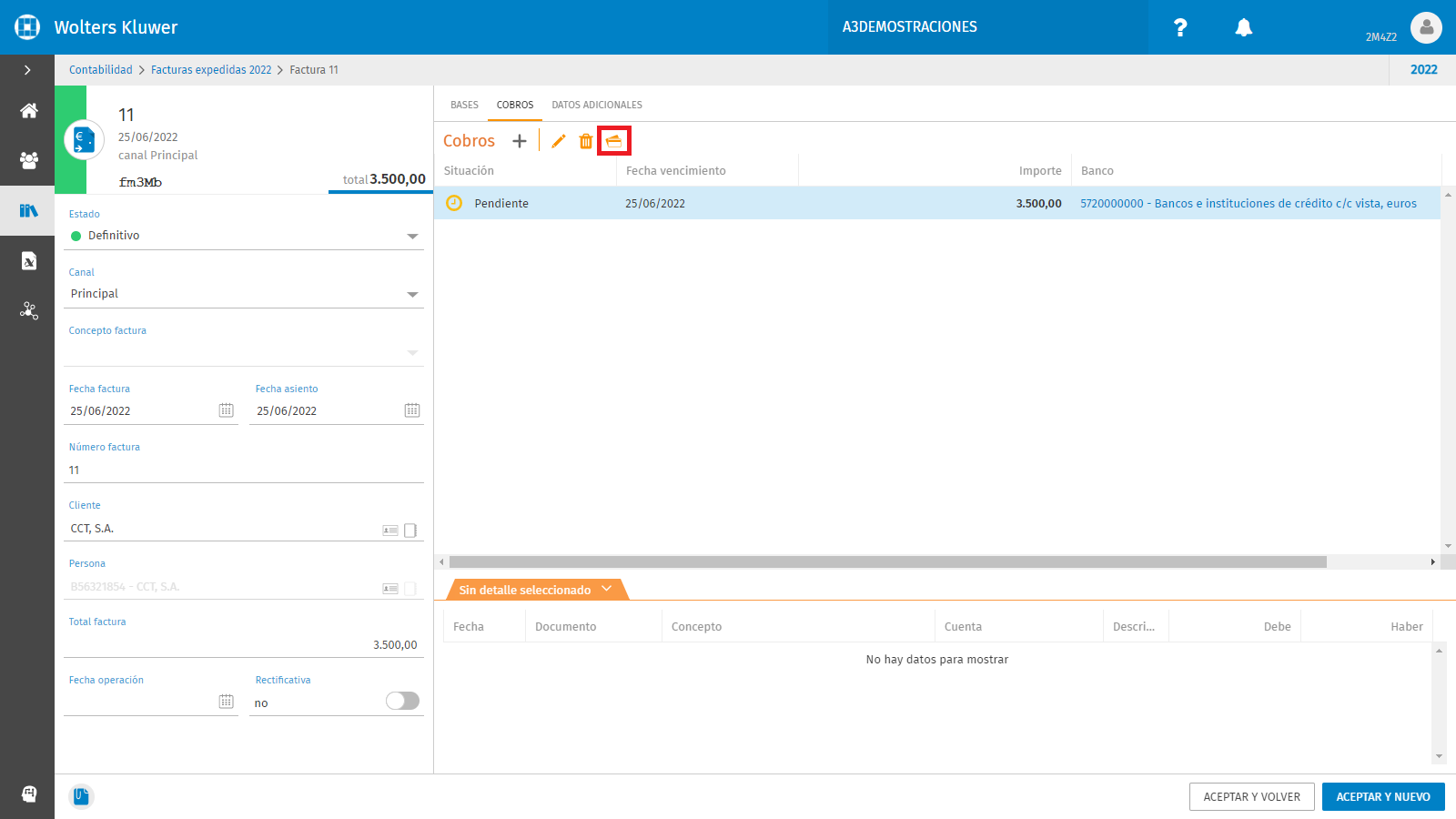
A continuación selecciona el vencimiento a cobrar y pulsa el botón
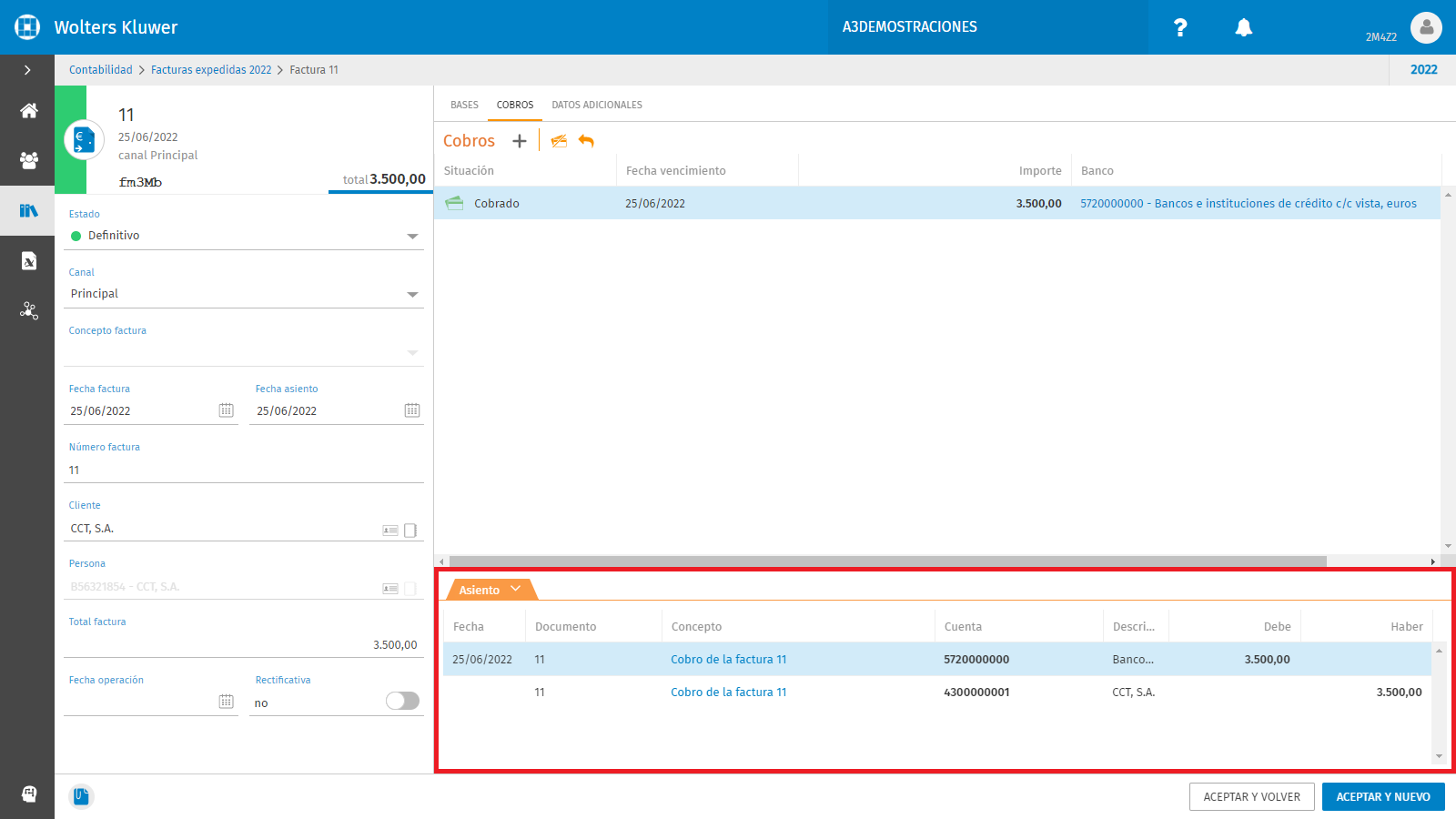
El estado del vencimiento aparecerá como “cobrado”, y en la parte inferior de la ventana podrás visualizar la contabilización del vencimiento pulsando sobre el recibo cobrado, así como en el Diario.
Modificación y eliminación de facturas
Si deseas editar (

Detalle de la factura
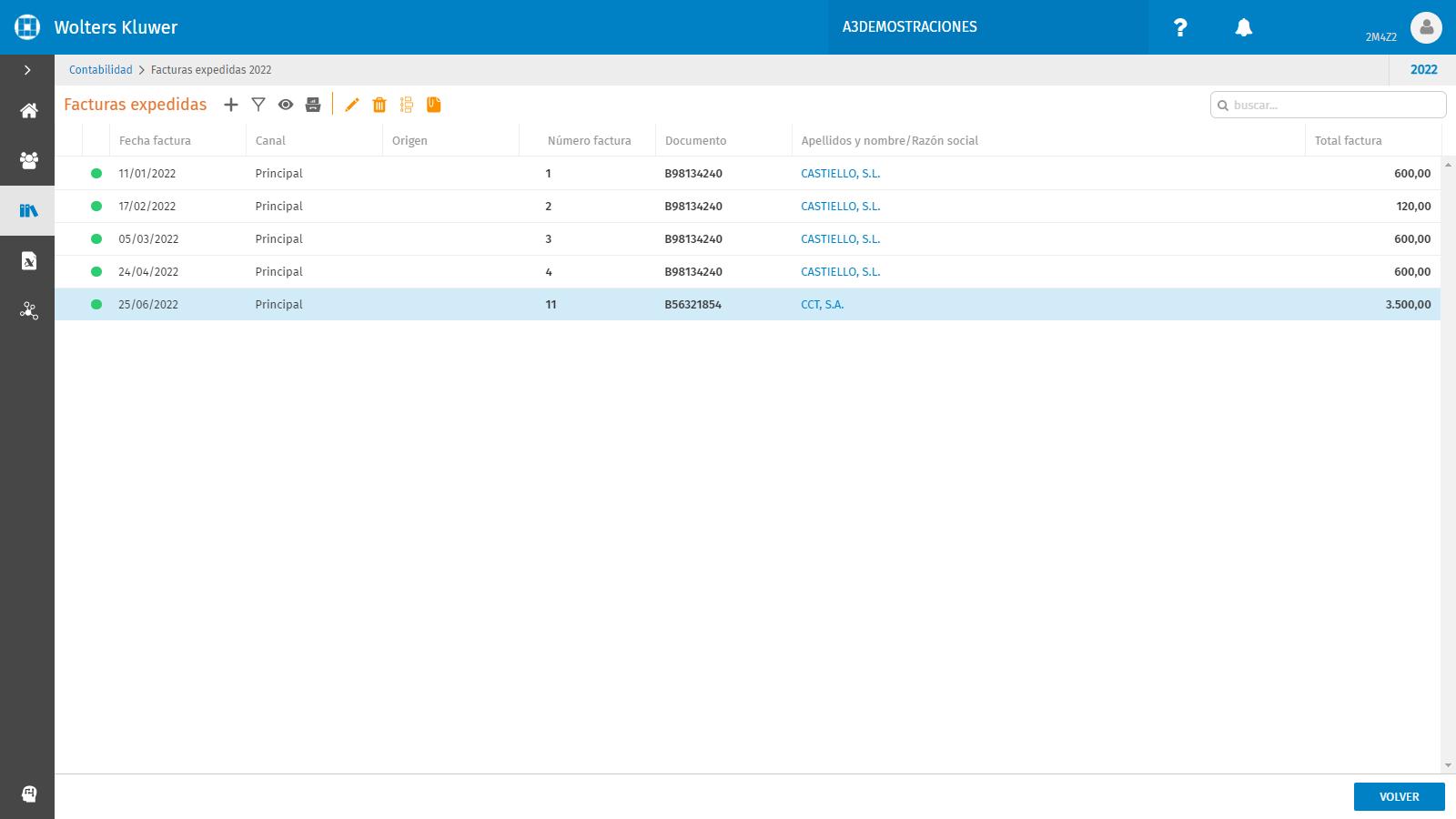
Si seleccionas una de las facturas podrás visualizar el detalle de la factura sin tener que acceder a ella. Al pulsar el botón 
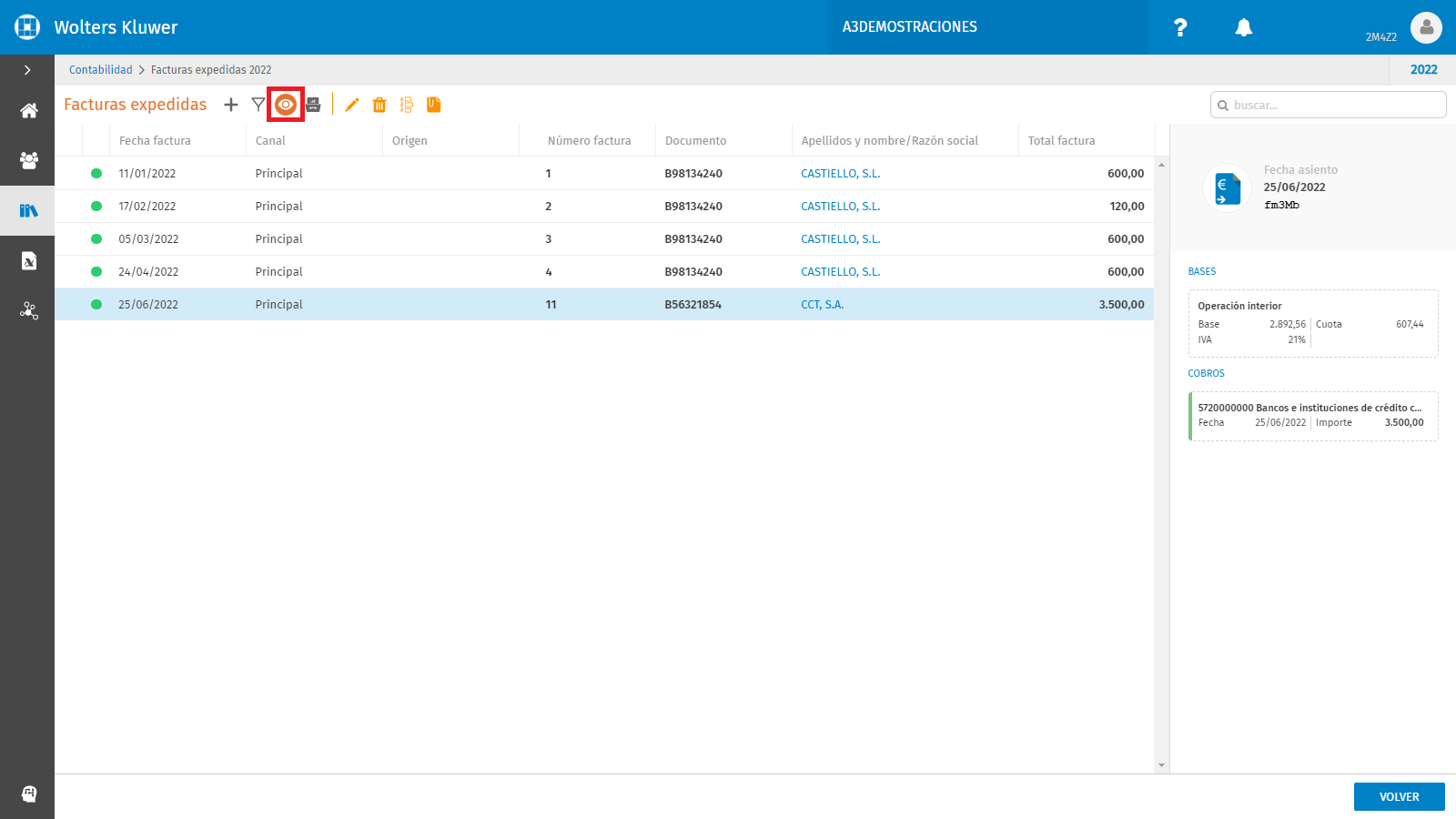
Para volver a mostrar el detalle de la factura debes pulsar 
Timeline de la factura
Si seleccionas una de las facturas y pulsas el botón Timeline (
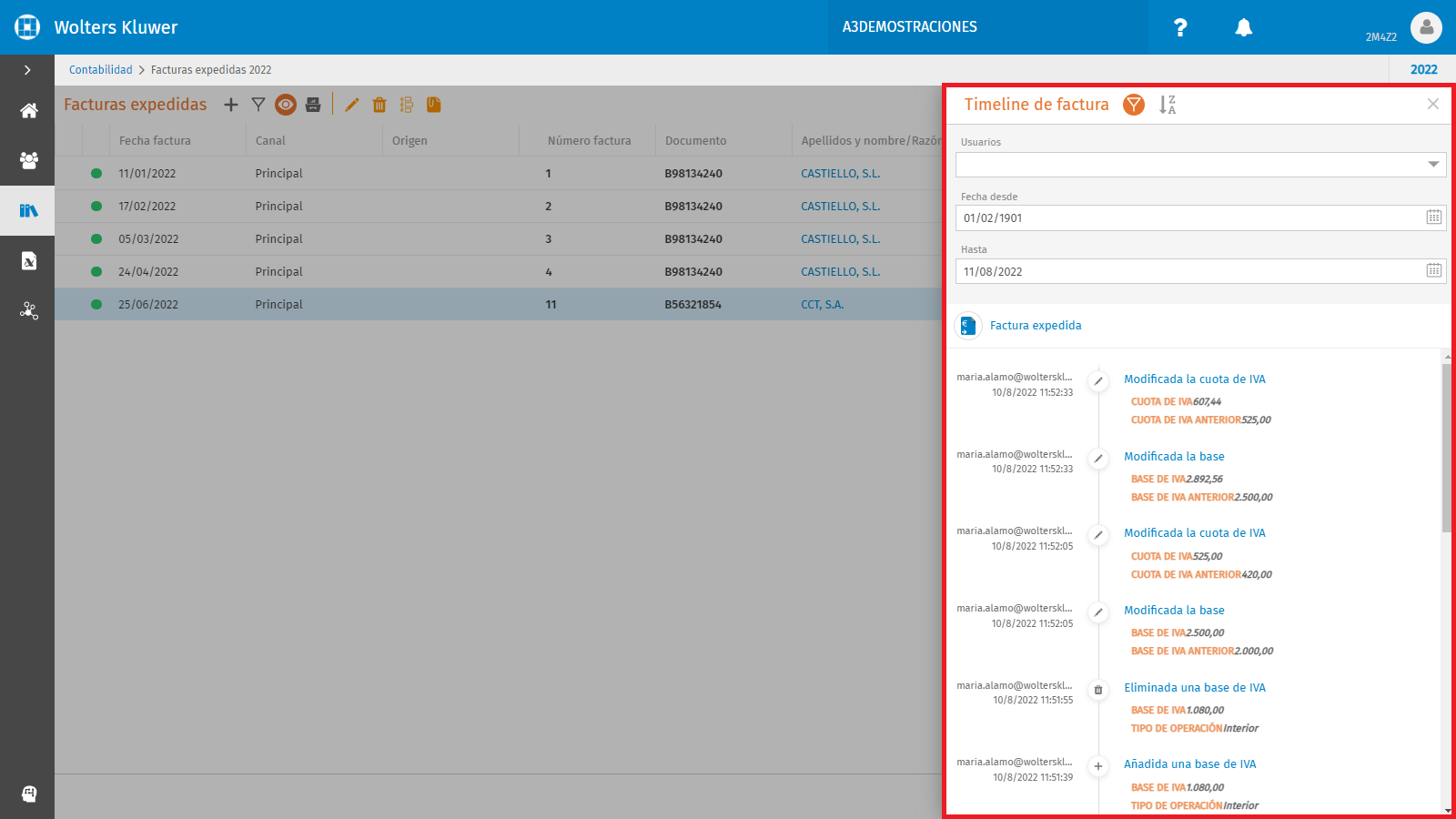
En el Timeline de la factura dispones de filtros (


Búsqueda de facturas y filtros
En la parte superior al pulsar el filtro 
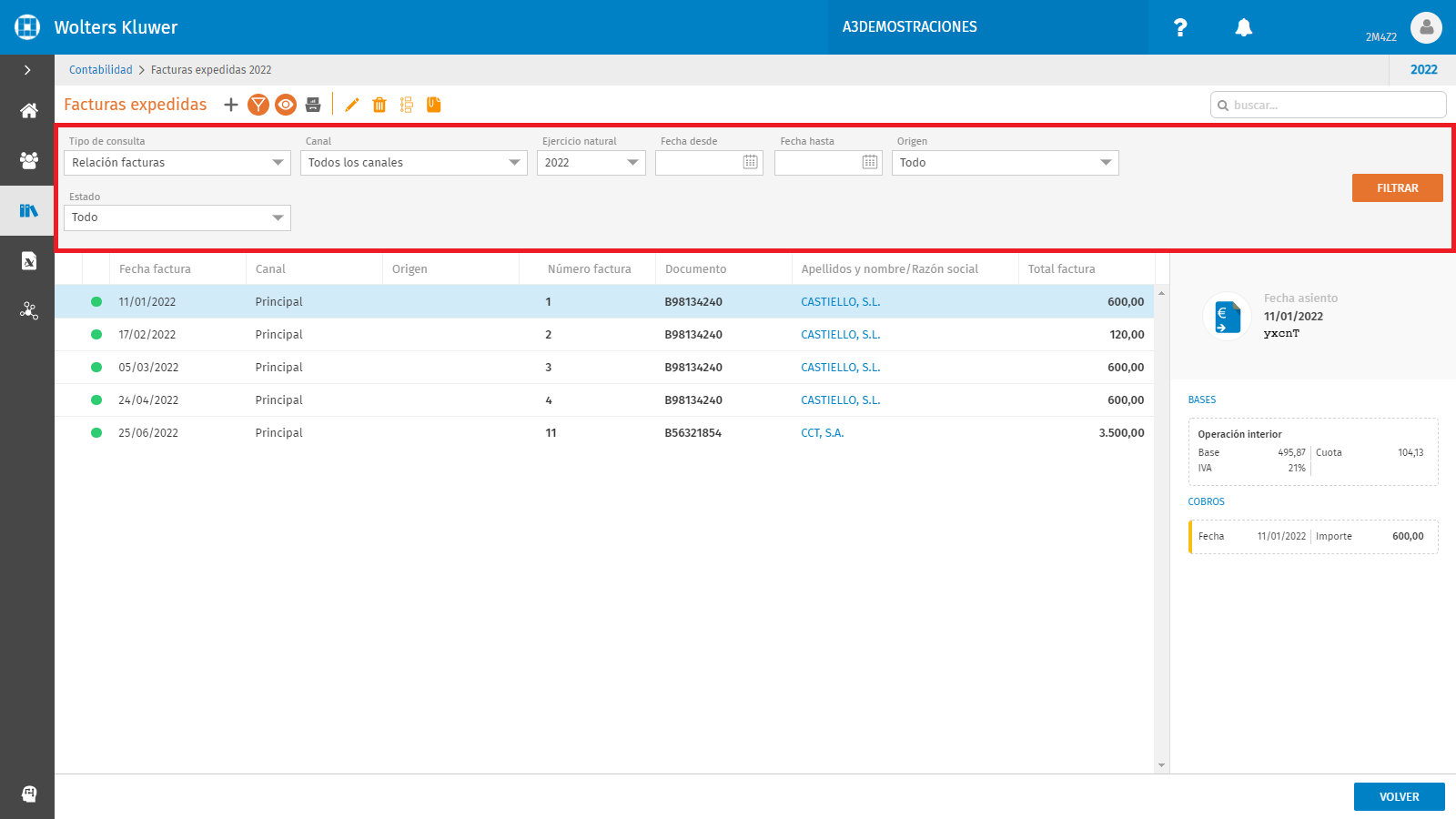
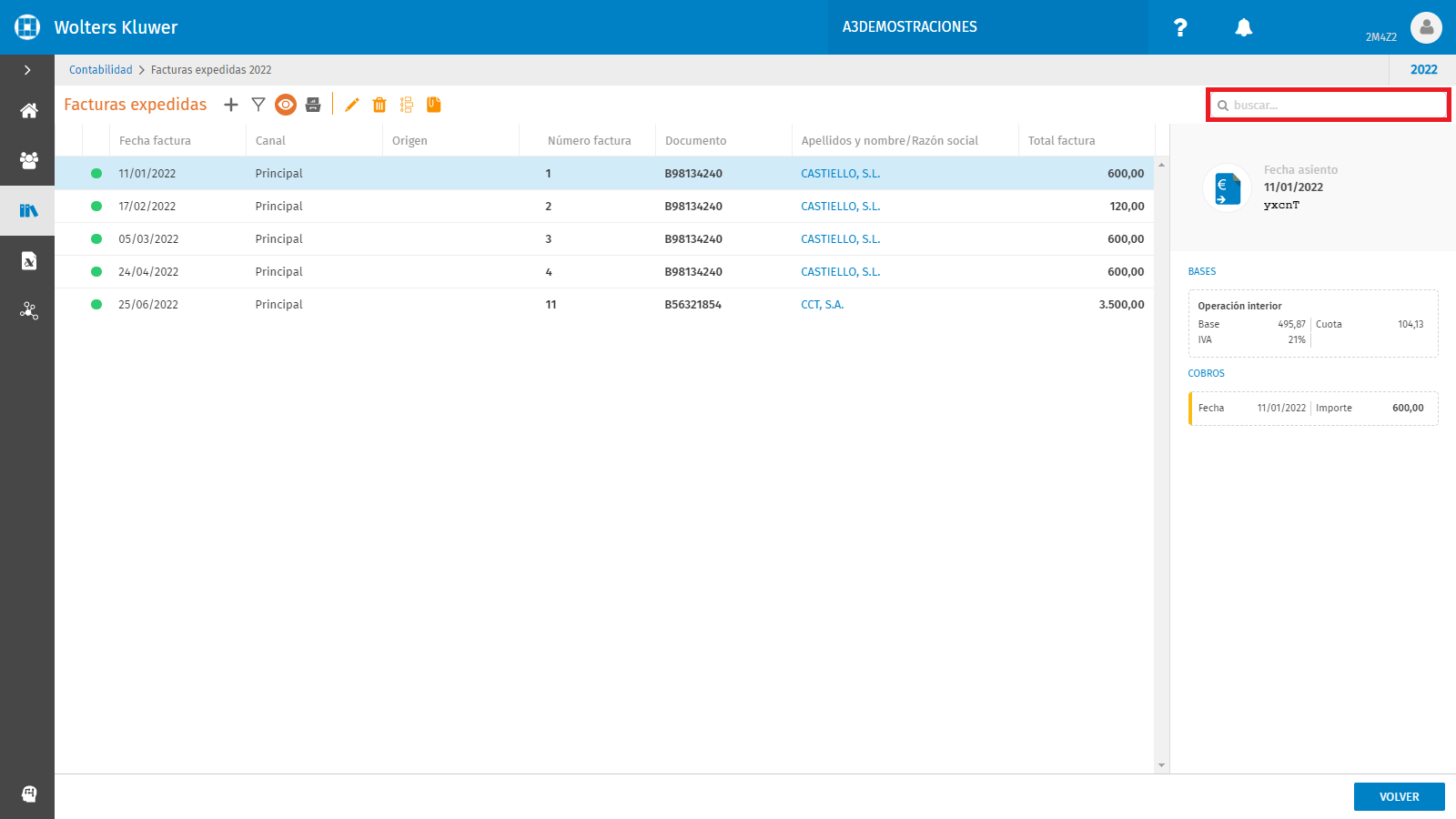
En la parte superior derecha de la ventana también dispones de un buscador que te permitirá realizar búsquedas por contenido en el código y en la descripción de las cuentas contables.