Alta modificación y eliminación de los clientes de la empresa
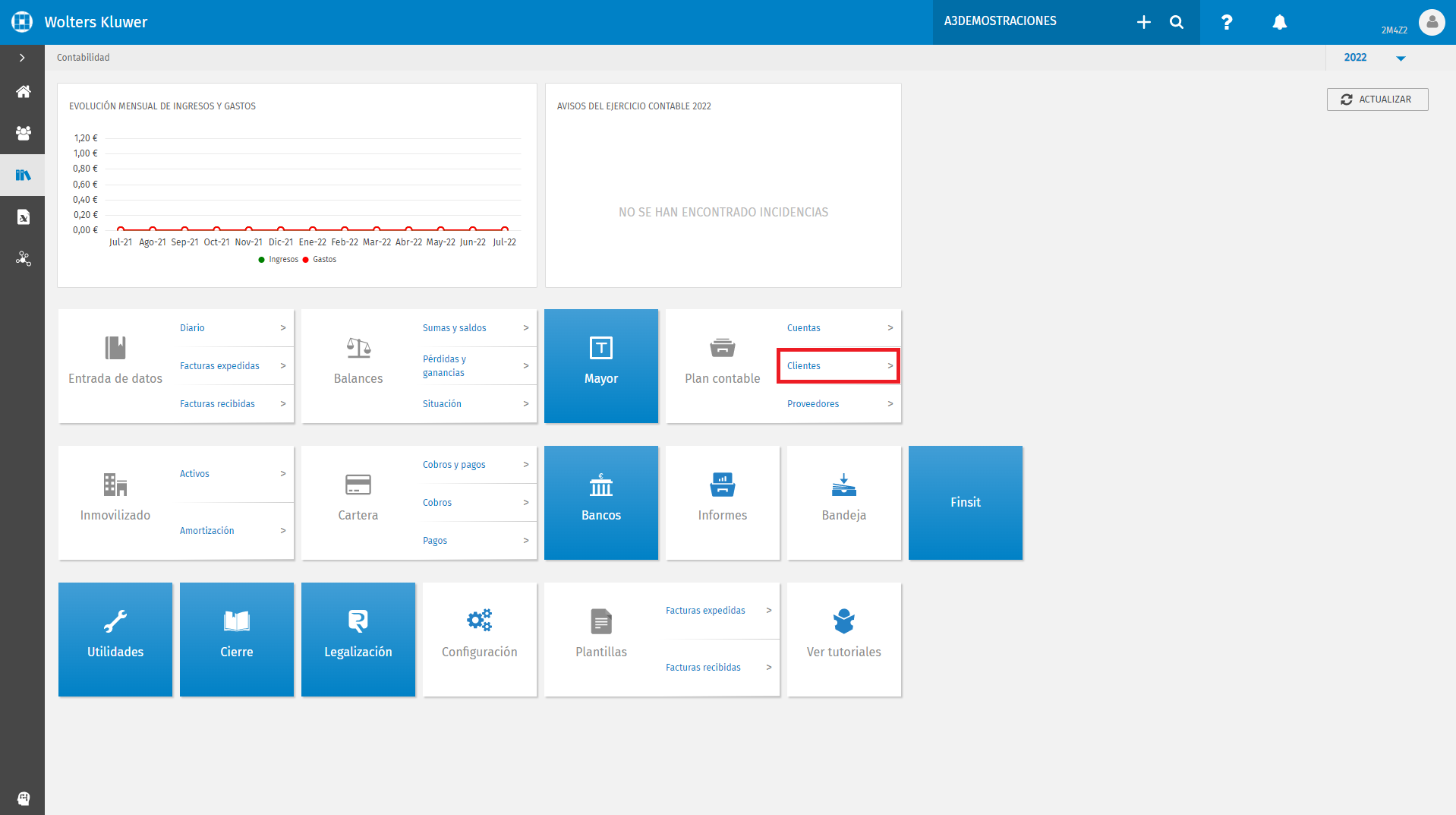
Para informar los clientes de la empresa pulsa sobre la opción Clientes del apartado Plan Contable de la Contabilidad.
- Alta de clientes
- Modificación de clientes
- Eliminación de clientes
- Búsqueda de clientes
- Acceso a Informes
Alta de clientes
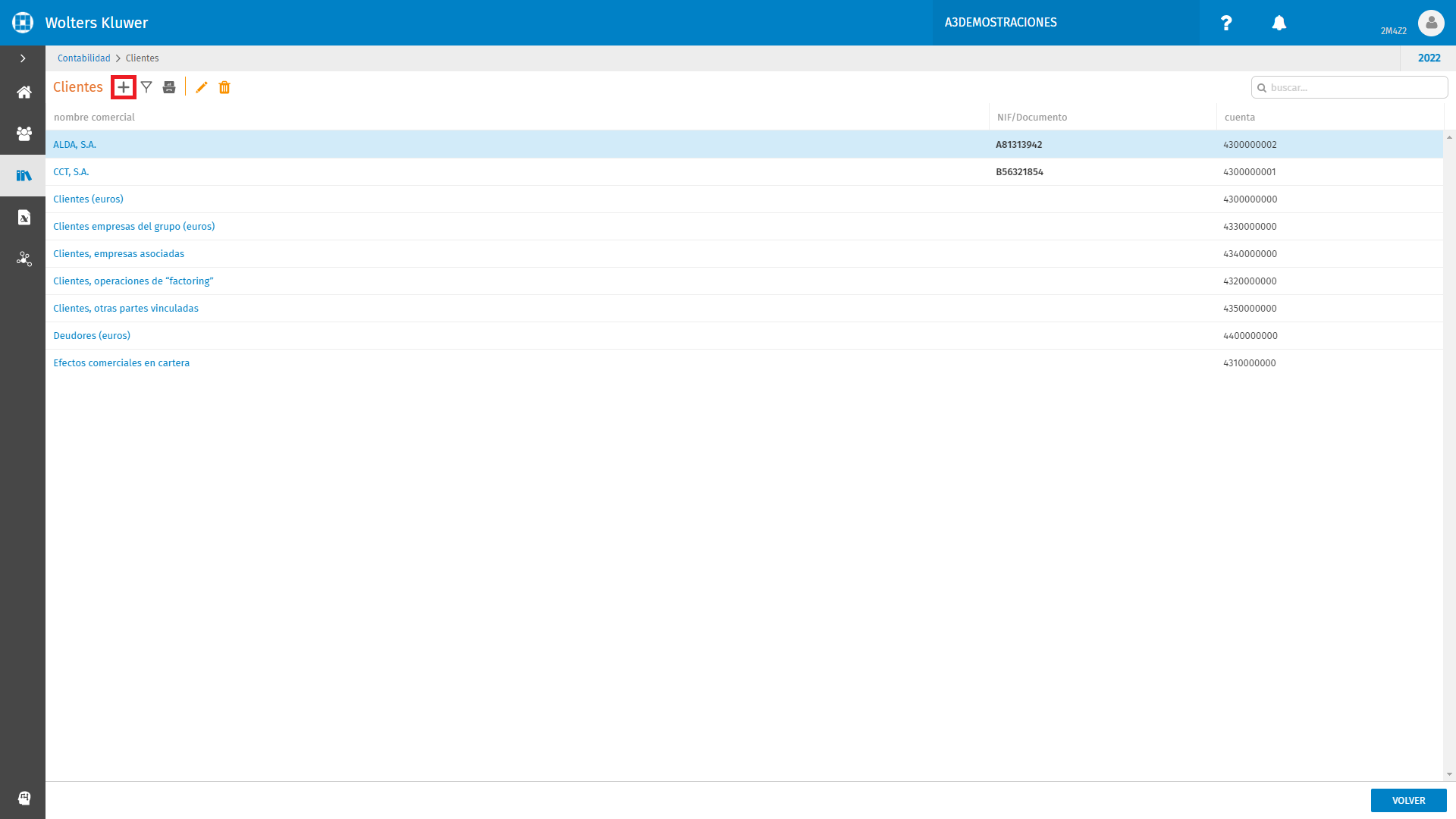
Para dar de alta clientes pulsa el icono 
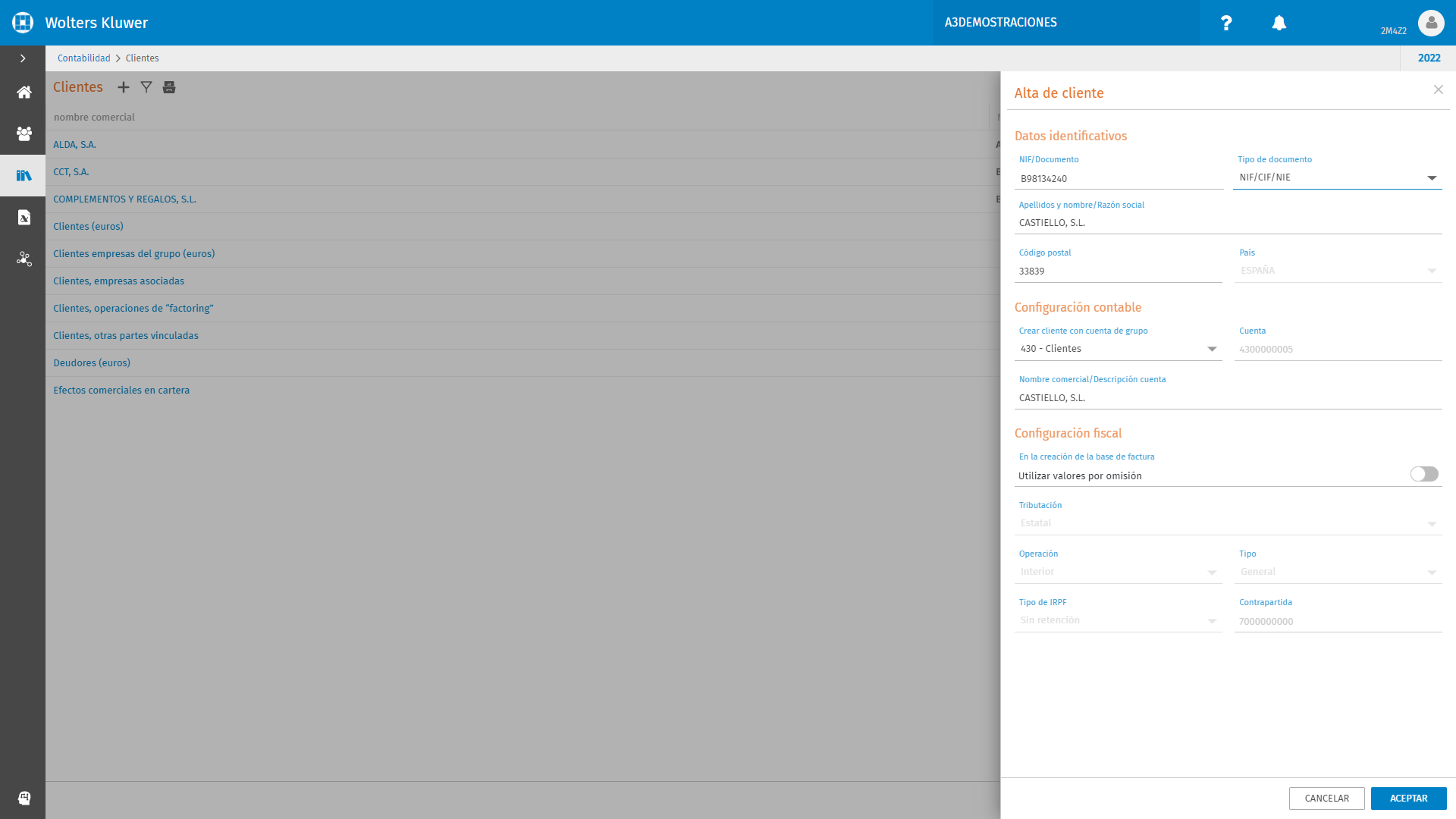
A continuación en el panel de la derecha cumplimenta los datos identificativos, la configuración contable, y la configuración fiscal del cliente:
- Datos identificativos: En este apartado se debe informar el NIF o Documento, el Tipo de documento, los Apellidos y Nombre o Razón Social, el Código Postal y el País.
- Configuración contable: Permite seleccionar el grupo contable con el que se creará la cuenta contable del cliente, e informar el Nombre comercial o Descripción de la cuenta. Al seleccionar el grupo contable la aplicación mostrará la cuenta contable que se le asignará al cliente en el alta.
Si lo deseas puedes informar manualmente la cuenta contable, para ello selecciona la opción Cuenta manual en el campo "Crear cliente con cuenta de grupo".
En el alta de cuentas se pueden utilizar los siguientes caracteres:- El carácter “.” informado en el alta del código de la cuenta contable permite rellenar automáticamente con ceros la cuenta.
P.e.: Si en el alta informamos la cuenta 430.1 la aplicación dará de alta el cliente con la cuenta 4300000001. - El carácter “+” informado en el código de cuenta, permite dar de alta automáticamente el siguiente número de la cuenta contable al último ya existente.
P.e: Si la última cuenta de clientes dada de alta en el plan contable es la cuenta 4300000005, y en el alta de una nueva cuenta de clientes informamos 430+, la aplicación dará de alta automáticamente la cuenta 4300000006.
- El carácter “.” informado en el alta del código de la cuenta contable permite rellenar automáticamente con ceros la cuenta.
- Configuración fiscal: Activa “Utilizar valores particularizados” si deseas que la aplicación cumplimente automáticamente los datos de la base de la factura emitida, con los datos por defecto definidos en el cliente: Operación de IVA, Tipo de IVA, Tipo de IRPF y Contrapartida. Se recogerá por defecto como contrapartida la cuenta de ventas definida en el apartado Factura Emitida de la Configuración Contable de la Empresa. Si lo deseas puedes modificar manualmente la cuenta contable de la contrapartida del cliente.
Altas de clientes desde el alta de facturas expedidas
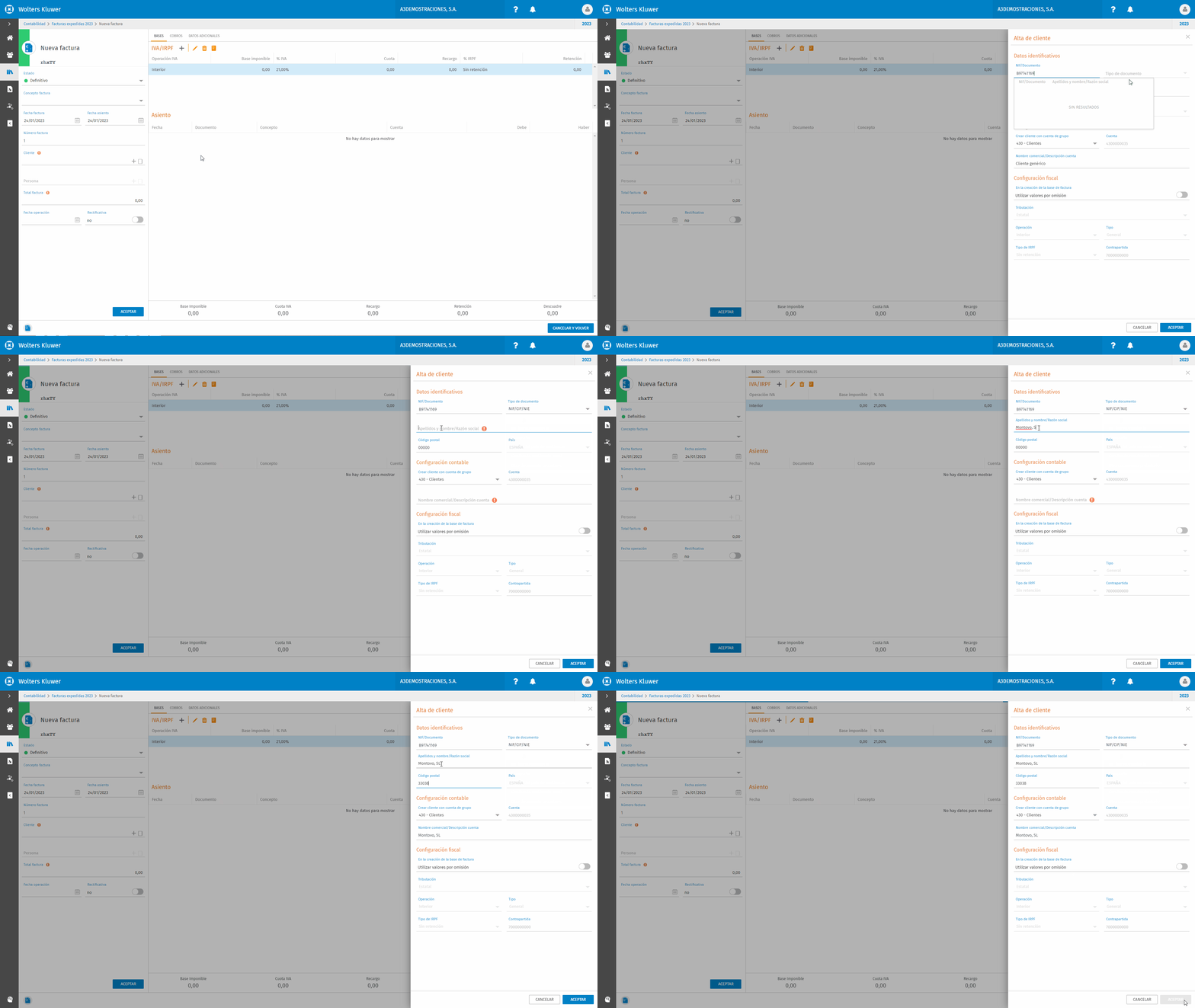
También puedes realizar el alta de clientes desde el alta de de facturas expedidas o recibidas pulsando el icono
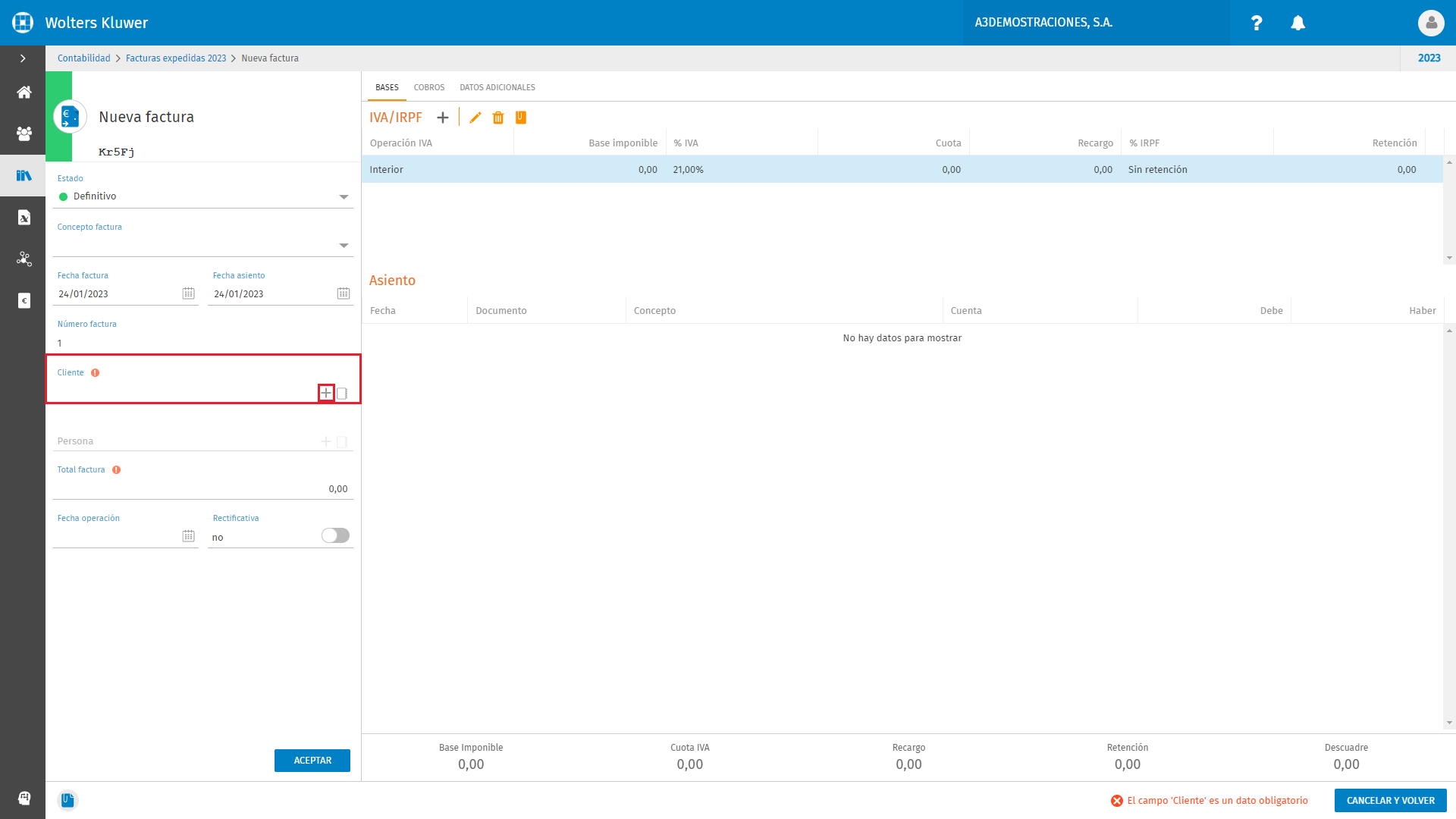
A continuación en el panel de la derecha cumplimenta los datos identificativos, la configuración contable, y la configuración fiscal del cliente:
- Datos identificativos: En este apartado se debe informar el NIF o Documento, el Tipo de documento, los Apellidos y Nombre o Razón Social, el Código Postal y el País.
- Configuración contable: Permite seleccionar el grupo contable con el que se creará la cuenta contable del cliente, e informar el Nombre comercial o Descripción de la cuenta. Al seleccionar el grupo contable la aplicación mostrará la cuenta contable que se le asignará al cliente en el alta.
Si lo deseas puedes informar manualmente la cuenta contable, para ello selecciona la opción Cuenta manual en el campo "Crear cliente con cuenta de grupo".
En el alta de cuentas se pueden utilizar los siguientes caracteres:- El carácter “.” informado en el alta del código de la cuenta contable permite rellenar automáticamente con ceros la cuenta.
P.e.: Si en el alta informamos la cuenta 430.1 la aplicación dará de alta el cliente con la cuenta 4300000001. - El carácter “+” informado en el código de cuenta, permite dar de alta automáticamente el siguiente número de la cuenta contable al último ya existente.
P.e: Si la última cuenta de clientes dada de alta en el plan contable es la cuenta 4300000005, y en el alta de una nueva cuenta de clientes informamos 430+, la aplicación dará de alta automáticamente la cuenta 4300000006.
- El carácter “.” informado en el alta del código de la cuenta contable permite rellenar automáticamente con ceros la cuenta.
- Configuración fiscal: Activa “Utilizar valores particularizados” si deseas que la aplicación cumplimente automáticamente los datos de la base de la factura emitida, con los datos por defecto definidos en el cliente: Operación de IVA, Tipo de IVA, Tipo de IRPF y Contrapartida. Se recogerá por defecto como contrapartida la cuenta de ventas definida en el apartado Factura Emitida de la Configuración Contable de la Empresa. Si lo deseas puedes modificar manualmente la cuenta contable de la contrapartida del cliente.
Modificación de clientes
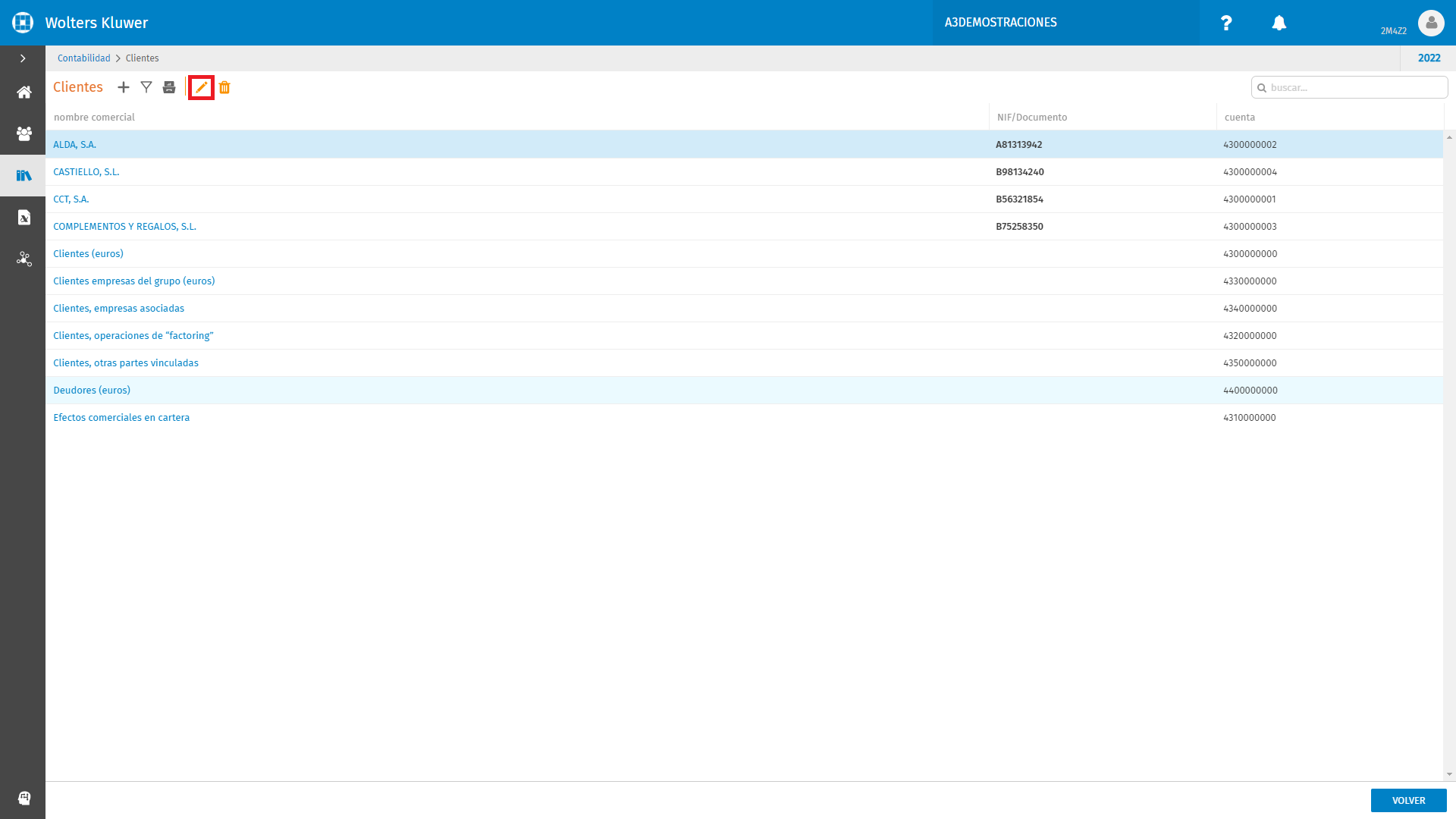
Si deseas editar un cliente, en la relación de clientes, selecciona el cliente y pulsa el botón 
Eliminación de clientes
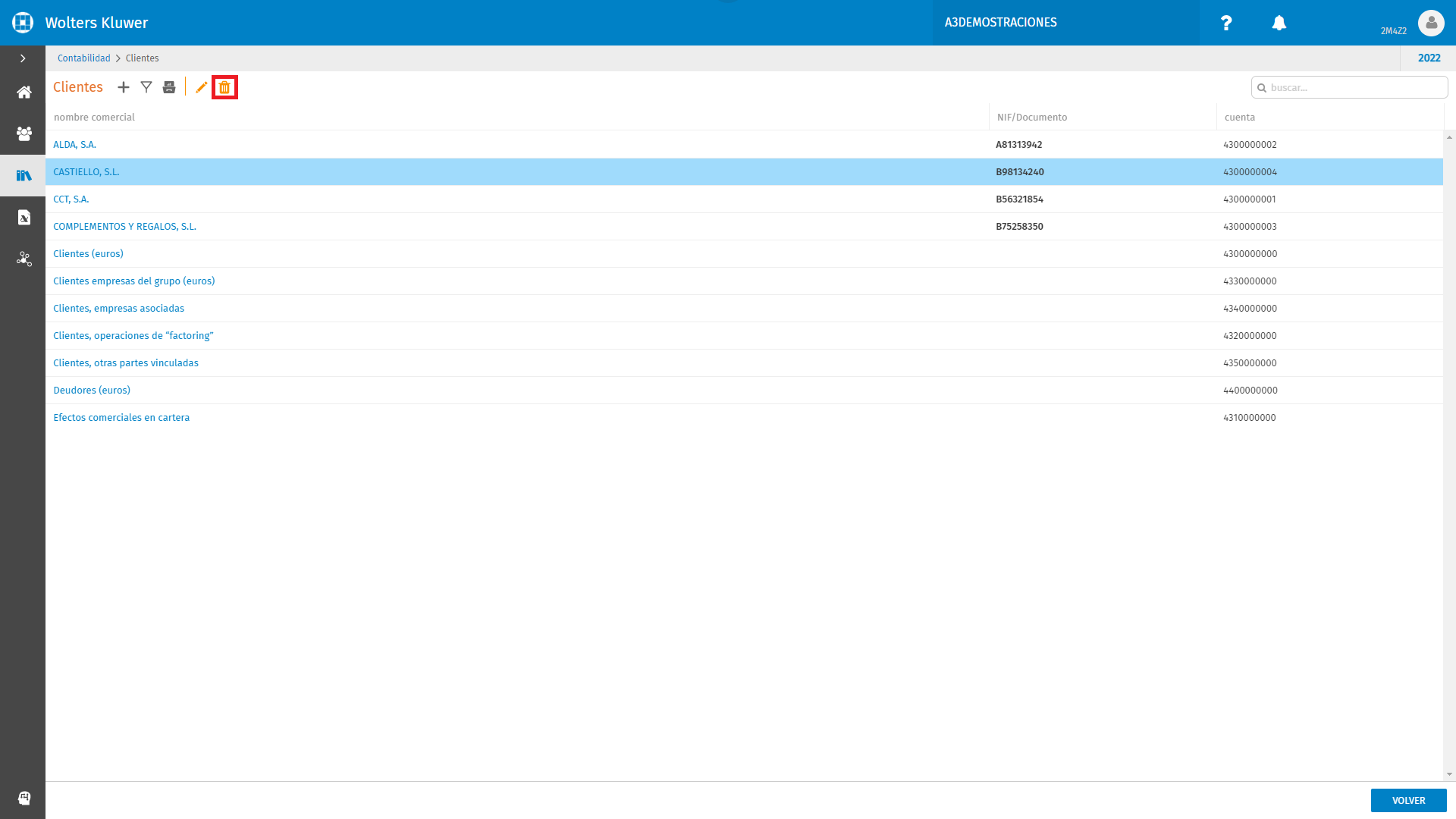
Si deseas eliminar un cliente, en la relación de clientes, selecciona el cliente y pulsa el botón 
Para buscar los clientes eliminados debes pulsar el botón 
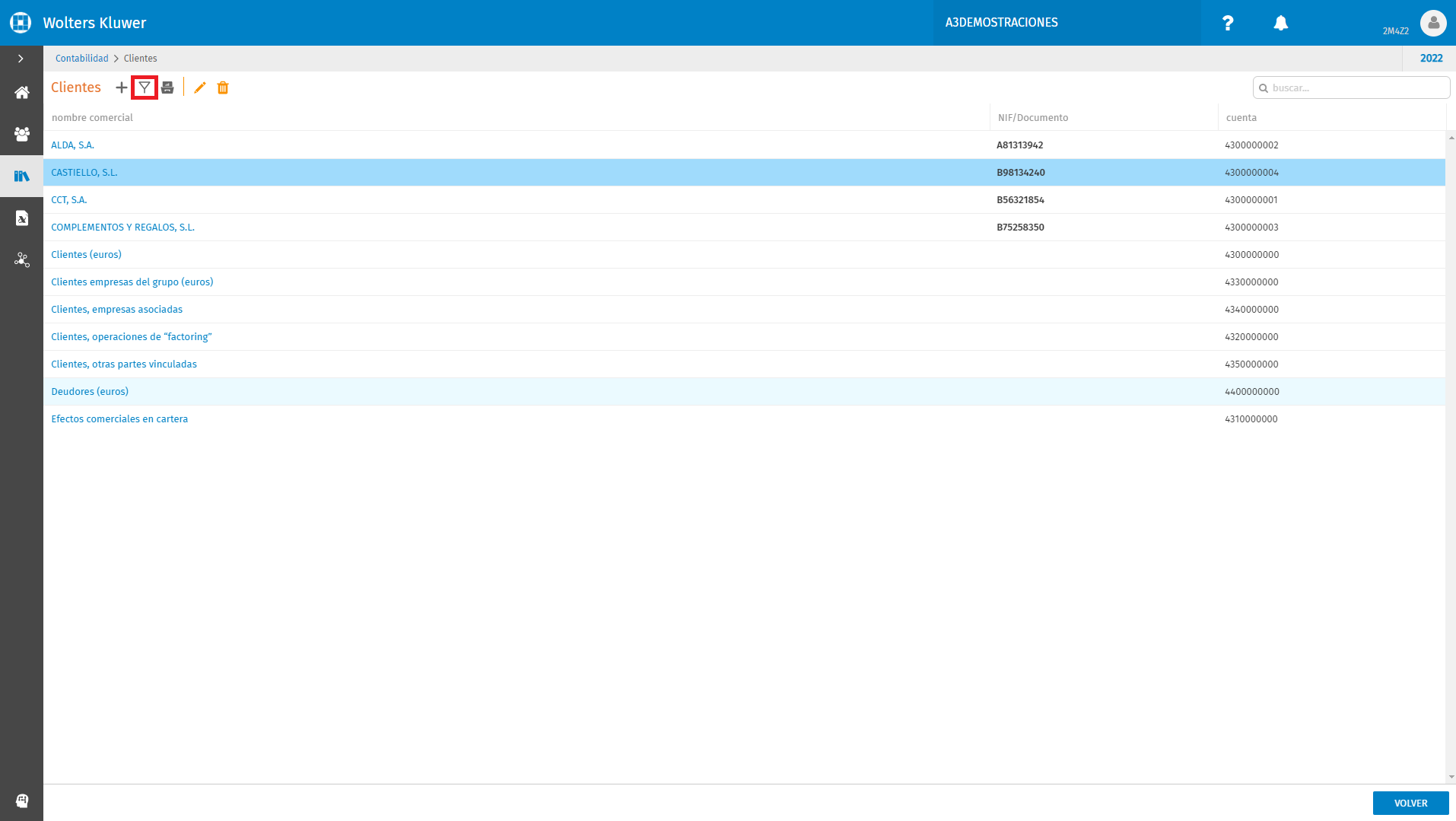
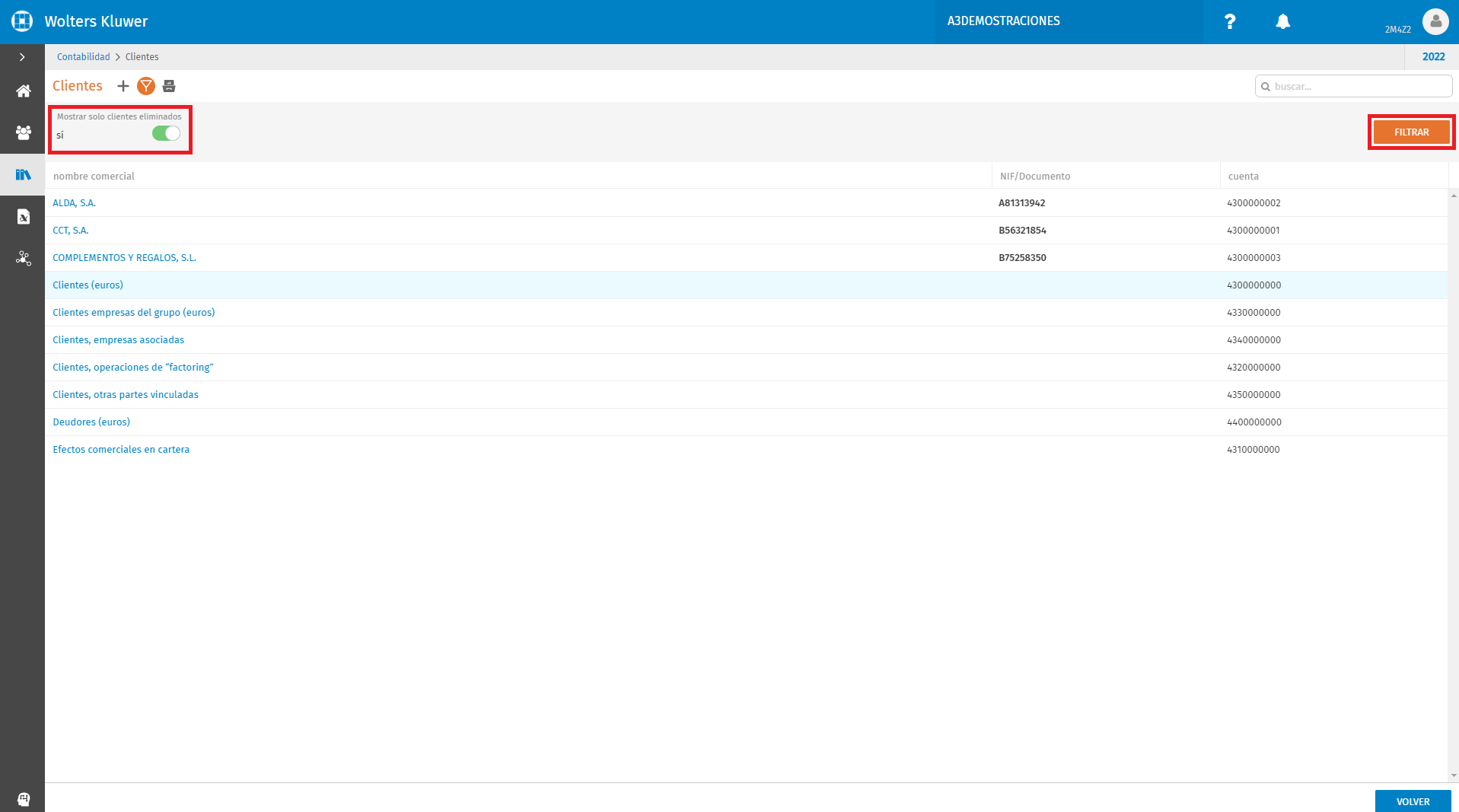
Aparecerá la opción de mostrar solo clientes eliminados en la que se indicará que sí y al pulsar la pestaña de filtrar se visualizarán los clientes eliminados.
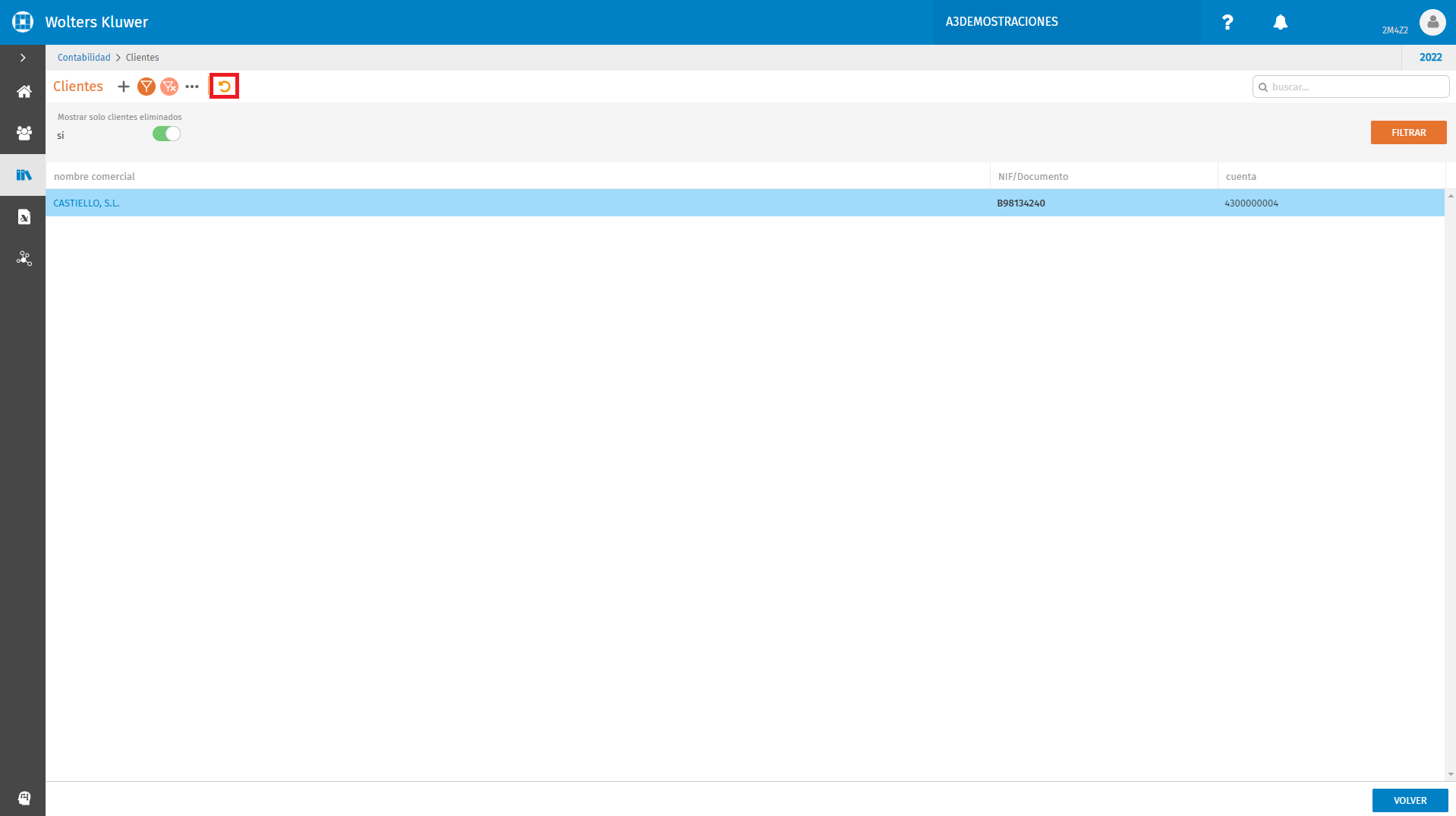
En el caso de necesitar recuperar el cliente eliminado, desde el listado de clientes eliminados se seleccionará el cliente y se pulsará la opción 

Búsqueda de clientes
En la parte superior derecha de la ventana dispones de un buscador que te permitirá realizar búsquedas por contenido en el Nombre comercial y en el NIF/documento de los clientes.
Acceso a Informes
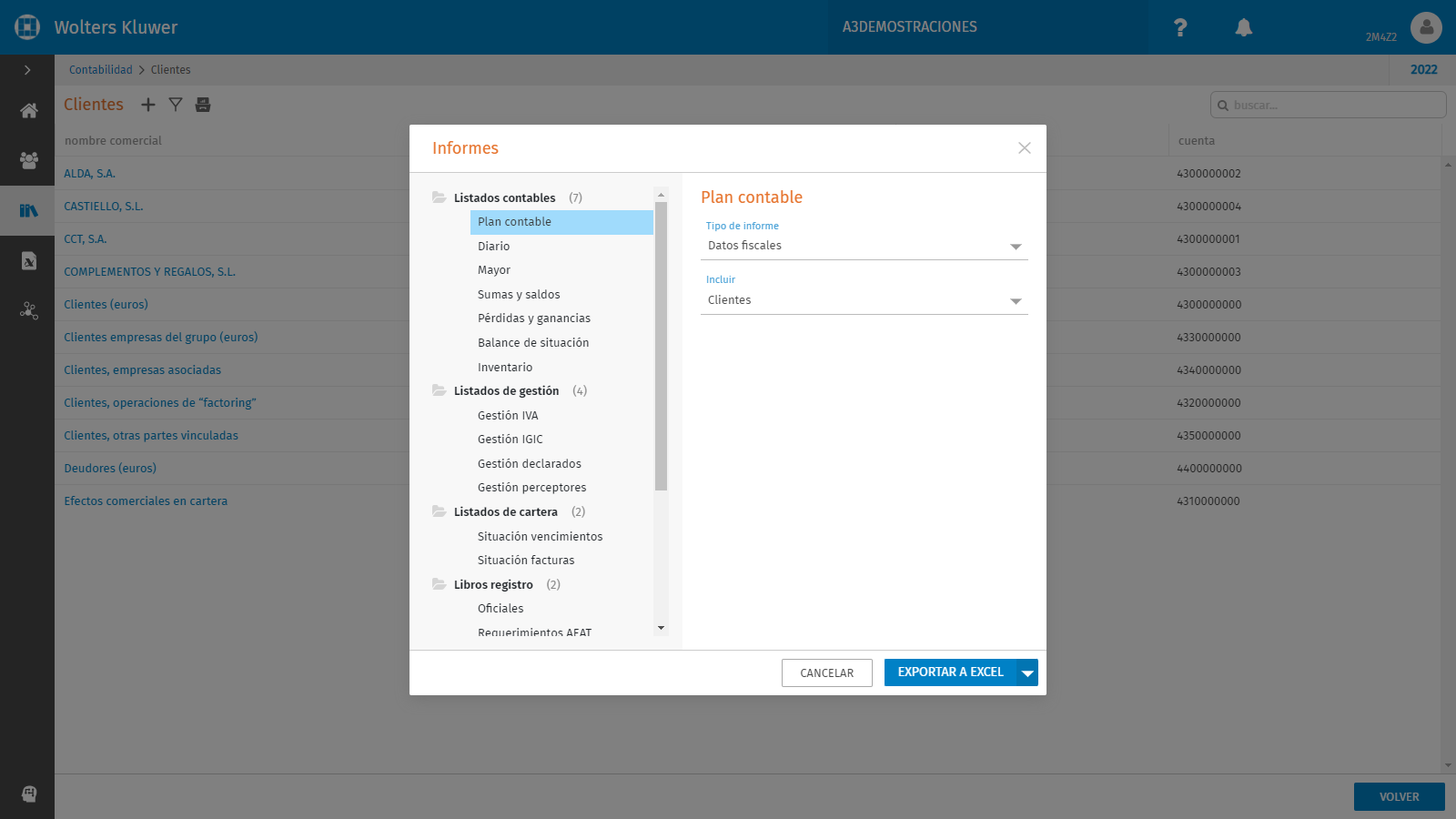
Desde la opción Clientes puedes acceder a los informes para realizar el listado del plan contable con los datos fiscales de los clientes, pulsando el icono 
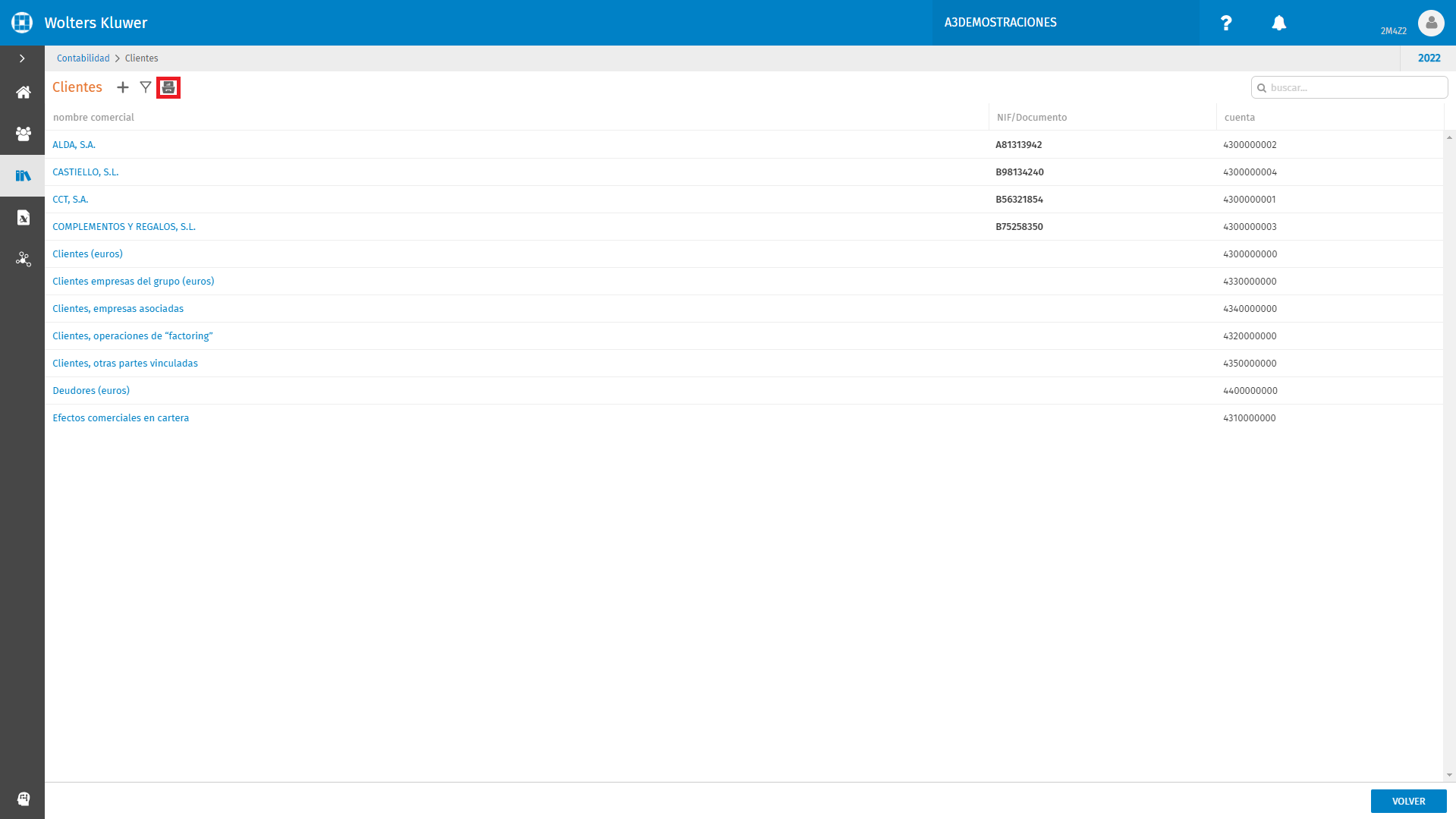
Por defecto aparecerá en el tipo de informe "Datos fiscales" y en el campo "Incluir" aparecerá la opción Clientes. Este informe se puede exportar a Excel o a PDF.