Si dispones del módulo a3asesor Gestión de inmovilizado y deseas trabajar con Activos, en primer lugar, debes activar el indicador "Inmovilizado" y seleccionar "Activos" en el apartado Opciones de la opción Empresa del Mantenimiento de Datos de la Empresa.
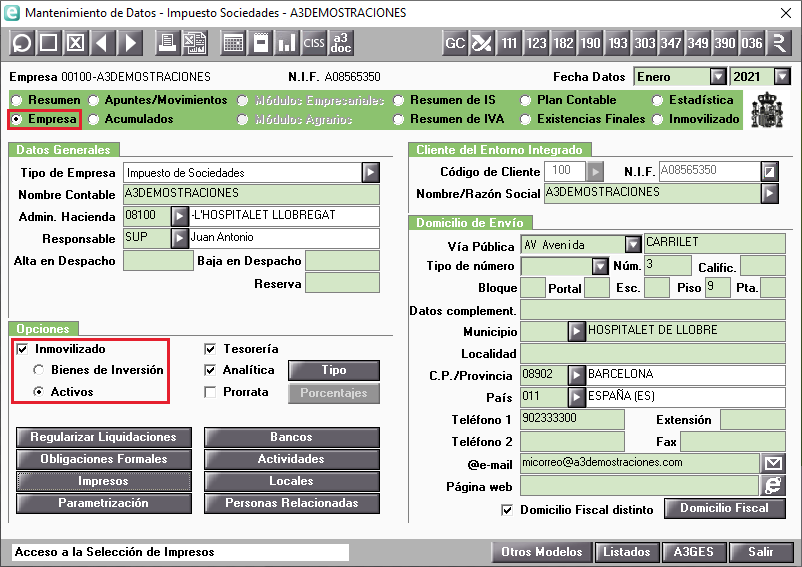
Mantenimiento de Datos Empresa Inmovilizado Activos

Alta de activos

Puedes acceder al Mantenimiento de Inmovilizado para realizar el alta de Activos desde dos puntos de la aplicación:

  • Desde la opción Inmovilizado del Mantenimiento de Datos de la Empresa.
  • Desde la opción Inmovilizado / Mantenimiento de Inmovilizado del menú principal de la aplicación.

Si es la primera vez que accedes al Mantenimiento de Inmovilizado la aplicación te ofrece la posibilidad de dar de alta el primero de los activos informando su Descripción.
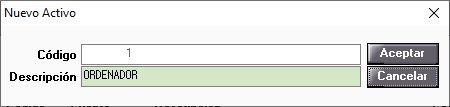
Primer Nuevo Activo

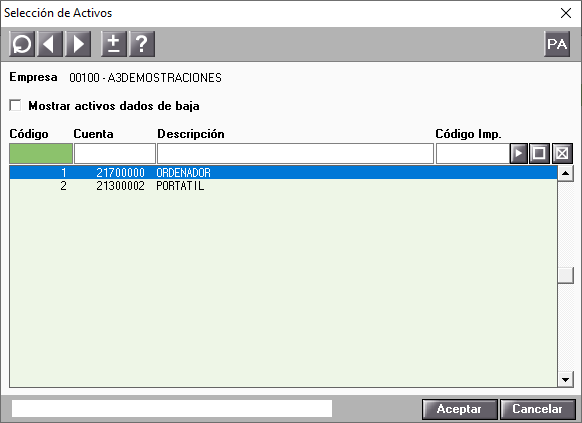
Si anteriormente ya has dado de alta algún Activo, al acceder al Mantenimiento de Inmovilizado la aplicación te muestra la ventana Selección de Activos. En esta ventana puedes seleccionar un activo para su tratamiento, y los botones   te permiten crear o dar de baja activos, y si tuviera imputación de costes, acceder a la tabla de coeficientes de imputación.

Activos en la Seleccion de Activos

Para dar de alta un nuevo activo, pulsa el botón  e informa el código del inmovilizado y la descripción.
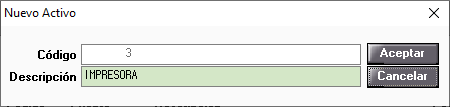
Nuevo Activo desde la Seleccion de Activos

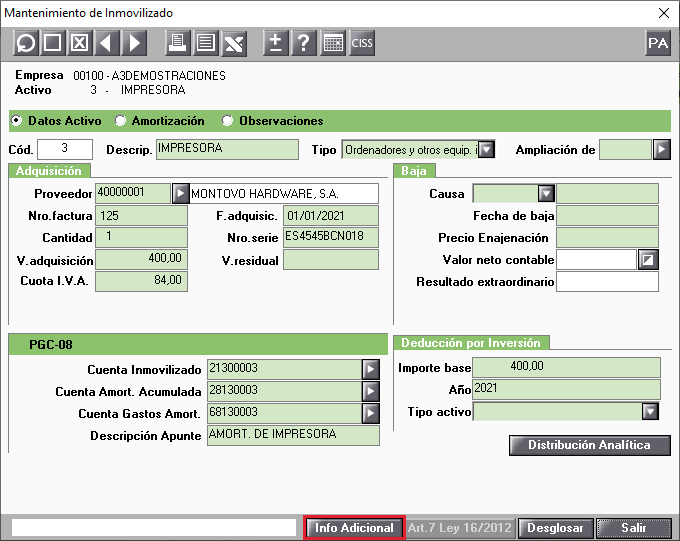
Una vez creado el activo, la aplicación te traslada a la opción Datos Activo del Mantenimiento de Inmovilizado, para informar los datos relativos al activo.
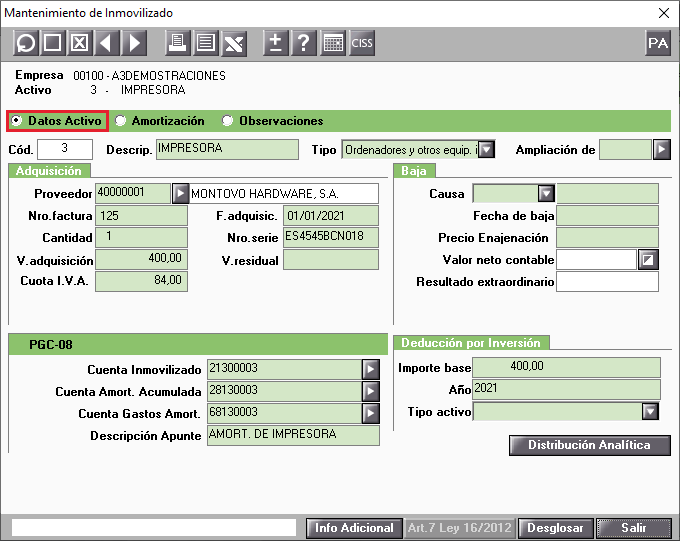
Datos Activo del Mantenimiento de Inmovilizado

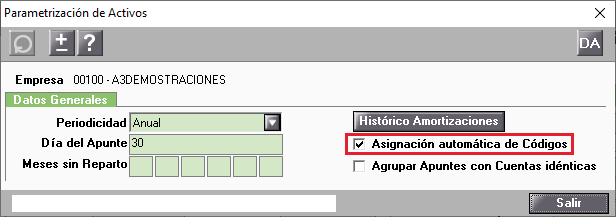
Si deseas que la aplicación indique automáticamente el código del activo, pulsa el botón de la barra de herramientas, y en la ventana Parametrización de Activos marca el indicador “Asignación Automática de Códigos”.

Parametrizacion de activos

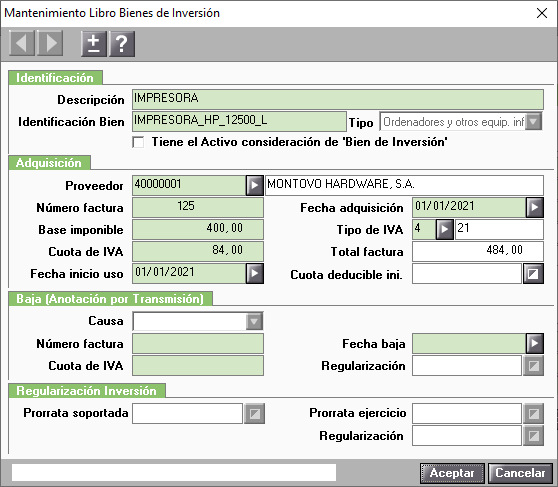
En la parte inferior de la ventana pulsa el botón Info Adicional para cumplimentar la información adicional del activo necesaria para la cumplimentación del Libro B - Bienes de Inversión (IRPF) de los Libros de Registros AEAT.

Mantenimiento de Inmovilizado - Info Adicional

Importante: El botón Info Adicional no aparecerá activo cuando la empresa se encuentre acogida al SII.

Mantenimiento Libro Bienes de Inversion

La opción Amortización contiene todos los datos referentes a la amortización de los activos de la empresa. Para cada uno de ellos, la aplicación calcula el Plan de Amortización a lo largo de su vida útil.

Eliminación de Activos

La eliminación de activos se puede realizar:

  • Seleccionando el activo en la ventana Selección de Activos y pulsando el botón Boton Eliminar.
  • Pulsando el botón Boton Eliminar en la parte superior del Mantenimiento de Inmovilizado.

Documentos relacionados

Proceso para realizar la presentación directa de los modelos a la AEAT
Se explican los pasos a seguir para realizar la presentación directa del modelo 111 a la AEAT.
Presentación directa a la Agencia Tributaria. Presentación masiva de las Declaraciones informativas
El documento explica cómo realizar presentaciones masivas individuales de modelos fiscales (180, 182, 184, 190, 193, 347 y 390) usando la Presentación directa con a3doc cloud o a3innuva Doc. Describe el uso del asistente telemático para enviar declaraciones a la Agencia Tributaria, la gestión de certificados digitales, y el proceso de envío y confirmación de declaraciones con indicadores visuales de éxito o error. Además, detalla cómo compartir justificantes automáticamente con clientes en a3doc cloud y cómo consultar y mantener un historial de presentaciones realizadas desde la plataforma.
Envío de datos a a3asesor Eco o a3asesor Con desde a3factura
Este documento explica cómo el asesor puede importar datos desde a3factura a a3asesor Eco/Con. Los pasos incluyen acceder a a3factura desde a3asesor con el email del despacho, seleccionar el periodo, revisar y modificar datos de facturas, y enviar la información a a3asesor Eco. Una vez recibida, aparece una notificación para completar la importación final. Se indica que la importación sobrescribe datos previos para evitar duplicidad. El proceso es exclusivo para asesores que soliciten los datos cuando los necesiten.
Modelos que se pueden presentar con la Presentación Directa
El documento detalla los modelos de declaraciones que se pueden presentar directamente a la Agencia Tributaria mediante la Presentación Directa contratada con a3doc cloud o a3innuva Doc, según el módulo a3asesor utilizado (Eco, Con, Soc, Nom, Ren). Para cada módulo se listan los modelos compatibles con presentación individual y masiva, destacando que la mayoría permiten ambas modalidades, aunque algunos modelos de a3asesor Ren solo admiten presentación individual. Se incluyen modelos comunes como 111, 115, 303, 349, 190, entre otros, específicos para cada aplicación.
Parámetros Generales en a3asesor Eco | Con | Conasesor
El documento describe los Parámetros Generales de una aplicación contable, datos independientes de cada empresa. Se detallan los caminos de acceso donde se ubican archivos indispensables, como tablas y directorios integrados para compartir información con otras aplicaciones de A3. Incluye el registro de datos del despacho (NIF, contacto) para presentaciones telemáticas. También se configuran valores por omisión, como impresión de código cliente, tipo de moneda, código de delegación, uso de IGIC y tributación en Vizcaya. Finalmente, muestra la fecha de la última actualización instalada automáticamente.