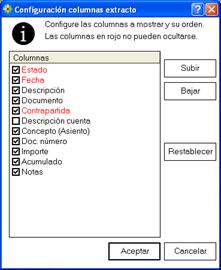
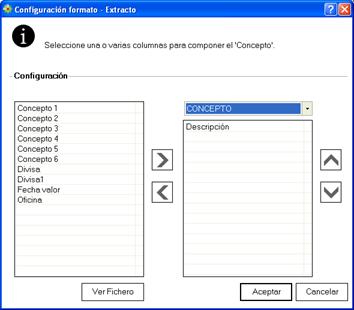
Analizar y área de posicionamiento
Una vez importados, seleccione el extracto que desea analizar y pulse el botón 
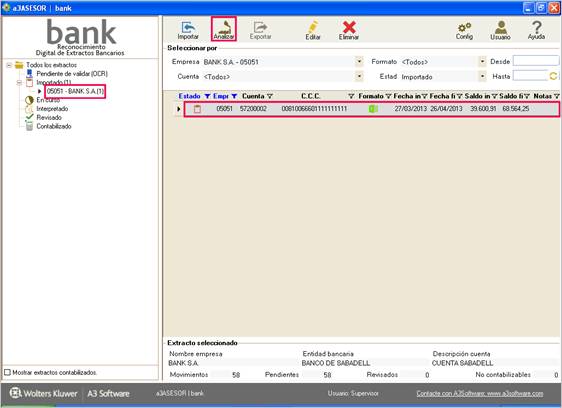
En el momento de analizar, a3asesor Bank buscará en la contabilidad de hasta dos ejercicios anteriores aquellos apuntes relacionados con facturas emitidas/ recibidas cuyo cliente/ proveedor sea coincidente, si no encontrara datos en contabilidad, buscaría la contrapartida, en base al aprendizaje del sistema, en movimientos de extractos analizados anteriormente.
Los datos que detectará la aplicación son:
- CIF/ NIF
- Razón Social
- Descripción asientos
- Importes
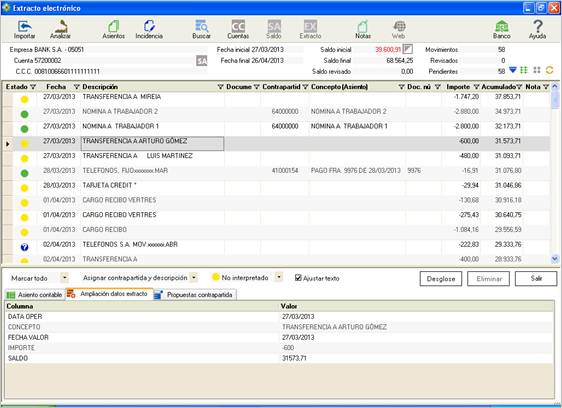
Una vez analizado, compruebe el estado del extracto:


Área de posicionamiento
En la parte superior se muestra un resumen de la empresa y el fichero que está analizando.

Visualizará los siguientes datos:
- Empresa: Nombre y código de la empresa de contabilidad.
- Cuenta y C.C.C de banco con la que está trabajando.
- Botón “SA” que permite acceder al saldo contable.
- Rango de fechas del documento bancario importado.
- Saldo inicial y saldo final: hace referencia al saldo inicial y final del documento bancario importado. Si el saldo inicial aparece en color rojo significa que dicho saldo inicial no coincide con el saldo inicial de la cuenta contable del banco. Si lo desea el importe del saldo inicial puede ser modificado manualmente.
- Saldo revisado: muestra el importe de los movimientos informados como revisados
.
- Movimientos: Es el número de movimientos existentes en el documento bancario.
- Revisados: Es el número de movimientos informados como revisados
- Pendientes: Muestra el número de movimientos pendientes de revisar.
Opciones disponibles