
Anticipos: gestión de anticipos recibidos o entregados
Los anticipos son aquellas entregas de clientes o a proveedores en efectivo, en concepto de a cuenta de suministros futuros.
Para entrar los anticipos recibidos o entregados dispones de dos opciones:
- Cartera: Desde el menú “Cartera/Anticipos de clientes o Anticipos de Proveedores”.
- Factura: Con factura de anticipo desde el menú de “Ventas o Compras/Facturas”.
También se pueden generar desde el botón Generar anticipos que encontramos en la pestaña del Pie de Ofertas, Pedidos y Albaranes de venta.
A continuación, vamos a ver:
- Anticipos desde Cartera
- Anticipos desde Factura
- Entrada de un anticipo
- Anticipos de cartera en la facturación automática
- Consulta de anticipos
- Borrar o modificar anticipos
- Utilizar el anticipo
- Listado de anticipos
Anticipos desde Cartera
Los anticipos entrados por cartera se utilizan en el pie de la factura de venta o de compra, donde se encuentra el campo “A cuenta”, desde donde podremos indicar el importe del anticipo del cliente o proveedor a consumir en la factura.
Anticipos desde Factura
Las facturas de anticipo son iguales a las demás facturas salvo en tres puntos:
- Tienen la marca de factura de anticipo en la cabecera del documento.
- No aceptan artículos que afectan a stock.
- Es necesario tener el vencimiento cobrado para poder consumir el anticipo.
Los anticipos entrados por factura también se podrán consumir a través del botón “A cuenta” del pie de la factura, pero no se mostrará el importe en ese campo, ya que generan una nueva línea con el importe en negativo.
No pueden mezclarse anticipos de cartera con facturas de anticipo por lo que mientras existan anticipos entrados por cartera, no podrán consumirse los entrados por facturas.
- Anticipo (
): este botón se utiliza para realizar la tarea desde cartera.
- Factura d anticipo (
): esta es la casilla que debe marcarse para realizar la tarea desde facturas.
Entrada de un anticipo
Por cartera
Veamos un ejemplo de un anticipo de clientes entrado por cartera. Para la entrada se deben realizar los siguientes pasos:
- Selecciona el menú “Cartera/Efectos de Clientes o Anticipos de Clientes”.
- Desde efectos de Clientes, pulsa el botón “Anticipo”.
- Aparecerá la ventana solicitando la información necesaria.
Los datos solicitados son los siguientes:
-
- Cliente/Proveedor: Código del cliente o proveedor sobre el que se desea realizar el anticipo.
- Fecha: Fecha en la que se hace entrega del anticipo.
- Fecha contable: Fecha en la que se hace el asiento en el libro Diario. Normalmente es la misma fecha en la que se hace entrega del anticipo.
- Importe: Importe que se entrega a cuenta en la moneda especificada.
- Moneda: Moneda en la que se realiza el anticipo. Por defecto se cargará la moneda del cliente/ proveedor, siempre y cuando el documento de pago esté en blanco.
- Cambio: Cambio actual de la moneda seleccionada.
- Importe €: Importe en Euros de la entrega a cuenta. En caso de que la moneda sea distinta al Euro se mostrará su equivalente.
- Tipo: Tipo contable al que pertenece el efecto.
- Banco: Código del banco por el que se desea cobrar el efecto.
- Documento de pago: Código del documento de pago.
- Referencia: Permite añadir una referencia al anticipo.
- Nº Documento: Permite añadir un número de documento adicional al anticipo. Sólo se verá en la edición del asiento.
- Observaciones: Espacio para añadir cualquier comentario al anticipo.
- Repercusiones contables: Si se desmarca se genera un anticipo sin asiento contable.
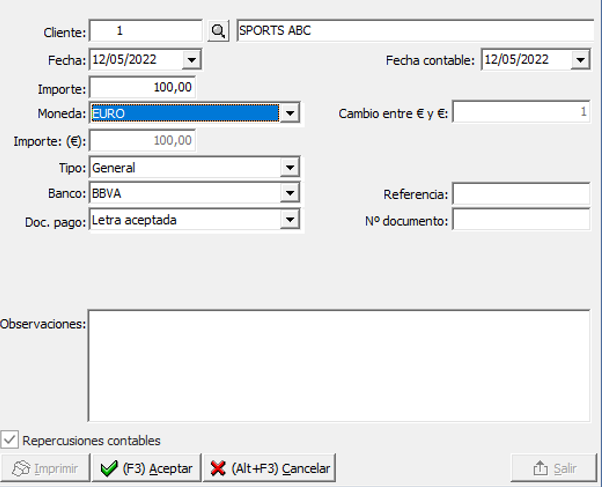
Pulsar el botón "Aceptar" y "Salir".
Por factura de anticipo
Veamos un ejemplo de un anticipo de clientes entrado por facturas de venta. Para la entrada se deben realizar los siguientes pasos:
- Selecciona el menú "Ventas/Facturas".
- Pulsa el botón "Nuevo".
- Aparecerá la ventana para indicar los datos de la factura.
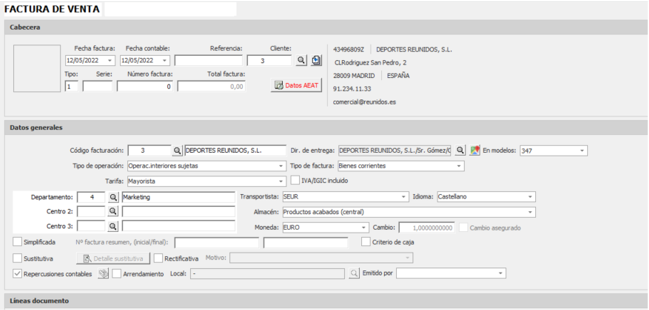
- Indica el cliente y todos los datos correspondientes a la factura y marca la casilla “Factura de anticipo” que se encuentra en el apartado “Datos de pago” de la Factura y selecciona la forma de pago “Contado (Caja)”:

- Entra las líneas con el artículo que no puede afectar a stock y el importe del anticipo.

Y pulsa el botón "Guardar".
Hay que tener en cuenta que un anticipo entrado por factura no puede ser consumido hasta que no se haya cobrado el vencimiento generado por la misma, por lo que se recomienda usar una forma de pago de contado, la cual cobre el efecto automáticamente al grabar la factura de anticipo.
Por otros documentos (ofertas, pedidos y albaranes)
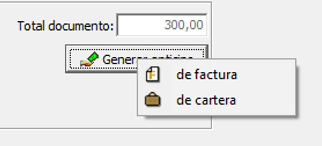
Un anticipo también puede generarse desde ofertas, pedidos y albaranes. Al grabar uno de los documentos mencionados, por ejemplo, un Pedido de Venta, en el pie del pedido se nos activa el botón “Generar anticipos”, dándonos dos opciones: de cartera o de factura.
Anticipos de cartera en la facturación automática
Para trabajar con anticipos en facturación automática hay activar en “ERP/Datos Generales de la Empresa/Preferencias/Facturación” la opción de “Consumir anticipos de cartera, fact.automática alb. ventas”:
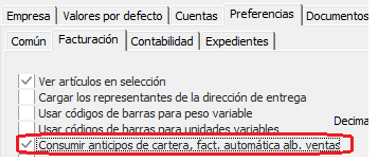
Cuando se activa esta opción, al hacer una factura automática se comprueba si el cliente tiene anticipos de cartera. Si es así, se consumen empezando por el más antiguo.
Siempre se intenta pagar toda la factura con los anticipos de cartera pendientes. Si no es posible, paga una parte de la factura y el resto queda pendiente. Una factura puede consumir varios anticipos.
También puede ocurrir que el importe del anticipo sea superior a la factura. Entonces, se paga toda y se deja el anticipo con un importe sin consumir. Este resto puede utilizarse en otra factura.
Consulta de anticipos
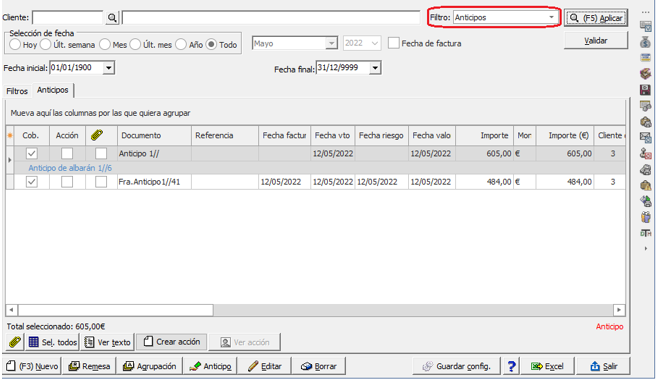
Se puede realizar consultas de los diferentes anticipos que se vayan introduciendo, siguiendo los pasos que se describen a continuación:
- Selecciona el menú “Cartera/Efectos de clientes”.
- Selecciona el cliente o déjalo en blanco si se quieren consultar todos los anticipos y en Filtro selecciona "Anticipos".
- Pulsa el botón "Aplicar".
- Automáticamente, se pasará a la pestaña "Efectos" y se visualizarán todos los anticipos realizados por el cliente seleccionado.
Borrar o modificar anticipos
En el caso de producirse una entrada de anticipos errónea, será necesario borrarlos o modificarlos.
Anticipos de cartera
Para los anticipos entrados por cartera seguiremos los siguientes pasos:
- Selecciona el menú “Cartera/Efectos de clientes”.
- Selecciona el cliente y, en Filtro, selecciona "Anticipos".
- Pulsa el botón "Aplicar".
- Automáticamente, se pasará a la pestaña "Efectos" y se visualizarán todos los anticipos realizados por el cliente seleccionado.
- Selecciona el anticipo.
- Pulsa el botón "Borrar" o "Editar" en función de lo que se quiera realizar.
Anticipos de factura
Para los anticipos entrados por facturas seguiremos los siguientes pasos:
- Selecciona la categoría “Ventas/Facturas”.
- Selecciona el cliente y los diferentes puntos por los que se quiera filtrar para localizar la factura de anticipo.
- Pulsa el botón "Aplicar".
- Se visualizarán todas las facturas de ese cliente que cumplan el filtro.
- Selecciona la factura de anticipo.
- Pulsa el botón "Borrar" o "Editar" en función de lo que se quiera realizar.
Utilizar el anticipo
En el momento de realizar la factura es necesario indicar el anticipo entregado por parte del cliente, para que los vencimientos se ajusten a lo que queda realmente pendiente. Cuando el cliente tiene un anticipo pendiente, al guardar la factura se solicita confirmación para usarlo.
Anticipo de factura
Si generamos una factura de venta del mismo cliente que generamos la factura de anticipo, al guardar la factura salta siguiente aviso:
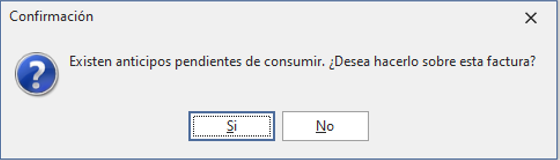
Al indicar que sí se abre la ventana de los anticipos y en “Importe a cuenta”, debemos indicar la cantidad que se va a utilizar y pulsar "Procesar":

La aplicación generará una línea con ese importe en negativo.

Anticipo de cartera
Si entramos el anticipo por cartera y generamos nueva factura de venta con el mismo cliente que hemos asignado al anticipo de cartera, al guardar la factura salta mensaje:
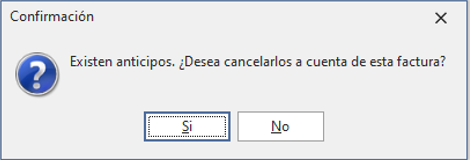
Al indicar que sí se abre la ventana de los anticipos y en “A cuenta” debemos escribir el importe que se va a utilizar.

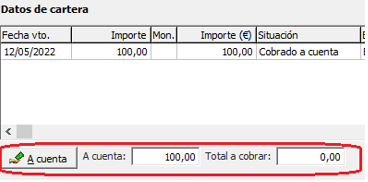
Una vez indicado el importe a usar del anticipo, pulsa el botón "Guardar" y "Salir". Para comprobar que el anticipo se ha incluido en la factura, en la pestaña "Datos de pago", nos muestra el detalle tal como se muestra a continuación:
Listado de anticipos
Esta opción permite obtener un listado de todos los anticipos, tanto de clientes como de proveedores.
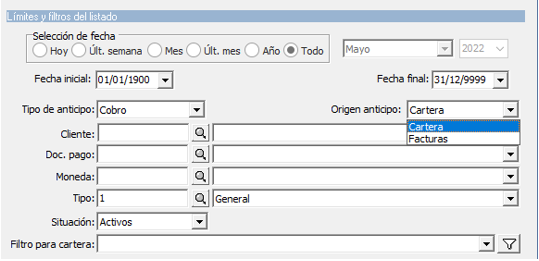
Se accede desde “Cartera/Listados y Cartas/Listado de anticipos”. En el apartado de límites y filtros de cartera se piden los siguientes datos:
- Selección de fechas: Periodo de fechas del listado a realizar. Se puede seleccionar de forma rápida seleccionando, hoy, esta semana, mes, etc.
- Tipo de anticipo: Determina si se quieren imprimir los anticipos de cobro o pago.
- Origen anticipo: Podemos seleccionar si queremos visualizar los anticipos de cartera o de factura.
- Cliente/Proveedor: Selecciona el cliente/proveedor que se desea listar.
- Documento de pago: Documento de pago a listar.
- Moneda: Moneda a listar.
- Situación: Lista los anticipos según su situación: consumidos, activos o todos.
- Filtro para cartera: Se pueden configurar diversos filtros. Por ejemplo, por representante, por zona, por provincia, etc.
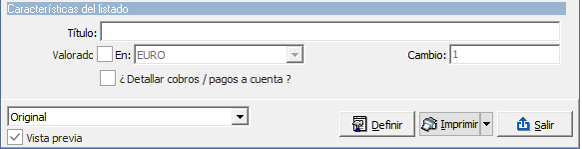
En la sección Características del listado se piden los siguientes datos:
- Título: Permite indicar un título al listado.
- Valorado: Si activamos esta casilla deberemos seleccionar en qué moneda se quiere valorar el listado.
- Cambio: En caso de valorar el listado en una moneda, se indicará qué cambio se desea realizar la valoración.
- Detallar cobros/pagos a cuenta: Si se activa esta opción se verá en detalle en qué facturas se han utilizado cada uno de los anticipos
El listado de las facturas de anticipo es el resumen de facturas de venta añadiendo un filtro de cabecera con la condición de qué anticipo sea verdadero.