
Apartado de IVA
Al informar una factura, en la parte inferior de la ventana aparecen los datos de IVA asociados a la factura.
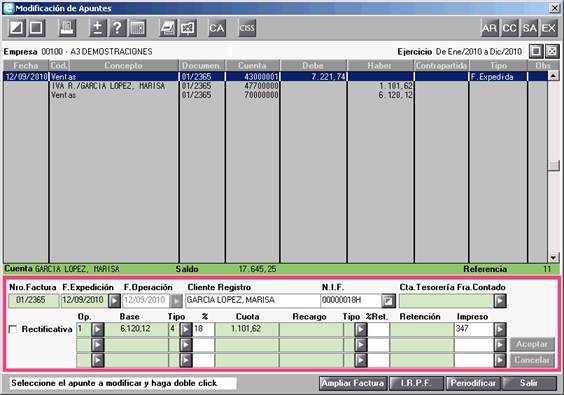
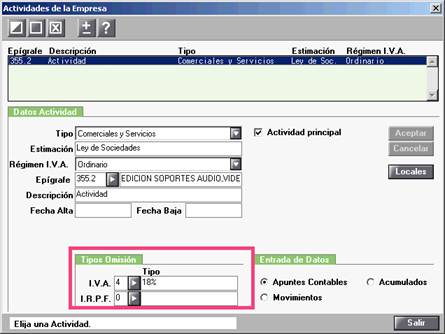
La aplicación calcula automáticamente el IVA y las retenciones aplicables a la factura, en función de lo informado en el apartado “Tipos por omisión” informado en "Empresas / Mantenimiento de Datos / Empresa / Actividades".
Campos del Apartado de I.V.A.

- Número Factura. Al dar de alta una factura, el número de documento informado en el asiento se traslada automáticamente como número de factura. En el caso de Facturas Recibidas, no es obligatorio informar este campo, sin embargo, si se trata de una Factura Expedida, obligatoriamente deberá informar el número de factura.
- Fecha Expedición de la factura. La aplicación siempre propone como fecha de expedición la fecha de contabilización del asiento, que puede modificar si no coincide.
- Fecha Operación. En el caso de las facturas expedidas, la fecha de operación de la factura coincidirá con la fecha de contabilización de la misma. En el caso de facturas recibidas y de bienes de inversión, tiene la posibilidad de informar la fecha de operación si ésta no coincide con la fecha de expedición de la factura.
- Proveedor / Cliente Registro. Este campo refleja el proveedor o cliente afectado por la operación que aparecerá en el Libro de Registros de IVA y en los modelos 349, 347, 180 ó 190, según proceda.
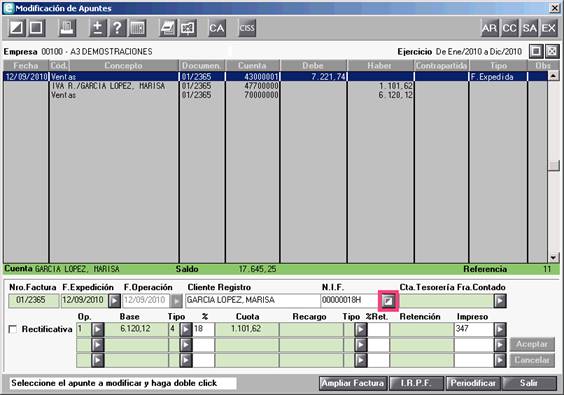
La aplicación propone el mismo proveedor o cliente informado en el asiento de la factura, si desea modificarlo pulse el botón 
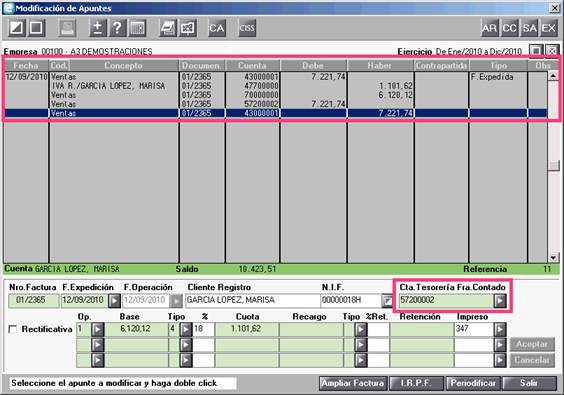
- Cuenta Tesorería. En el caso de facturas pagadas o cobradas al contado, informe en este campo la cuenta de tesorería que se utilizará para el cobro o pago de la factura. De esta manera, en el mismo asiento se reflejan los datos necesarios para los registros de I.V.A. y el cobro o pago de la factura.
- Tipo de Operación. Este dato condicionará los impresos en los que acumulará la operación o si debe aparecer en los libros de registros de IVA.
- Impresos. En función del tipo de operación informado, la aplicación propone el modelo en el que acumularán los datos informados en la factura.
Si se trata de una factura con retención, puede indicar que acumula en alguno de los siguientes impresos:
- 180-Di. Retenciones dinerarias.
- 180-Es. Retenciones en especie.
- 190-G01-D Profesional dineraria de carácter general.
- 190-G02-D Profesional dineraria, tabacalera, ag. Serguros, L.A.E.
- 190-G03-D Profesional dineraria, inicio act. Profesional.
- 190-H01-D Agrícola y ganadera dineraria, de carácter general.
- 190-H02-D Agrícola y ganadera dineraria, engorde porcino y avicultura.
- 190-H03-D Agrícola y ganadera dineraria, contraprestación act. Forestal.
- 190-G01-E Profesional en especie, de carácter general.
- 190-G02-E Profesional en especie, tabacalera, ag. Serguros, L.A.E.
- 190-G03-E Profesional en especie, inicio act. Profesional.
- 190-H01-E Agrícola y ganadera en especie, de carácter general.
- 190-H02-E Agrícola y ganadera en especie, engorde porcino y avicultura.
- 190-H03-E Agrícola y ganadera en especie, contraprestación act. Forestal.
- 193-C01 a C08-Di. Retenciones dinerarias de Otros Rendimientos.
- 193-C01 a C08-Es. Retenciones en especie de Otros Rendimientos.