Área de trabajo opciones de la ventana de Análisis de extractos
En la parte superior de la ventana de análisis dispones de las siguientes opciones

- Importar: permite importar “Detalle de visas” y “Remesas de cobro” que pertenecen al documento bancario en el cual está posicionado. Dispone de un asistente para realizar la importación.
- Analizar: permite analizar las líneas del extracto bancario seleccionadas.
- Incidencias: permite realizar un listado de las incidencias, movimientos sin contrapartida, con contrapartida genérica asignada en la configuración del usuario y con nota.
- Buscar: permite realizar búsquedas en el extracto.
- Notas: permite añadir notas a los registros del extracto.
- Reglas: permite configurar reglas para automatizar la interpretación del extracto.
- Web: permite realizar el enlace con la banca electrónica.
- Banco: permite realizar algunas configuraciones según las necesidades del usuario.
- Ayuda: acceso a la ayuda de la aplicación.
Además, se muestra un resumen de la empresa y el fichero que está analizando:

Se visualizarán los siguientes datos:
- Empresa: nombre y código de la empresa de contabilidad.
- Cuenta y C.C.C de banco con la que se está trabajando.
- Fecha inicial /final: rango de fechas del documento bancario importado.
- Saldo inicial y saldo final: hace referencia al saldo inicial y final del documento bancario importado. Si el saldo inicial aparece en color rojo significa que dicho saldo inicial no coincide con el saldo inicial de la cuenta contable del banco. Si lo deseas, el importe del saldo inicial puede ser modificado manualmente.
- Saldo revisado: muestra el importe de los movimientos informados como revisados
.
- Movimientos: es el número de movimientos existentes en el documento bancario.
- Revisados: es el número de movimientos informados como revisados
- Pendientes: muestra el número de movimientos pendientes de revisar.
Además, dispones de otras opciones a las que puedes acceder a través de los botones: 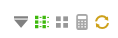
-
Recuperar el orden inicial del extracto: si se ha modificado el orden aplicando filtros de búsqueda o el orden de las columnas, al pulsar este botón se mostrará el orden inicial.
Configuración de las columnas a mostrar en el extracto: permite configurar las columnas que desees y modificar el orden en que aparecen. Las columnas en color rojo son obligatorias y no pueden ocultarse.
-
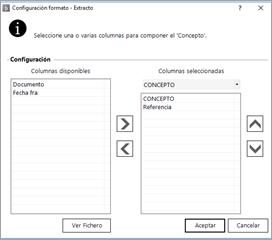
Configuración del contenido de las columnas del extracto: permite editar el formato importado siempre y cuando los movimientos del extracto estén todos en estado “No interpretado”. De esta forma, se puede añadir más información para facilitar la búsqueda de contrapartidas.
Refrescar información con los cambios realizados en a3ERP: si se han introducido más facturas en a3ERP, al pulsar este botón se actualizarán los datos.
En la parte central, es donde a3ERP Bank cargará el extracto importado y propondrá de forma automática las contrapartidas a los movimientos. En caso de no localizar la contrapartida, el usuario deberá asignarla.
Una vez configurada, el sistema aprenderá para sucesivas veces.
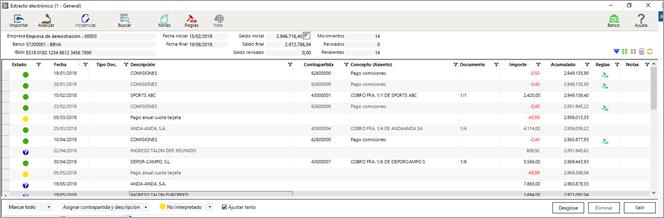
Para la realización de cambios masivos o cambiar estados, tenemos estas opciones:

- Marcar todo: permite marcar / desmarcar los registros seleccionados.
- Asignar contrapartida: permite cambiar la contrapartida y la descripción de los registros seleccionados.
- Estado: permite cambiar el estado del registro seleccionado.
- Ajustar texto: si marca este indicador, el texto contenido en una celda se ajusta al formato de dicha celda, mostrando todo el contenido. Es similar a la funcionalidad ajustar texto de Ms – Excel.

- Desglose: se accede al detalle del registro, en el caso de Remesas y visas.
- Eliminar: elimina el registro del extracto.
- Salir: permite salir de la edición del extracto.
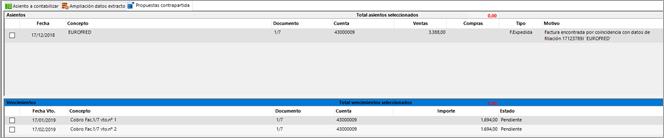
En la parte inferior en aquellos movimientos que no tenga una interpretación exacta, el usuario podrá decidir con qué propuesta desea conciliar el movimiento.