Asistente de importación
Pulsa el botón 
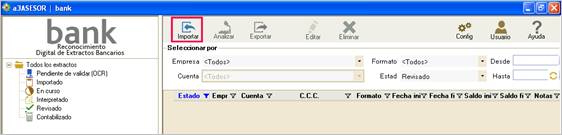
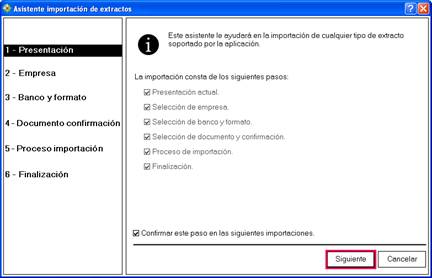
Dispones de un asistente que te ayudará durante el proceso de importación. Este asistente tiene los siguientes pasos:
- Presentación
- Selección de empresa
- Banco y formato
- Documento confirmación
- Proceso importación
- Finalización
Presentación
La pantalla inicial presenta un resumen de los pasos que consta el asistente. Pulsa “Siguiente”.
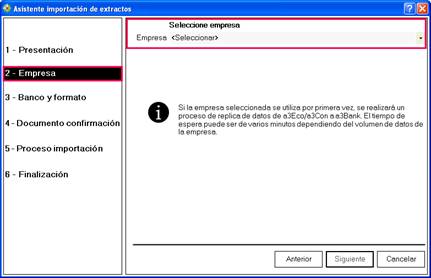
Selección de empresa
Selecciona la empresa, al pulsar el botón 
Banco y formato
Automáticamente aparecen informados los datos la empresa y la actividad, si se trata de una Persona Física podrás seleccionar la actividad donde deseas importar el fichero.
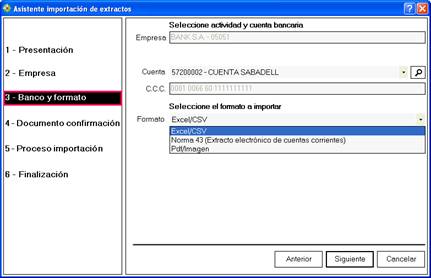
Debes informar la Cuenta bancaria a la que pertenece el documento a importar:
- Pulse
para seleccionar la cuenta bancaria.
- Si no tiene la cuenta dada de alta en a3asesor Con o a3asesor Eco, pulsando
puede crearla o buscar la cuenta deseada.
- Si da la cuenta de alta en a3asesor Bank, también se creará en el plan contable de a3asesor Con y a3asesor Eco.
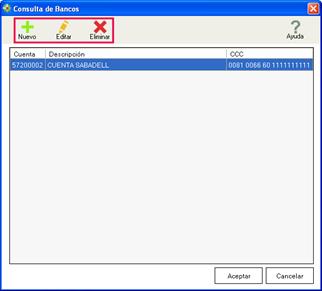

La primera vez que se importa una empresa se cargarán los bancos de la empresa, pero si posteriormente se informan nuevos bancos de la empresa en a3asesor Con o a3asesor Eco, tienes que informarlos manualmente en a3asesor Bank mediante el botón "Nuevo".
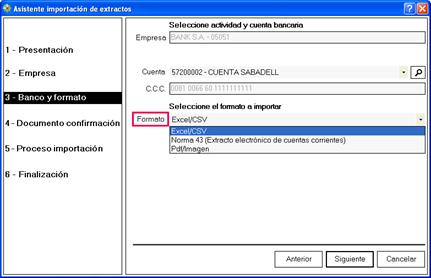
Informa el formato del fichero a importar:
- Excel
- CSV
- Norma 43
- Pdf /Imagen
Documento confirmación
Debes informa la ubicación del documento bancario. Pulsa “Examinar” para seleccionar la ruta donde está ubicado el fichero. Puedes añadir más de un documento para el mismo banco y empresa, pulsando el botón “Añadir”.
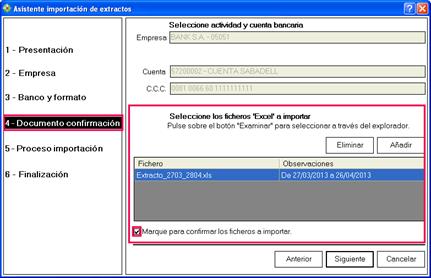
Cuando tengas importados todos los ficheros deseados, marca el indicador “Marque para confirmar los ficheros a importar” y pulsa “Siguiente”.
Proceso de importación
Es un proceso automático mediante el cual se importan los datos a la aplicación.
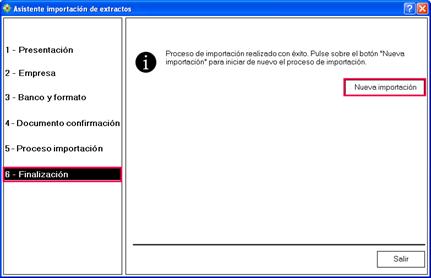
Finalización
Desde esta pantalla puedes realizar una “Nueva importación” o salir del asistente.
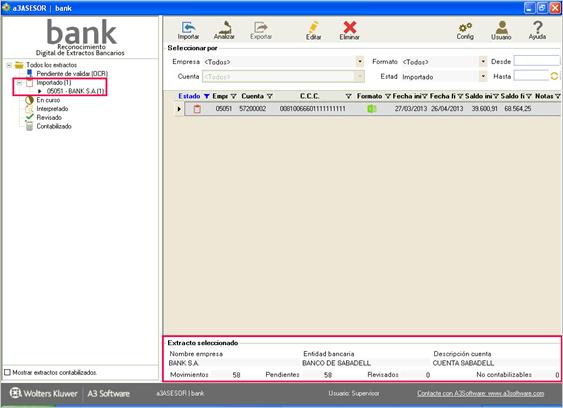
Después de finalizar el asistente de importación, el extracto aparece en el apartado “Importado”, si se posiciona sobre él, en la parte inferior de la pantalla se muestra un pequeño resumen del contenido del extracto.