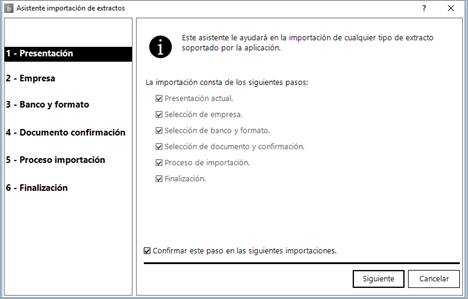
Para importar un extracto pulsa el botón Importar de la ventana principal. visualizarás  un asistente con los pasos a seguir:

Presentación
 

Empresa

Se mostrará la empresa de a3ERP desde la que se ha accedido a a3ERP Bank.
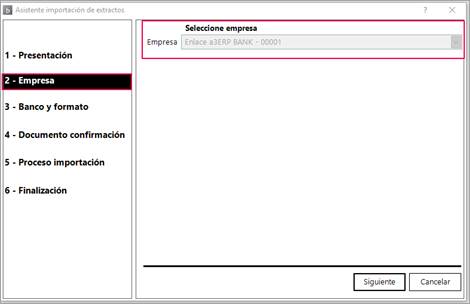
 

Empresa

La empresa no se puede cambiar desde este asistente. En caso necesario, para acceder a otra empresa, hay que entrar primero desde a3ERP a la empresa y desde ésta acceder de nuevo a a3ERP Bank.

Banco y formato

La ventana “Banco y formato” muestra la empresa en la que estamos activos y solicita la siguiente información:

  • Tipo contable: en el desplegable se mostrarán los tipos contables que se hayan activado en la configuración del enlace.
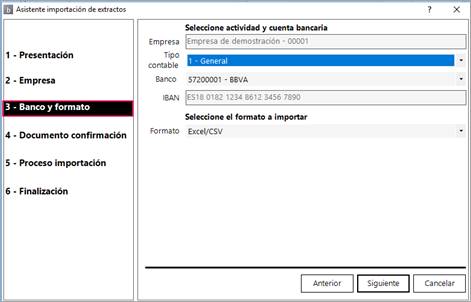
banco , tipo contable
 

  • Banco: muestra una lista desde la cual podremos seleccionar el banco al que pertenece el extracto a importar.
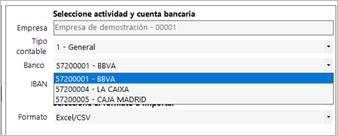
banco, asistente
 

A tener en cuenta: Esta lista solo mostrará los bancos que en su ficha se le haya informado una domiciliación bancaria. Además hay que tener en cuenta que no se pueden tener varios bancos con la misma cuenta contable. En ese caso, al intentar guardar la ficha del banco, se mostrará un aviso.
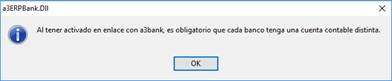

Aviso
 

  • Formato: indica en este campo el formato del fichero a importar. Se distinguen las siguientes opciones:

formato fichero a importar

Documento de confirmación

Deberás indicar la ubicación del documento bancario. Pulsa “Examinar” para seleccionar la ruta donde está ubicado el fichero. Puedes añadir más de un documento para el mismo banco y empresa, pulsando el botón “Añadir”.
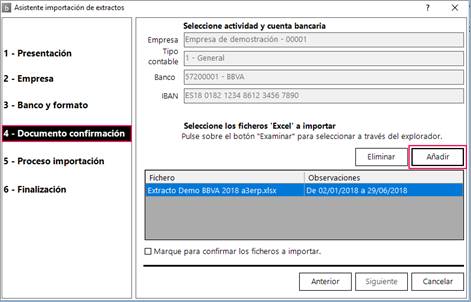
 

Añadir


Al finalizar la importación de los ficheros deseados, será necesario marcar el indicador “Marque para confirmar los ficheros a importar” para continuar con el asistente.
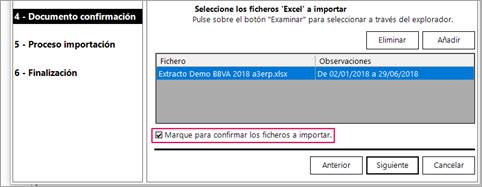
 

Marque el indicador

Proceso de importación

Es un proceso automático mediante el cual se importan los datos a la aplicación. Su duración es variable según el volumen de registros del fichero a importar.
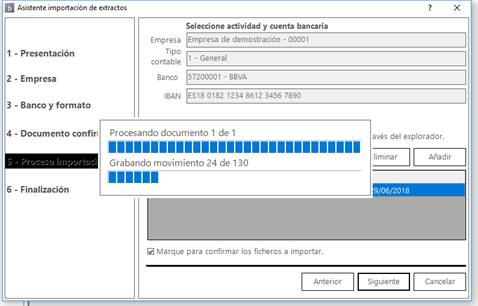
Importar


Finalización

Desde esta ventana puedes realizar una “Nueva importación” o salir del asistente.
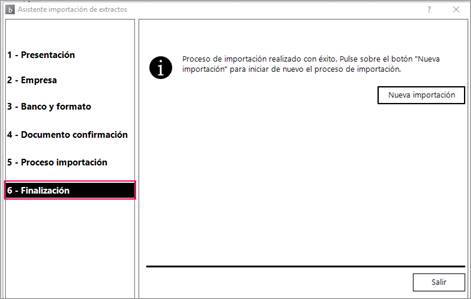
Finalización

Después de finalizar el asistente de importación, el extracto se muestra en el apartado “Importado”.

 

extracto


Al posicionarte sobre el extracto, en la parte inferior de la pantalla, se muestra un pequeño resumen del contenido del mismo.

 

resumen extracto


Documentos relacionados

Guía de primeros pasos: pon en marcha tu solución 3ERP Bank
a3ERP Bank es una solución eficiente para la gestión contable de documentos bancarios, permitiendo procesar extractos, detalles visa y remesas desde escáner o archivos en formatos Excel, PDF, norma 43, norma 19, imágenes (tiff, pdf, jpg) o CSV. Este documento proporciona una guía de uso completa para el acceso, configuración y flujo de trabajo de a3ERP Bank, facilitando su implementación y manejo.
Visas o remesas de cobro
El documento explica cómo gestionar remesas y visas en a3ERP, destacando tres formas de conciliación: cobro total, cobro parcial y cobro con desglose. En cobro total se confirma el ingreso cuando el importe coincide con una remesa pendiente. En cobro parcial, se registra el pago de un efecto incluido en una remesa. En cobro con desglose, si la remesa no existe en a3ERP, se importa su detalle para localizar los efectos asociados y conciliarlos. Se detallan procedimientos y ejemplos para cada caso, incluyendo cómo importar ficheros y analizar movimientos para asegurar una correcta contabilización.
Área de trabajo opciones de la ventana de Análisis de extractos
Este documento describe las funcionalidades de la ventana de análisis de extractos bancarios en a3ERP Bank. Explica opciones superiores como importar datos, analizar líneas, gestionar incidencias, buscar, añadir notas, configurar reglas y enlazar banca electrónica. Incluye un resumen de empresa, cuenta, fechas, saldos y movimientos, y permite configurar visualización y contenido de columnas. Destaca herramientas para recuperar orden, actualizar información, asignar contrapartidas automáticas y cambiar estados masivamente. También detalla opciones para ver desglose, eliminar registros y elegir propuestas de conciliación para movimientos no interpretados, facilitando la gestión contable y bancaria.
Cómo consultar el volumen de registros generados en a3ERP Bank
Este documento explica cómo consultar el número de registros generados en un año con a3ERP Bank desde su directorio de instalación, ejecutando el programa a3bankVolLicencia.exe. Muestra el detalle del volumen generado y la gama contratada, que indica el límite anual de registros permitidos. Si se supera dicho límite, es necesario adquirir una licencia superior para continuar el servicio. Además, aclara que el contador de registros se reinicia cada año, comenzando en cero al iniciar un nuevo ejercicio.
Cómo gestionar extractos con estado No Interpretado
El documento explica cómo asignar contrapartidas en registros de extractos bancarios no interpretados en a3ERP Bank. Se muestra el icono que indica esta situación y se detalla que el usuario debe asignar manualmente la cuenta contable, usar reglas para automatizar el proceso o realizar una asignación masiva filtrando registros con criterios comunes. Se incluyen ejemplos y capturas que ilustran cada método, facilitando la correcta interpretación y registro contable de movimientos no asociados automáticamente a facturas o carteras.