Si deseas visualizar el proceso en vídeo, pulsa Play video

aviso A tener en cuenta: Te recordamos que para importar datos, debes tener una licencia contratada 

Selecciona el destino de los datos: empresa, ejercicio y, en su caso, la actividad donde se importarán los datos.
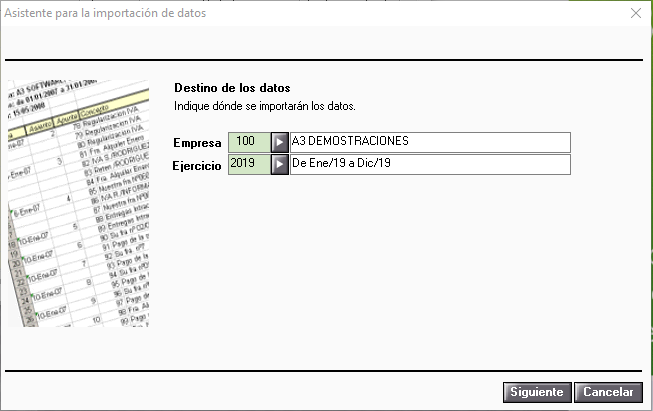
 

Asistente, selección de empresa

Pulsa el botón Siguiente para continuar.

Indica los tipos de ficheros que desea importar, puedes seleccionar varios a la vez. En el caso de seleccionar alguno de los tipos de importación de ficheros de Excel, indica la plantilla de importación. Dispones de la posibilidad de crear nuevas plantillas.

aviso A tener en cuenta:

Para una correcta importación de los importes de las las columnas de la plantilla, estos no deben estar calculados con fórmulas.
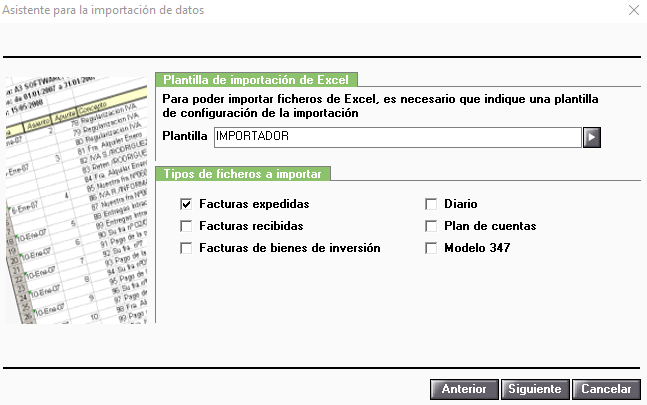
asistente, selección de plantilla

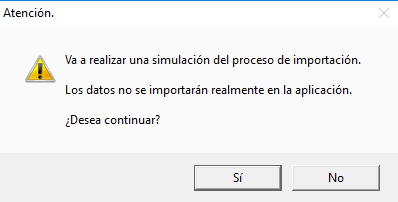
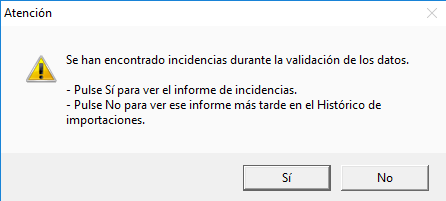
Pulsa el botón Siguiente para continuar, aparece un aviso.

aviso

Pulsa "Sí" para continuar.

En esta ventana indica, para cada uno de los tipos de ficheros seleccionados, el nombre y la ubicación del fichero. En el caso de ficheros de Excel, indica que hojas contienen los datos que desea importar.
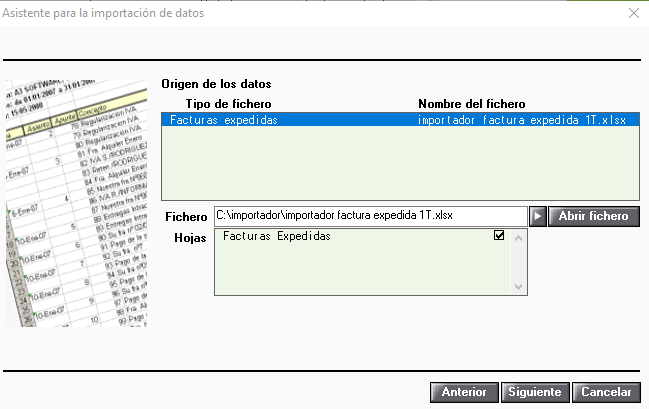
Ficheros excel

Pulsa el botón para buscar el fichero a importar. En el caso de ficheros de Excel, pulsa el botón Abrir fichero para abrir el fichero. 

Pulsa el botón Siguiente para continuar.

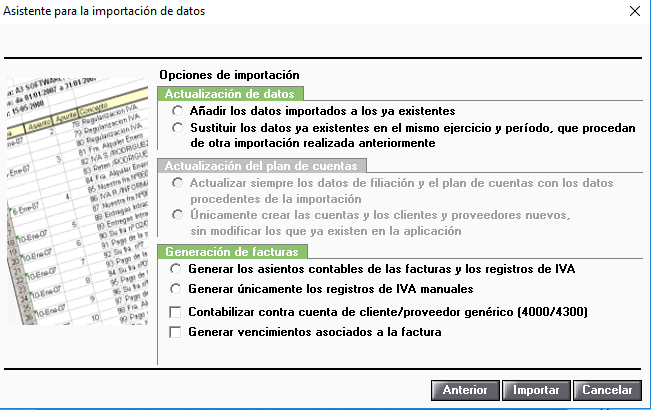
Opciones

Seleccione las opciones de importación:

  • Actualización de datos. Puedes añadir los datos importados a los ya existentes o sustituir los datos importados anteriormente en el mismo ejercicio y período, por lo datos importados.
  • Actualización del plan de cuentas. Puedes actualizar siempre los datos de filiación y el plan de cuentas, o únicamente crear las cuentas de los clientes y proveedores nuevos sin modificar los ya existentes.
  • Generación de facturas. Puedes generar los asientos contables de las facturas y los registros de IVA o generar únicamente los registros de IVA manuales.

En función de los tipos de de fichero a importar, se activarán las diferentes opciones de actualización del plan de cuentas y de generación de facturas.

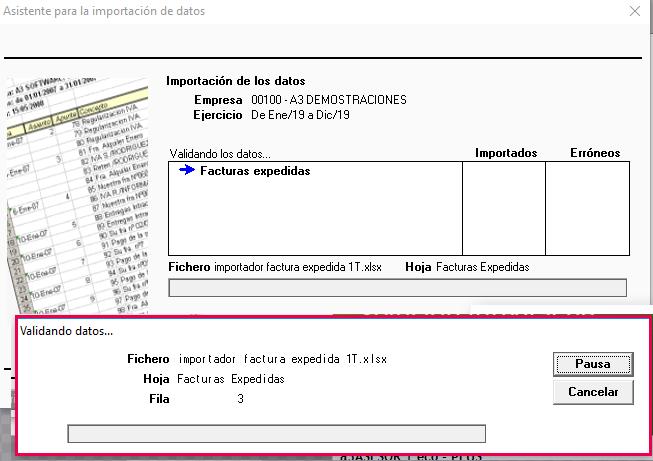
Pulsa el botón para comenzar la importación de datos.

importando datos

En caso de encontrar incidencias, aparecerá el siguiente mensaje:
incidencias

  • Pulsa "Sí" para continuar con el proceso de importación. La aplicación importará los datos.
  • Pulsa "No" para cancelar el proceso de importación. La aplicación no importará los datos.
  • Pulsa "Ver el informe de incidencias" para listar el informe.

Una vez finalizado el proceso de importación se mostrará, para cada fichero, el número de registros importados y erróneos junto con su porcentaje correspondiente sobre el total.
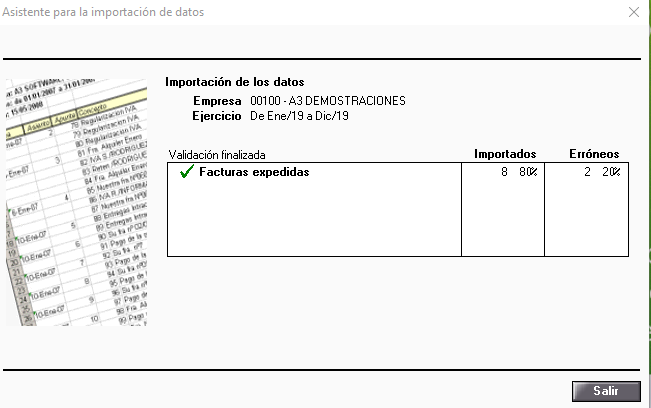
resumen

Se generará un informe con el resultado de la importación y las incidencias encontradas.

Puedes consultar este informe desde el "Histórico de importaciones".

Documentos relacionados

Proceso para realizar la presentación directa de los modelos a la AEAT
Se explican los pasos a seguir para realizar la presentación directa del modelo 111 a la AEAT.
Cómo empezar a trabajar con a3asesor Conasesor paso a paso
Este documento explica los pasos para comenzar a trabajar con la solución a3asesor Conasesor. Desde el despacho, se debe actualizar el gestor de licencias, configurar las opciones que verá el cliente y exportar las empresas. En el ordenador del cliente, se debe descargar e instalar la solución, luego importar las empresas para licenciar y configurar el software. Se recomienda usar el canal de soporte online a3responde para resolver dudas.
Presentación directa a la Agencia Tributaria. Presentación masiva de las Declaraciones informativas
El documento explica cómo realizar presentaciones masivas individuales de modelos fiscales (180, 182, 184, 190, 193, 347 y 390) usando la Presentación directa con a3doc cloud o a3innuva Doc. Describe el uso del asistente telemático para enviar declaraciones a la Agencia Tributaria, la gestión de certificados digitales, y el proceso de envío y confirmación de declaraciones con indicadores visuales de éxito o error. Además, detalla cómo compartir justificantes automáticamente con clientes en a3doc cloud y cómo consultar y mantener un historial de presentaciones realizadas desde la plataforma.
Envío de datos a a3asesor Eco o a3asesor Con desde a3factura
Este documento explica cómo el asesor puede importar datos desde a3factura a a3asesor Eco/Con. Los pasos incluyen acceder a a3factura desde a3asesor con el email del despacho, seleccionar el periodo, revisar y modificar datos de facturas, y enviar la información a a3asesor Eco. Una vez recibida, aparece una notificación para completar la importación final. Se indica que la importación sobrescribe datos previos para evitar duplicidad. El proceso es exclusivo para asesores que soliciten los datos cuando los necesiten.
Modelos que se pueden presentar con la Presentación Directa
El documento detalla los modelos de declaraciones que se pueden presentar directamente a la Agencia Tributaria mediante la Presentación Directa contratada con a3doc cloud o a3innuva Doc, según el módulo a3asesor utilizado (Eco, Con, Soc, Nom, Ren). Para cada módulo se listan los modelos compatibles con presentación individual y masiva, destacando que la mayoría permiten ambas modalidades, aunque algunos modelos de a3asesor Ren solo admiten presentación individual. Se incluyen modelos comunes como 111, 115, 303, 349, 190, entre otros, específicos para cada aplicación.