Automatismos de marcajes: Configuración y Ejemplos
a3gestión del tiempo permite configurar diversos automatismos que se aplicarán al procesar marcajes.
Para parametrizar estos automatismos, tan solo tienes que acceder al punto “Marcajes/ Configurar automatismos” y activar las opciones que quieres aplicar.
Se podrán configurar y activar hasta un máximo de 5 automatismos:
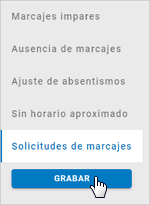
Al pulsar el botón “Grabar” se guardará la configuración parametrizada en ese momento.
Recuerda que:
La opción "Grabar" no se mostrará activa si no se han hecho modificaciones.
¿Cómo funciona la configuración de automatismos de marcajes?
A continuación, te explicamos cómo funciona cada una de las opciones de configuración:
- Marcajes impares
- Ausencia de marcajes
- Ajuste de absentismos
- Sin horario aproximado
- Solicitudes de marcajes
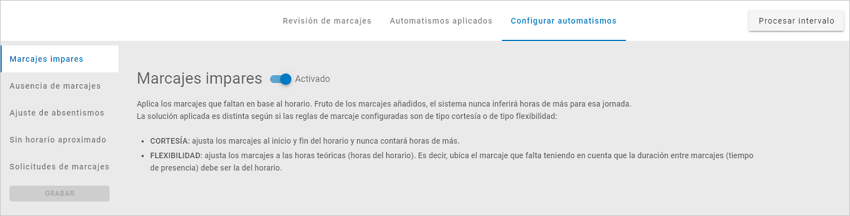
Marcajes impares
Cuando haya un solo marcaje, aplicará los marcajes que faltan en base al horario. Los marcajes se ajustarán al horario establecido para el empleado.
La solución aplicada es distinta según si las reglas de marcaje configuradas son de cortesía o de flexibilidad:
- Cortesía: ajusta los marcajes al inicio y fin del horario y nunca contará horas de más.
- Flexibilidad: ajusta los marcajes a las horas teóricas (horas del horario). Es decir, ubica el marcaje que falta teniendo en cuenta que la duración entre marcajes (tiempo de presencia) debe ser la del horario.
Los marcajes introducidos por el automatismo se diferenciarán del resto al ser de un color diferente (lila).
Veamos varios ejemplos de automatismo de marcajes impares:

Configuración de la cortesía: se permiten 5 minutos antes y después del horario de entrada y de salida.
- Día 1: Horario 9-15 (horas teóricas = 6)
Solo hay un marcaje de entrada a las 08:00h (adelanto)
>> El automatismo aplica el marcaje de salida a las 15:00. Las horas efectivas nunca superan el valor de 6h: horas efectivas = 6 h.
- Día 02: Horario 9-15 (horas teóricas = 6)
Solo hay un marcaje de entrada a las 09:15 (retraso)
>> El automatismo aplica el marcaje de salida a las 15:00. Las horas efectivas nunca superan el valor de 6h: horas efectivas = 5:45 h.
- Día 03: Horario 9-15 (horas teóricas = 6)
Solo hay un marcaje de salida a las 14:30 (adelanto)
>> El automatismo aplica el marcaje de entrada a las 09:00. Las horas efectivas nunca superan el valor de 6h: horas efectivas = 5:30 h.
- Día 04: Horario 9-15 (horas teóricas = 6)
Solo hay un marcaje de salida a las 15:15 (retraso)
>> El automatismo aplica el marcaje de entrada a las 09:00. Las horas efectivas nunca superan el valor de 6h: horas efectivas = 6 h.
Configuración de la flexibilidad: se permiten 2 horas de adelanto y retraso al inicio y al fin de la jornada.
- Día 01: Horario 9-15 (horas teóricas = 6)
Solo hay un marcaje de entrada a las 08:00 (adelanto)
>> El automatismo aplica el marcaje de salida a las 14:00 h.
- Día 02: Horario 9-15 (horas teóricas = 6)
Solo hay un marcaje de entrada a las 12:00 (retraso)
>> El automatismo aplica el marcaje de entrada a las 18:00 h.
- Día 03: Horario 9-15 (horas teóricas = 6)
Solo hay un marcaje de salida a las 14:00 (adelanto)
El automatismo aplica el marcaje de entrada a las 08:00 h.
- Día 04: Horario 9-15 (horas teóricas = 6)
Solo hay un marcaje de salida a las 17:30 (retraso)
>> El automatismo aplica el marcaje de entrada a las 11:30 h.
Ausencia de Marcajes
Se distinguen 2 opciones:
- Aplicar marcajes: añade los marcajes previstos en base al horario.
Los marcajes introducidos por el automatismo son de color lila. - Añadir ausencia: aplica una ausencia genérica en la jornada sin marcajes.
La ausencia introducida por el automatismo asociada a la falta de marcajes es de color marrón.
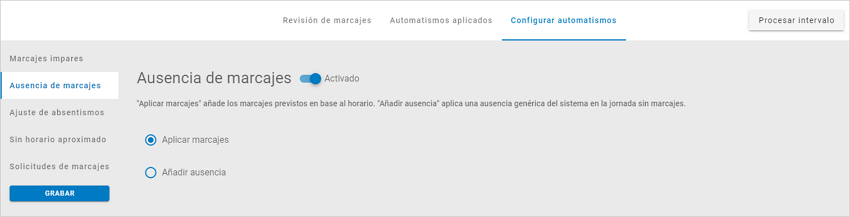
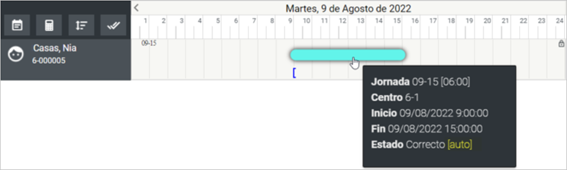
Por ejemplo, si el horario es de 9-15, automáticamente, se introducirán esos marcajes.
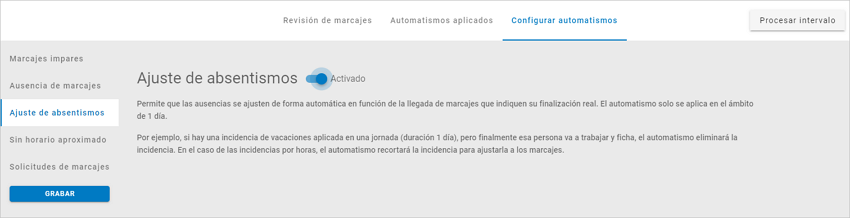
Ajuste de absentismos
Permite que las ausencias se ajusten de forma automática en función de la llegada de marcajes que indiquen su finalización real. El automatismo solo se aplica en el ámbito de 1 día.
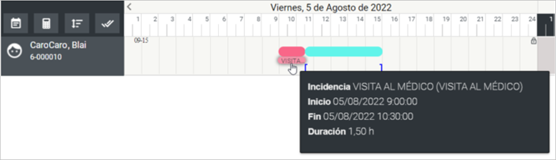
- Incidencia Visita médica (VM) por horas
Horario 9-15
Visita Médica al inicio de la jornada, prevista de 9-12 (duración prevista 3 horas)
Fichajes 10:30 h. (llega antes de la Visita Médica) y 15:00h
>> El automatismo recorta la incidencia ajustándola de 9-10:30h (duración 1,5 h).
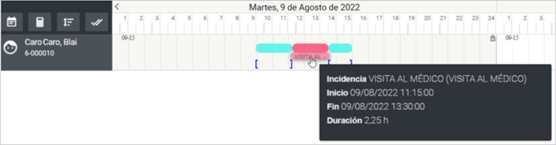
- Incidencia Visita médica (VM) por horas
Horario 9-15
Visita Médica prevista de 10:30h a 13:30h (duración prevista 3 horas)
Fichajes 11:15 h. (sale al médico después de la hora prevista) y 13:30h
>> El automatismo recorta la incidencia ajustándola de 11:15h a 13:30h (duración 2,25 h).
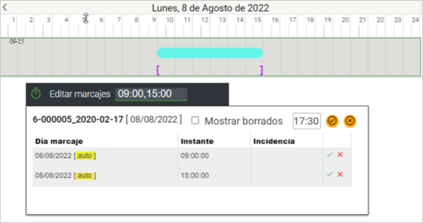
- Incidencia Vacaciones (VA) por días:
Hay una incidencia VA aplicada en una jornada (duración 1 día), pero también hay marcajes, ya que la persona finalmente va a trabajar y ficha. Tras procesar la jornada, el automatismo elimina la incidencia.
La etiqueta “auto” indica que se ha aplicado un automatismo.
Sin horario aproximado
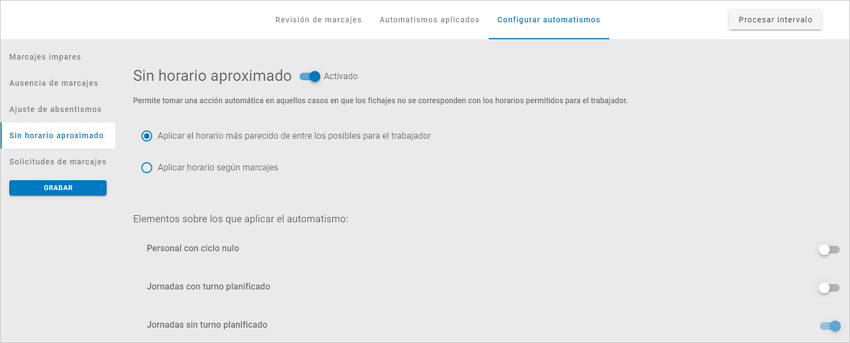
Permite tomar una acción automática en aquellos casos en que los fichajes no se corresponden con los horarios permitidos para el trabajador.
Se distinguen dos opciones:
- Aplicar el horario más parecido entre los posibles para el trabajador
- Aplicar horario según marcajes

- Personal con ciclo nulo
- Jornadas con turno planificado: son jornadas que en el Gantt aparecen con un horario dibujado, se espera que la persona realice un determinado turno en la jornada.
- Jornadas sin turno planificado: esta opción aparece por defecto marcada siempre que se activa el automatismo.
Son jornadas que en el Gantt aparecen sin ningún horario dibujado, ya que el ciclo previsto no contempla que se trabaje en esas jornadas. Por ejemplo, con un horario de trabajo de lunes a viernes (L-V), el sábado y el domingo son jornadas sin turno planificado.
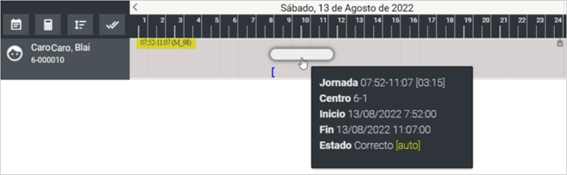
Persona con ciclo de lunes a viernes de 9-15.
Reglas de marcaje de tipo cortesía con un porcentaje de verosimilitud del 25%.
El sábado le toca ir a su sitio de trabajo para resolver unos temas y ficha a las 07:52 y a las 11:07.
Se configura el automatismo «Sin horario aproximado» para que aplique horario según marcajes y lo aplique en jornadas sin turno planificado.
>> Al procesar la jornada, el automatismo dibuja el horario 7:52-11:07 (acorde a los marcajes).
Solicitud de marcajes
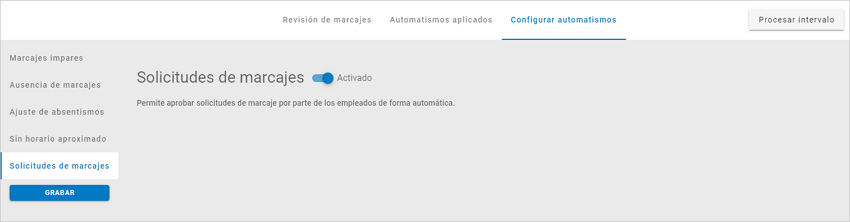
Permite aprobar solicitudes de marcaje por parte de los empleados de forma automática.
Cuando la persona empleada solicite marcajes desde su ficha de empleado, si el automatismo está activado, automáticamente, visualizará esa solicitud como aprobada.

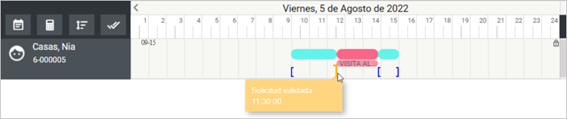
Los marcajes solicitados una vez aprobados se visualizan en el Gantt con el color naranja.