
Baja de un activo
Para informar de la baja de un Activo, accede al apartado Datos Activo / Baja de la opción Inmovilizado / Mantenimiento de Inmovilizado del menú de la aplicación
Baja del Activo
Con los datos informados en este apartado Baja, la aplicación calcula el Resultado Extraordinario obtenido con la baja y permite la generación automática del asiento de baja.
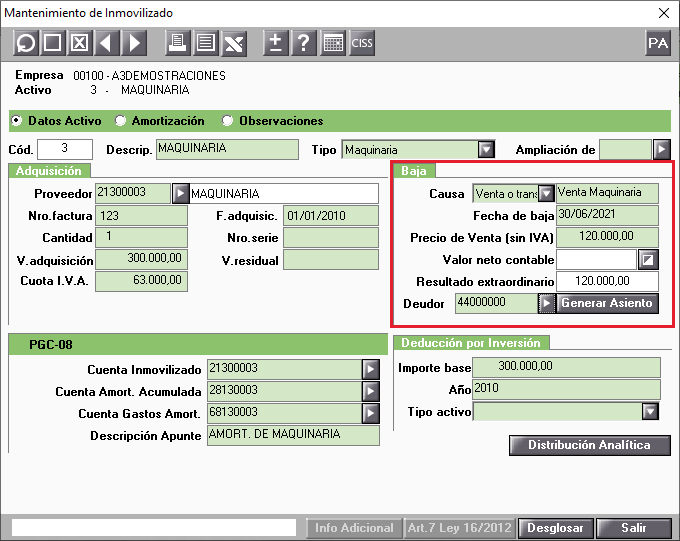
Informa en esta ventana los siguientes datos:
- Causa. Selecciona el motivo de la baja. Dispones de una serie de opciones, en el campo adjunto puedes informar con más detalle la causa de la baja.
- Fecha de baja. La fecha indicada en este campo se tendrá en cuenta para el cálculo del valor neto contable del inmovilizado. Esta fecha será la utilizada para la generación automática del asiento de baja.
- Precio de enajenación. Precio de venta del bien sin incluir la cuota de IVA.
- Valor neto contable. Mediante el valor de adquisición y el Plan de Amortización calculado, la aplicación obtiene el valor neto contable del activo. Este dato es automático, aunque puedes indicarlo manualmente pulsando el botón
adjunto al campo.
- El Resultado extraordinario es la diferencia entre el Precio de Enajenación y el Valor Neto Contable.
- Deudor. Cuenta contable del deudor. Dispones del botón
adjunto al campo, que permite acceder al Plan Contable de la empresa, donde puedes seleccionar la cuenta, o darla de alta, si no existe.
- El campo Deudor únicamente se activa cuando se selecciona "Venta" como Causa de la Baja del Activo.
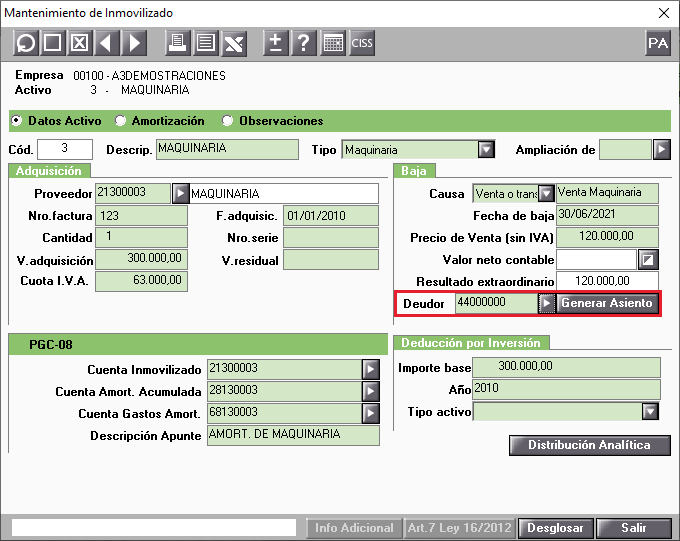
- Generar asiento. Una vez informados todos los datos, pulsando el botón
, se generará automáticamente el asiento de baja del inmovilizado. La aplicación le traslada al Mantenimiento de Apuntes o Movimientos, donde puedes visualizar y modificar el asiento propuesto por la aplicación.
- Una vez generado el asiento, visualizarás el botón
, que te permite acceder directamente al asiento generado para consultarlo o modificarlo.
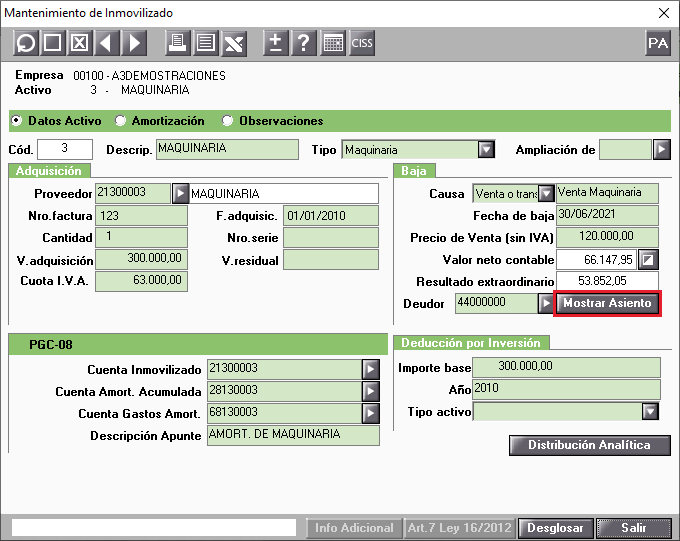
También tienes la posibilidad de eliminar el asiento generado, desde esta ventana, o bien, desde el Mantenimiento de Apuntes / Movimientos.
Generación automática del Asiento de Baja
Si la Causa de la baja es la Venta, en el asiento generado intervienen las siguientes cuentas contables, con los siguientes importes, que puedes modificar según sus necesidades:
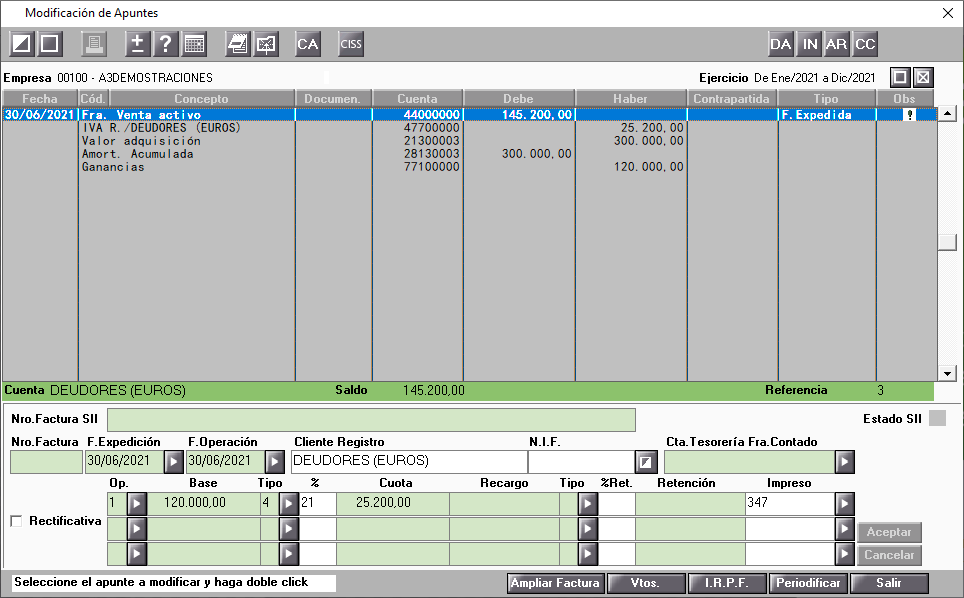
- Cuenta de Inmovilizado en el Haber, con el importe de adquisición del bien (sin incluir IVA). Si contablemente cada cuenta de inmovilizado corresponde a un activo, la cuenta correspondiente al activo vendido quedará saldada.
- IVA repercutido con la venta en el Haber.
- Cuenta de Amortización Acumulada en el Debe, con el importe de la amortización, acumulado hasta la fecha de baja del bien. La aplicación recoge este importe del Plan de Amortización. No se recoge del saldo de la cuenta contable, ya que esta cuenta puede acumular las amortizaciones de más de un activo.
- Cuenta del Deudor en el Debe, con el importe del precio de venta del bien más el IVA repercutido.
- Beneficio procedente del inmovilizado en el Haber, o en el Debe si se trata de una Pérdida. Estos importes corresponden al valor de enajenación del bien (sin IVA) menos el valor neto contable (valor de adquisición menos la amortización acumulada correspondiente al bien).
Si el inmovilizado Causa Baja por Otros motivos diferentes a la venta, en el asiento generado intervienen las siguientes cuentas contables:
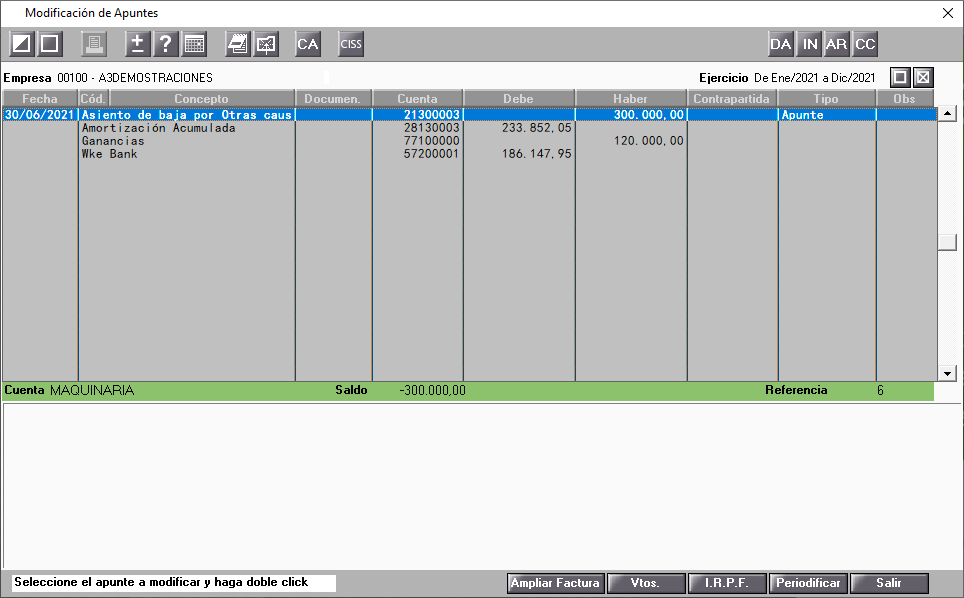
- Cuenta de inmovilizado en el Haber, con el importe de adquisición del bien (sin IVA).
- Amortización Acumulada en el Debe, con el importe de la amortización, acumulado hasta la fecha de baja del bien. La aplicación recoge este importe del Plan de Amortización. No se recoge del saldo de la cuenta contable, ya que esta cuenta puede acumular las amortizaciones de más de un activo.
- Pérdida procedente del inmovilizado en el Debe. Este importe corresponde al valor de enajenación del bien (sin IVA) menos el valor de la amortización acumulada.