Carta de comprobación del Modelo 347: cómo obtenerla
Esta opción te permite listar por impresora, por pantalla o enviar por mail una carta de comprobación de los importes de la liquidación del modelo 347, a cada uno de los clientes o proveedores de la empresa.
Para todas aquellas empresas que están en Criterio de Caja o son una Comunidad de Propietarios, los importes de la carta de comprobación del modelo 347 no se desglosan trimestralmente, aparecen totalizados.
Datos a revisar antes de obtener la carta de comprobación
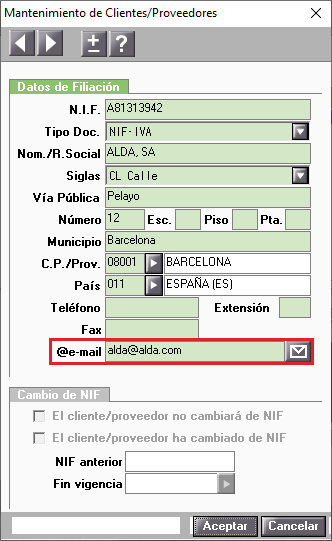
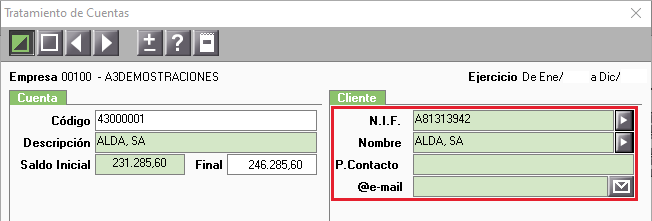
- Comprueba que los perceptores tengan correctamente informados los datos de filiación en el apartado Cliente o Proveedor en el tratamiento de cuentas del Plan Contable.
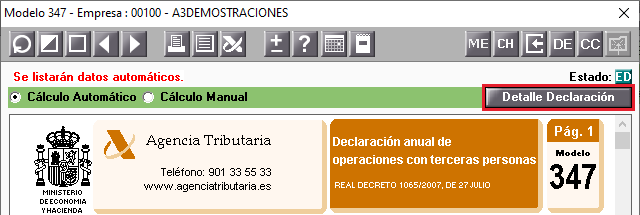
- Si cumplimentas el modelo manualmente accede al Detalle Declaración para revisar los perceptores que figurarán en el modelo.
Si lo deseas puedes obtener un listado en Excel de los perceptores pulsando el botónde la parte superior izquierda de la ventana.

Acceder a la carta de comprobación
Para obtener la carta de comprobación del 347 dispones de dos posibilidades:
- Desde la ventana que reproduce el modelo oficial, pulsa el botón
y a continuación selecciona la opción "Carta de comprobación". Ten en cuenta que ya te encuentras posicionado en la empresa para obtener las cartas de comprobación de sus clientes / proveedores.
- Desde el menú principal de la aplicación, accede a la opción "Listados / De Gestión / Carta de Comprobación de 347".
La aplicación proporciona una plantilla de la carta de comprobación definida por defecto, sin embargo, tienes la posibilidad de modificarla y adaptarla a tus necesidades.
Pulsando el botón 
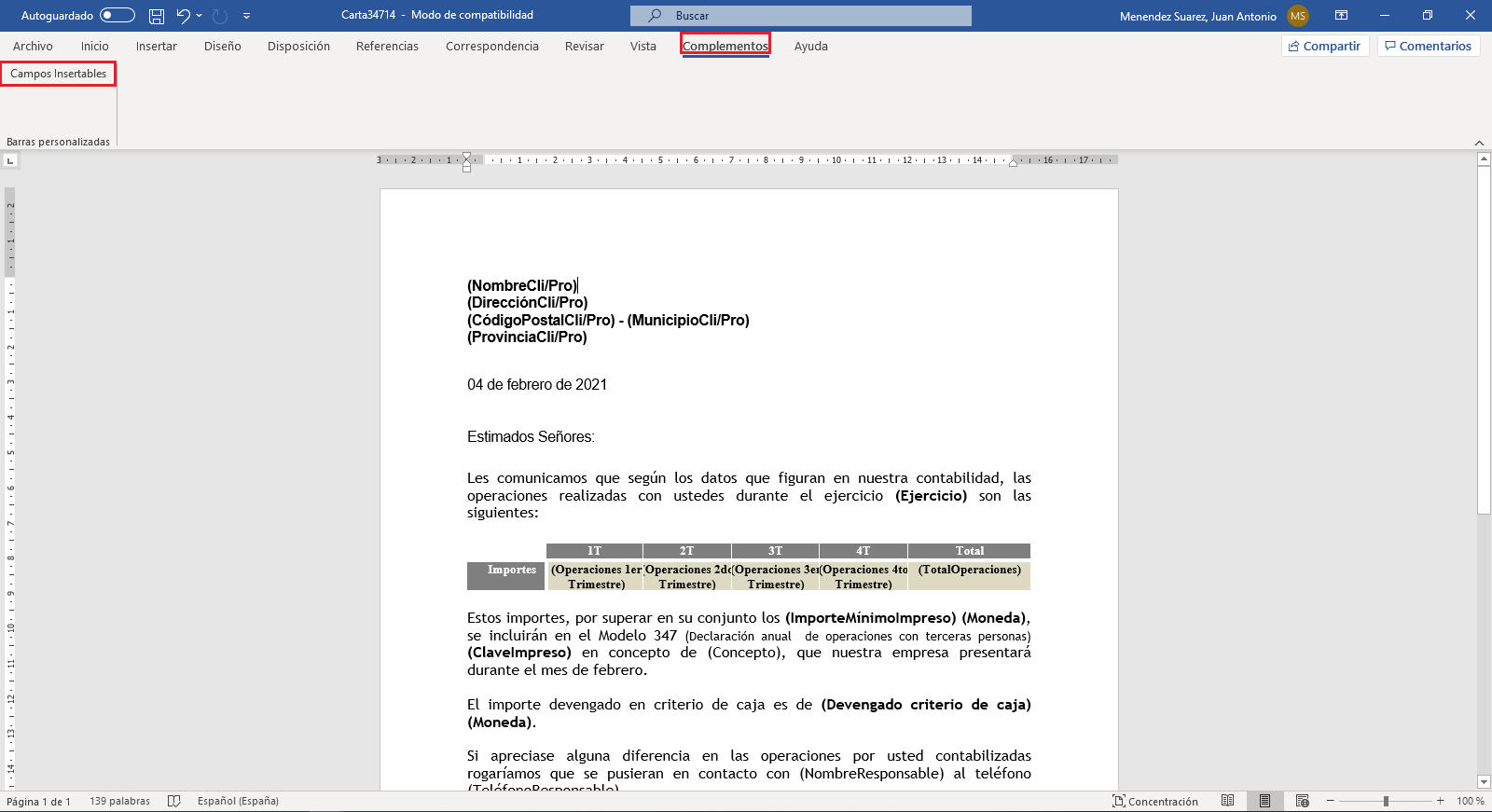
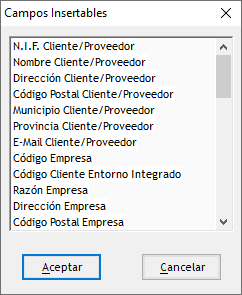
Los campos en negrita, son campos variables. Estos campos variables serán sustituidos automáticamente por el dato correspondiente, al imprimir o enviarlo por mail a su cliente / proveedor. Posicionado con el cursor donde quiere insertar el campo. Pulsa "Complementos / Insertar campos" y se abrirá la ventana Campos Insertables para seleccionar el campo deseado.
-
Los Datos de filiación del Cliente / Proveedor, es decir, los datos que hacen referencia al Nombre, Dirección, Código Postal, Municipio, Provincia y la dirección de E-mail, se trasladarán de lo informado en la Ficha del Cliente / Proveedor.
-
Los Datos de la Empresa que hacen referencia al Código de Empresa, Código de Cliente en Entorno Integrado, Razón Social, Dirección, Código Postal, Provincia, NIF, dirección de E-Mail, Teléfono y Fax de la Empresa se trasladan de lo informado en el apartado Datos Generales de la ventana Mantenimiento de Datos / Empresa.
-
El Importe Mínimo Impreso, es el importe límite a partir del cual deben declararse las operaciones realizadas con terceros. En este caso el límite será de 3.005,06 euros, o 300,5 si se trata de operaciones de mediación.
-
Los siguientes campos: Total Operaciones, que hace referencia al importe total de las operaciones realizadas con el cliente / proveedor seleccionado y desglosado el importe por trimestres, la Clave del Impreso (Clave A, B, C, D y E) y el Ejercicio se trasladan del Impreso 347.
-
El Nombre y el Teléfono del Responsable se trasladan del apartado Persona de Contacto de la ventana Listados de Gestión / Carta de Comprobación 347. La Moneda Empresa, será la informada al dar de alta la empresa, y por lo tanto, la misma que aparece en la ventana de Parametrización del apartado Mantenimiento de Datos / Empresa.
Una vez insertado los Campos necesarios, puedes tratar el texto utilizando todas las herramientas de Microsoft Word. Cuando hayas finalizado graba el documento con la opción Archivo / Guardar.
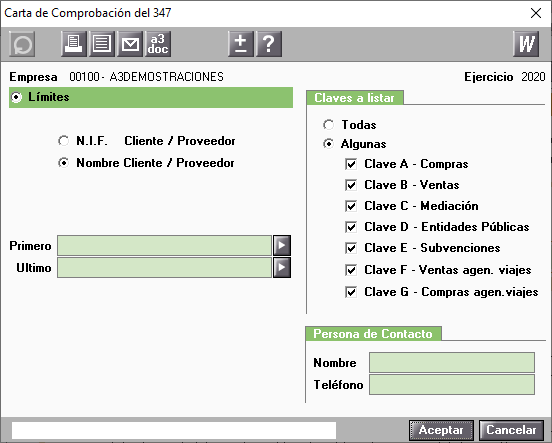
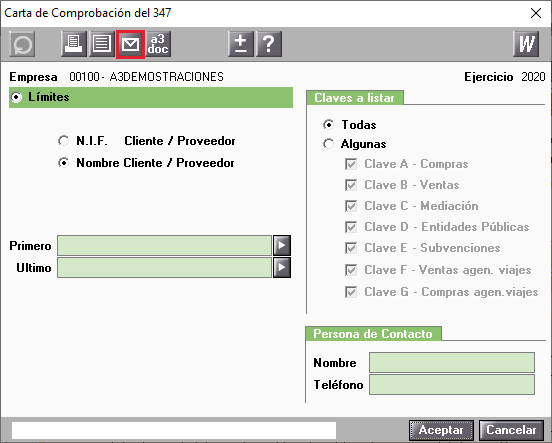
Selecciona los clientes / proveedores a listar, e indica, en la parte derecha de la ventana, las condiciones del listado. Informa, si lo deseas, en el apartado Persona de Contacto, el nombre y el teléfono de la misma.
Una vez definidas las condiciones, pulsa el botón 

Enviar por mail la carta de comprobación
Si deseas enviar por mail la carta de comprobación del modelo 347, pulsa el botón 
A tener en cuenta
Las cartas se envían automáticamente a la dirección que se tiene informado en “Tablas / Clientes y proveedores”.