
Centro Hoja de Salario: configuración de opciones de listado
Cómo personalizar las opciones de listado de la hoja de salario
El punto "Nómina/ Centro Hojas de Salario" permite gestionar de manera centralizada el tratamiento y listado de la hoja de salario de forma visual, flexible y dinámica.
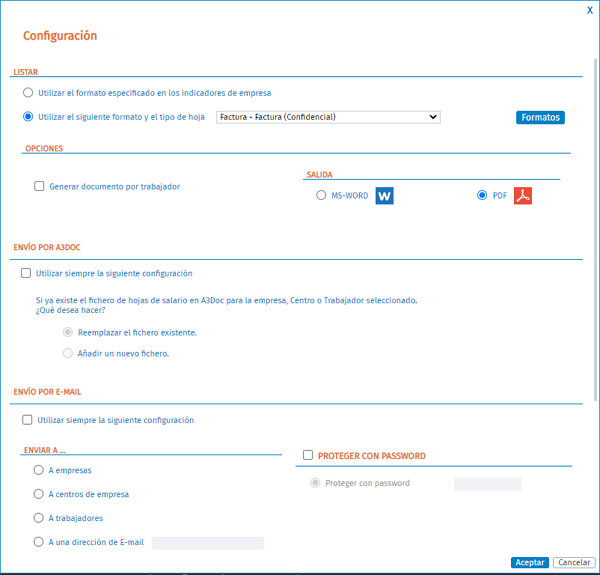
Además, el botón "Configurar" permite que cada usuario pueda personalizar las opciones de listado que va a utilizar habitualmente, permitiendo especificar, entre otras opciones, el tipo de documento a listar (Word o PDF) o, si lo deseas, la configuración del envío por e-mail.
A continuación, se detalla el funcionamiento de las principales opciones de configuración:
Listar
En este apartado debes especificar el formato que vas a utilizar. Para ello, activa uno de los siguientes indicadores:
-
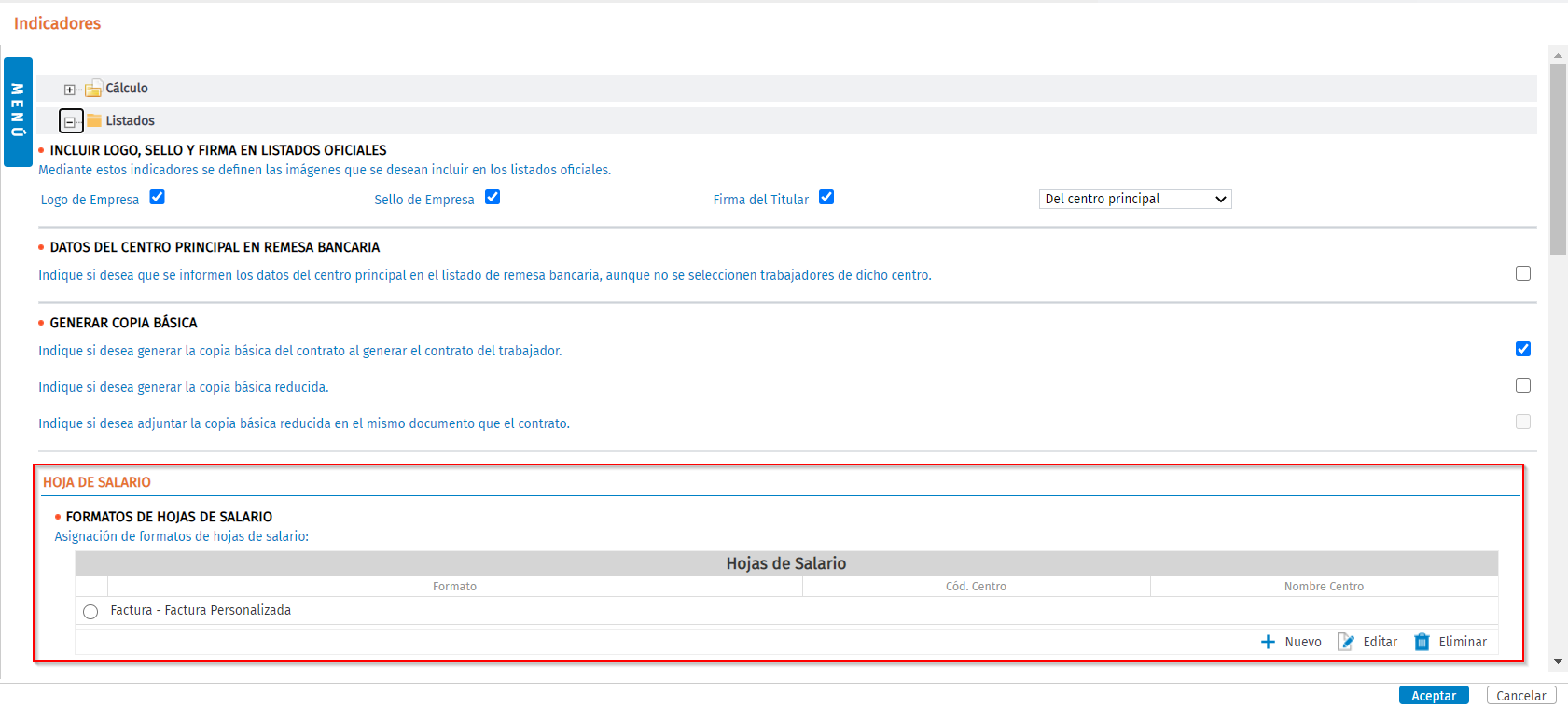
Utilizar el formato especificado en los indicadores de empresa: en este caso, se utilizará el formato asignado en el menú "Características/ Indicadores/ Listados" de la ficha de empresa.
-
Utilizar el siguiente formato y el tipo de hoja: en este caso, debes seleccionar el formato que vas a utilizar. El botón "Formatos" permite la creación de nuevos tipos de formatos parametrizables por el usuario.
Desde este punto, además, puedes especificar si deseas listar la hoja de salario en formato Word o PDF y generar un documento por cada trabajador, o bien, listar un único documento con la relación de hojas de salario de los trabajadores seleccionados.
Para ello, utiliza el indicador "Generar documento por trabajador" que dependiendo de su estado (activado o desactivado) permite:
|
Tipo de Listado |
Indicador Desactivado |
Indicador Activado |
|
Por pantalla |
Listar un único documento con las hojas de salario de los trabajadores seleccionados. |
Generar un fichero ZIP con un documento Word por cada trabajador. |
|
Envío por E-mail |
|
|
A tener en cuenta: en el caso de que el número de trabajadores sea superior a 1.000, se generará el listado en varios paquetes. Para + información, pulsa aquí.
Para optimizar la impresión de un gran número de hojas de salario sería recomendable activar el indicador "Generar documento por trabajador". A continuación, deberás extraer los documentos de la carpeta comprimida e imprimir.
Envío por a3doc
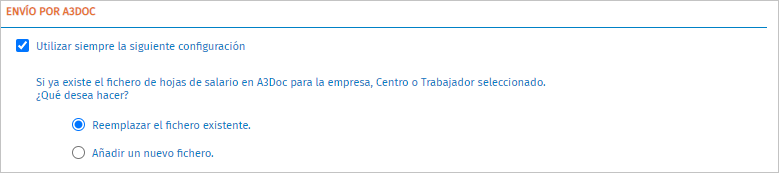
Desde este apartado podrás establecer la operativa a seguir si al enviar las hojas de salario a a3doc ya existe el fichero.
Para ello, tan solo debes activar el indicador "Utilizar siempre la siguiente configuración" e indicar el criterio a seguir:
- Reemplazar el fichero existente.
- Añadir un nuevo fichero.
Envío por E-mail
Este apartado permite configurar el envío por e-mail especificando el destinatario (empresa, centros de empresa, trabajadores o informando una dirección de e-mail), así como proteger el envío con un password. Si lo deseas, puedes guardar la configuración especificada activando el indicador "Utilizar siempre la siguiente configuración".
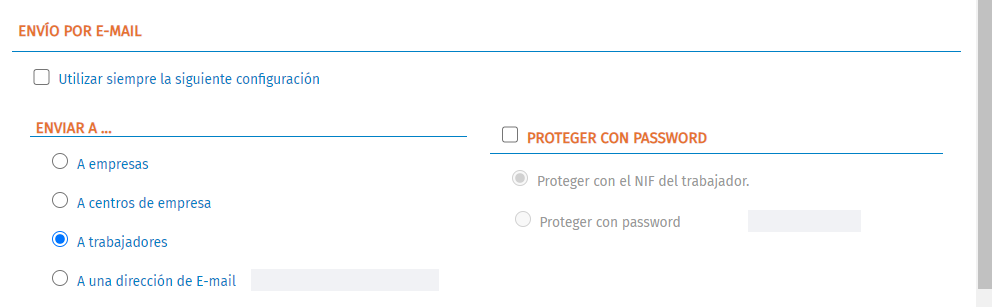
Por tanto, para enviar las hojas de salario por e-mail deberá estar configurado el e-mail del destinatario:
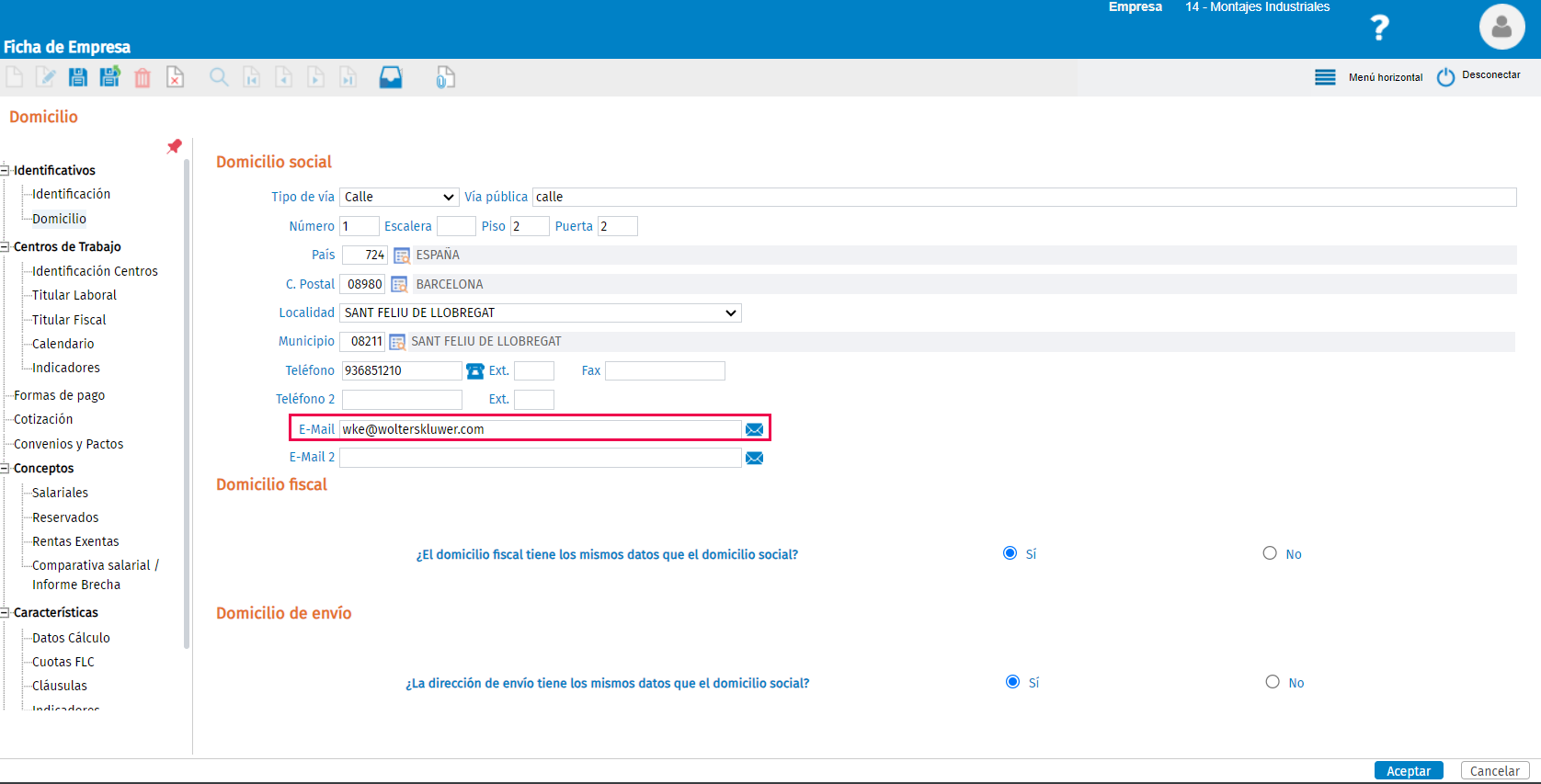
- A empresas: accede a la ficha de la empresa, desde "Organización/ Ficha de Empresa" y en el menú "Identificativos/ Domicilio" informa el e-mail de la empresa:
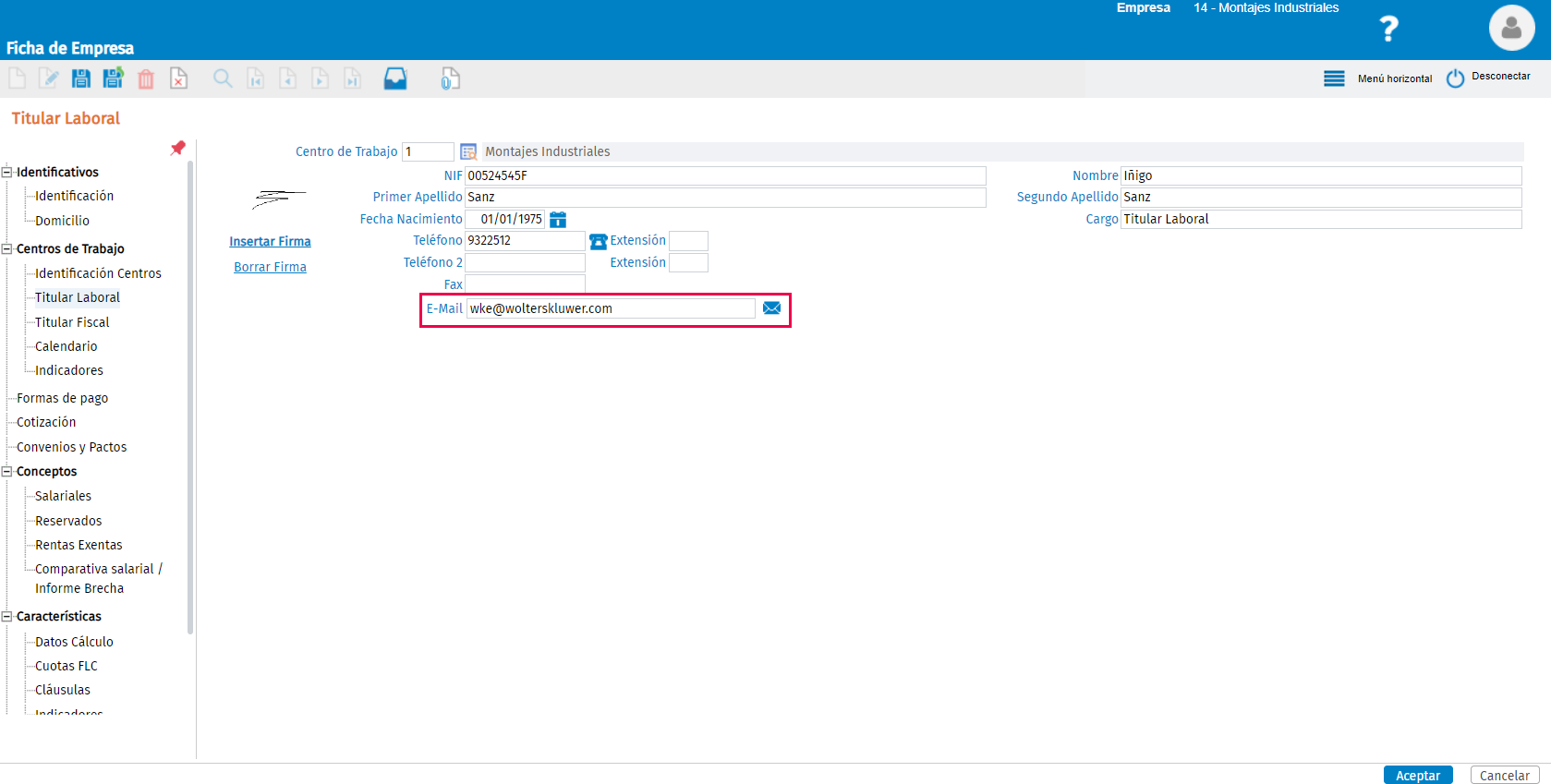
- A centros de empresa: accede a la ficha de la empresa, desde "Organización/ Ficha de Empresa" y en el menú "Centros de Trabajo/ Titular Laboral" informa el e-mail del centro:
- A trabajadores: accede a la ficha del trabajador, desde "Personal/ Plantilla" y ene l menú "Datos personal/ Localización" informa el e-mail profesional del trabajador:
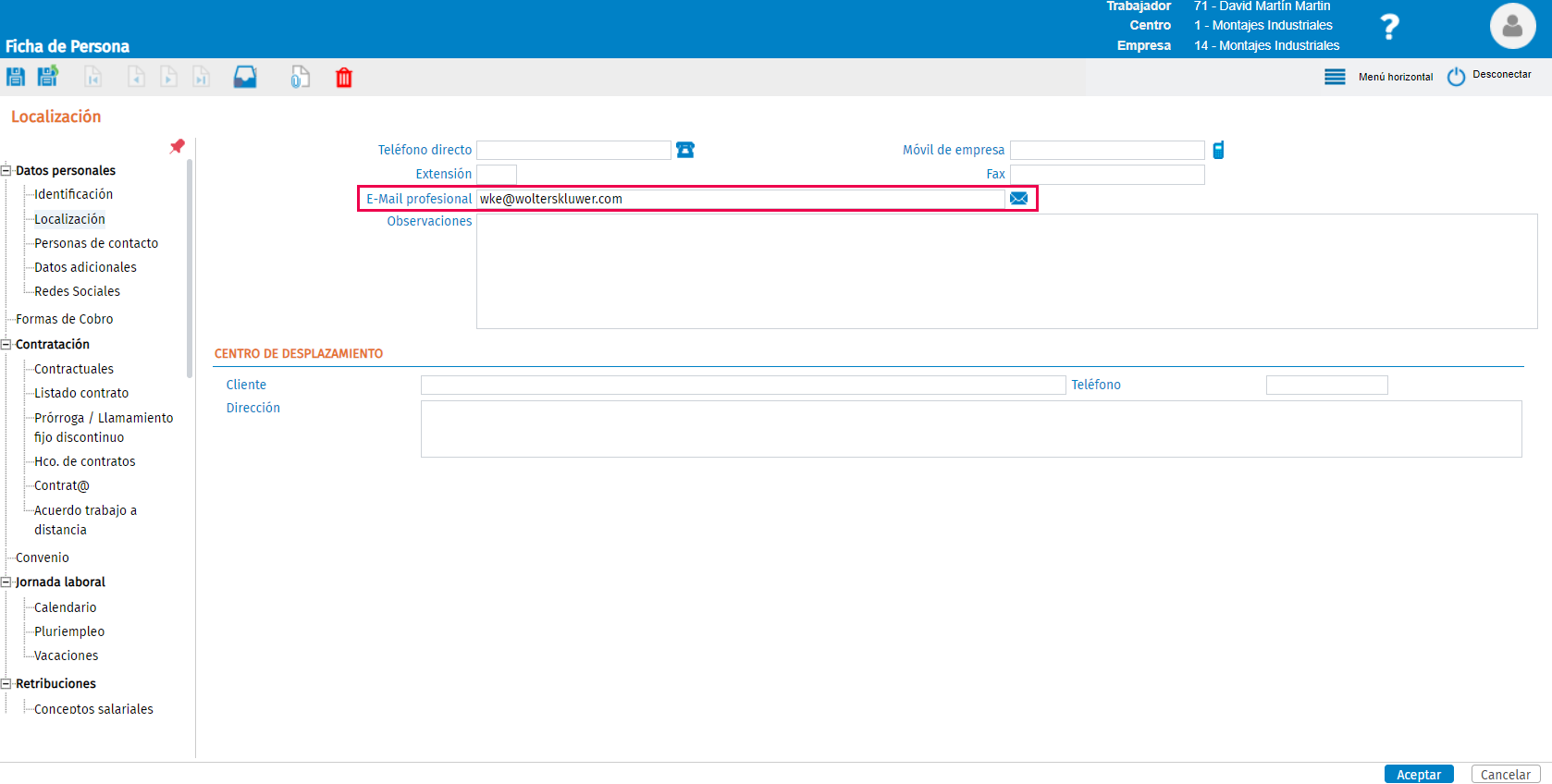
Si no se informa el e-mail profesional del empleado, la hoja de salario se enviará al "E-mail personal" (informado en el menú "Datos personales/ Identificación").
A tener en cuenta: En la ficha de la empresa, en el menú “Identificativos/ Identificación”, deberás informar el "Remitente para envíos".
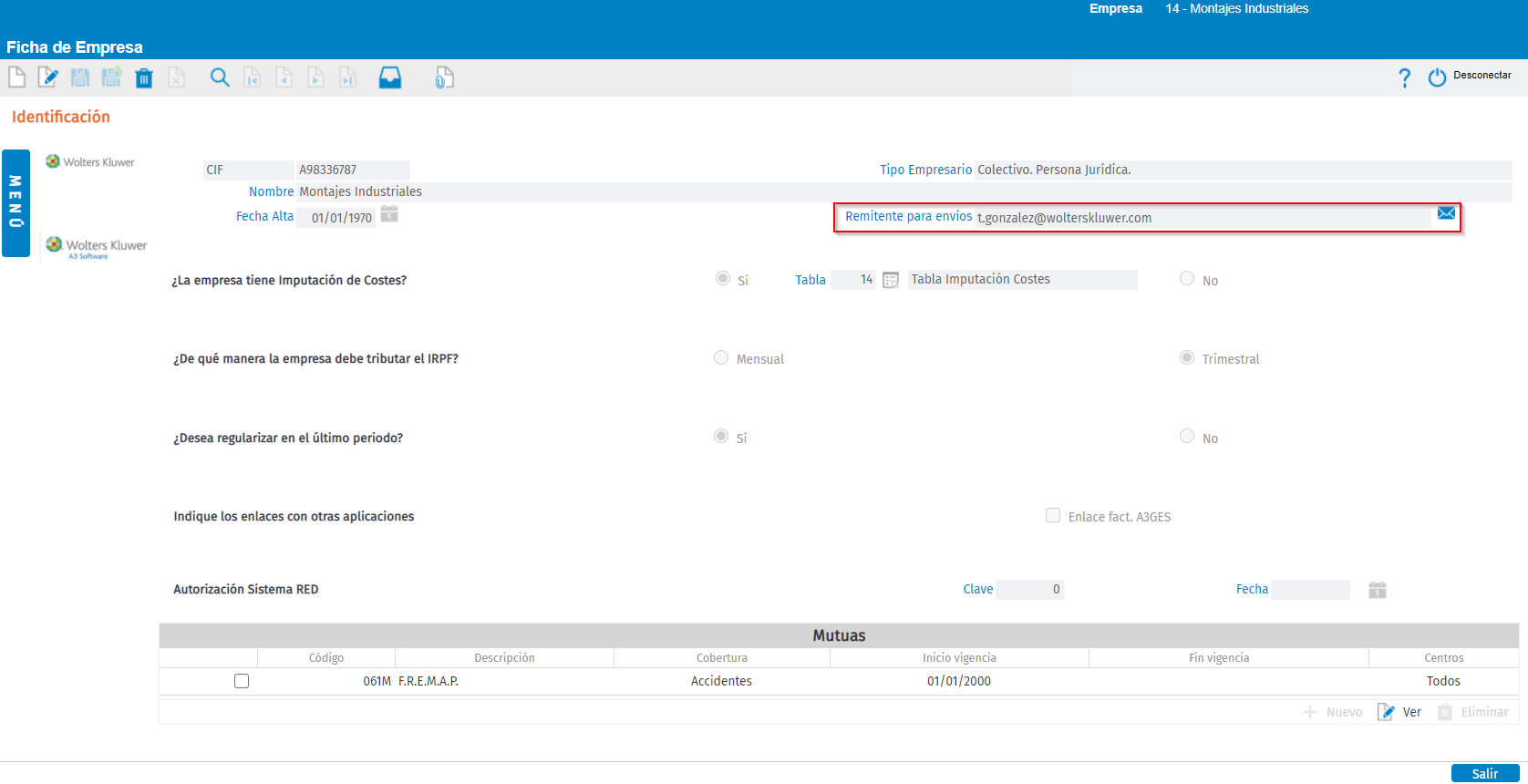
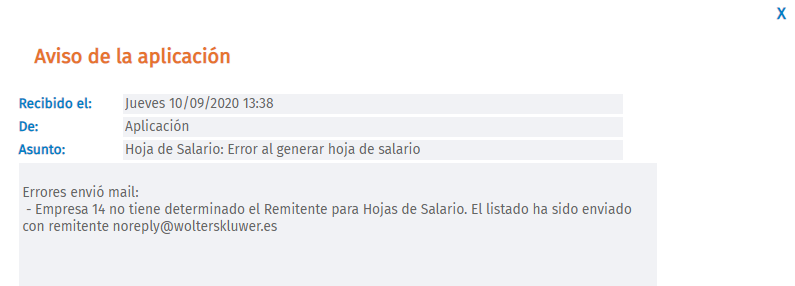
Si no está informado, al realizar el envío por e-mail de las hojas de salario, saldrá un aviso en la Bandeja de Entrada, conforme el listado ha sido enviado con remitente sin determinar.
Ordenación
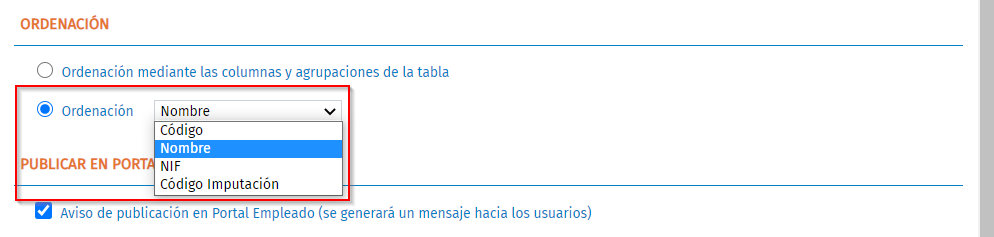
En este apartado puedes especificar si deseas listar las hojas de salario ordenadas en función de las columnas o agrupaciones de la vista seleccionada activando, para ello, el indicador "Ordenación mediante las columnas y agrupaciones de la tabla", o bien utilizando uno de los criterios convencionales de "Ordenación" (código, nombre, NIF o código Imputación).
Publicar en Portal
Este apartado permite generar el envío automático de un mensaje de aviso cuando las hojas de salario se publiquen en el Portal. Para ello, activa el indicador "Aviso de publicación en Portal Empleado (se generará un mensaje hacia los usuarios)".

Posicionamiento
Activando este indicador se guardará el posicionamiento de la última búsqueda realizada por el usuario.
