
Circuito de facturación: Proceso de oferta a factura
Circuito de facturación en a3ERP y a3asesor Business 360
El circuito de facturación de la aplicación permite gestionar el proceso completo de una venta, desde la creación de una oferta, su conversión en pedido, la entrega del material mediante un albarán y, finalmente, la emisión de la factura.
Este flujo evita tener que repetir información y garantiza coherencia entre documentos.
A continuación, se detalla el funcionamiento del circuito paso a paso, a través de un ejemplo:
1. Entrada de una oferta
2. Pasar de oferta a pedido
3. Servir un pedido a albarán
4. Facturar el albarán
1. Entrada de una oferta
La oferta es el documento inicial donde se registran presupuestos o facturas proforma. Una vez aceptada por el cliente, podrás convertirla en pedido, albarán o factura sin volver a introducir los datos.
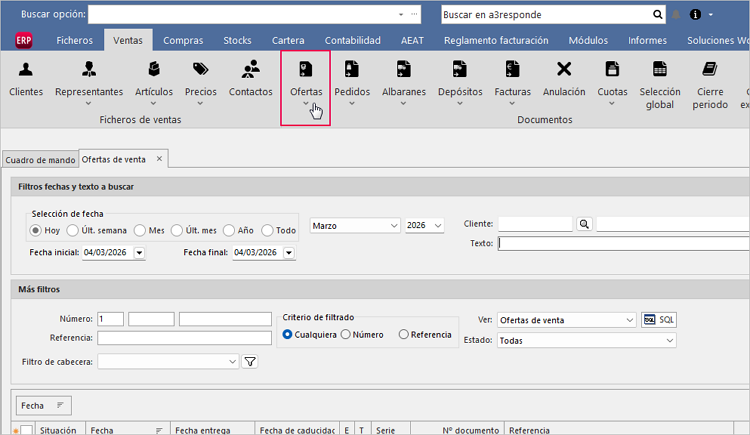
- Accede al menú "Ventas/ Ofertas" y pulsa "Nuevo".
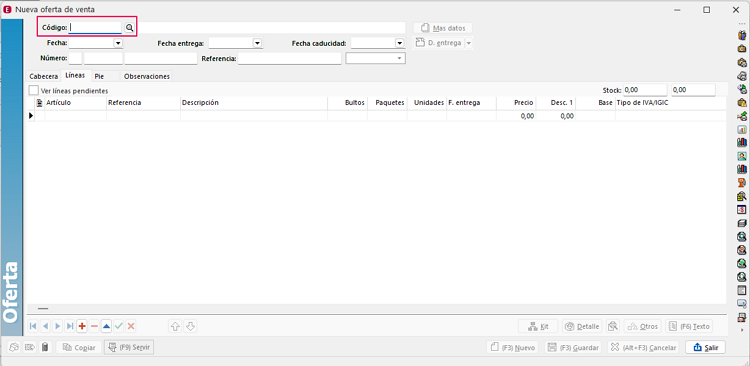
- Introduce el código del cliente al que deseas realizar la factura. La aplicación completará automáticamente la cabecera con los datos introducidos previamente en la ficha del cliente. En este momento, puedes cambiar cualquier información, si lo necesitas.
- Indica la fecha y fecha contable del documento. Por defecto, será la del día de entrada del mismo.
- Introduce las líneas.
Una vez finalizada la entrada de los datos del cliente, se activa (según configuración) la pestaña Líneas.

Aparecen los mismos botones que enla cabecerapero, en este caso, estos actúan sobre las líneas del documento:
-
- Pulsa con el puntero del ratón el botón "Añadir" para dar de alta una nueva línea.
- Teclea el código del artículo o accede al mantenimiento en caso de no existir (pulsando el botón derecho del ratón). Automáticamente, aparece en la línea toda la información del artículo seleccionado, pero se pueden cambiar los valores que se deseen.
- Repite este proceso hasta finalizar la entrada de las líneas. Se pueden validar o cancelar pulsando el botón correspondiente.
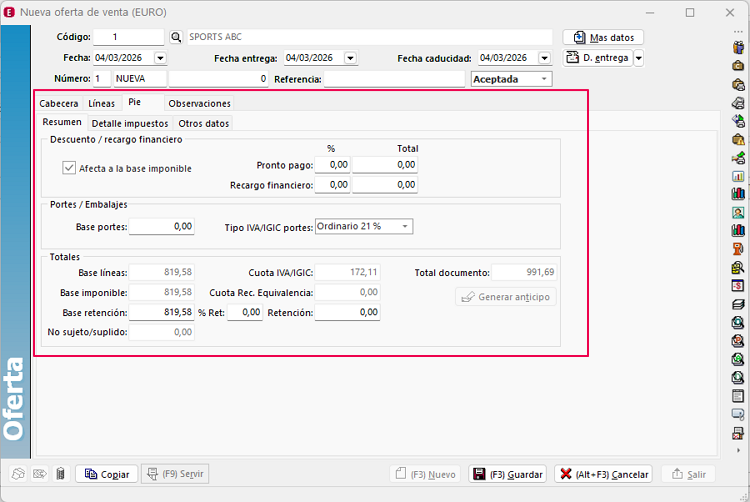
- Revisa los totales en el Pie o pestaña Resumen.
El pie en la mayoría de los documentos se utiliza para verificar, y si es necesario modificar, los valores totales que se deducen al sumar todas las líneas y aplicar impuestos, descuentos y recargos. Para modificar algún valor hay que pulsar con el ratón sobre el valor deseado.
Al pulsar sobre la pestaña Detalle impuestos se muestra información más detallada del IVA.
- El documento ya está terminado, puedes pulsar "Guardar" y "Salir".
2. Pasar de oferta a pedido
Una vez el cliente ha aceptado la oferta se puede generar un pedido, aunque puede pasar directamente a un albarán o a una factura. El proceso es el mismo, pero en vez de entrar en la opción Pedidos hay que seleccionar la opción Albaranes o Facturas, según el documento que se desee generar.
Existen dos formas de realizar esta operación:
A) Desde la propia oferta (todo el documento)
B) Desde un pedido (líneas parciales o modificadas)
A) Desde la propia oferta (todo el documento)
Ideal cuando la oferta se sirve completa, si la oferta se sirve parcialmente usaremos la opción B (desde pedido).
Pasos:
- En la selección de ofertas, elige el documento a servir.
- Pulsa el botón "a pedido" en la barra de herramientas.
- Se generará el pedido con todo el contenido de la oferta.
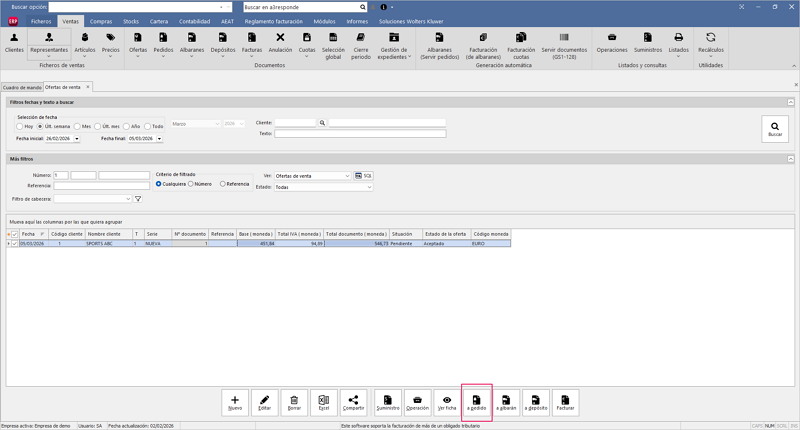
También se puede servir directamente “a albarán”, “a depósito” o “a factura” según la necesidad.

B) Desde un pedido (líneas parciales o modificadas)
Para ello, la aplicación permite en la edición del documento "Importar" las líneas de la oferta, con lo que se 'ahorra' tener que introducir de nuevo las líneas.
Para realizar este proceso debes tener ya introducida una oferta y seguir los siguientes pasos:
- Accede a la selección de pedidos desde el menú "Ventas/ Pedidos" y pulsa "Nuevo".
- Introduce el cliente (si conoces su código puedes teclearlo y, en caso contrario, puedes buscarlo con la "lupa"). Se informarán automáticamente los datos con los valores de su ficha (aunque pueden modificarse).
- Pulsa "Servir" o F9.
- Selecciona la oferta de origen.
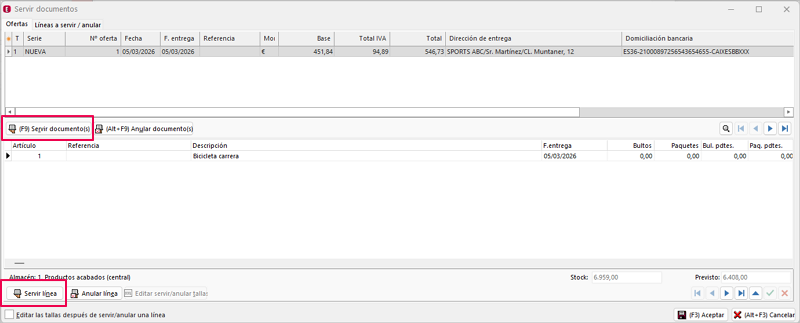
En la parte superior dispones de los documentos de los que se pueden traspasar los datos, en nuestro ejemplo la oferta entrada anteriormente. La parte inferior muestra las líneas de la oferta activa (la cual se indica con una flecha en la parte izquierda). - Elige qué quieres servir. Tienes dos botones:
- Servir documento completo: Para marcar toda la oferta completa.
- Servir línea: Para marcar sólo una línea de la oferta a servir.
Si no quieres servir todas las unidades de la línea o anular alguna, en la lista de las líneas puedes cambiar las unidades (columnas editables en rojo).
- Puedes revisar lo que se ha servido desde la pestaña "Líneas a servir/anular".
En esta pantalla también puedes cambiar las unidades a servir o las unidades a anular.
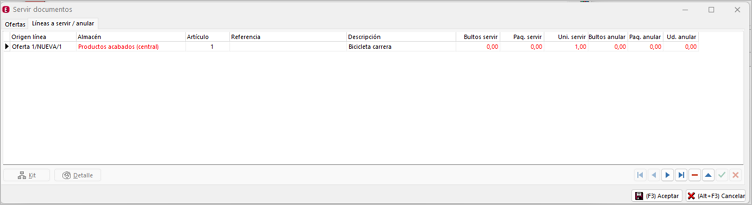
Una hayas seleccionado los artículos a servir, al volver a la ventana del pedido se pueden consultar las líneas para añadir o modificar información.
- Si todo es correcto, pulsa el botón "Guardar".
3. Servir un pedido a albarán
En el momento en que se envía el género al cliente, normalmente se genera el Albarán y para ello se realiza el proceso denominado ‘Servir documentos’.
Como en el caso anterior en que pasamos de la oferta al pedido, no se deben introducir de nuevo los artículos en el documento, sino que ‘importará’ los datos del pedido.
El proceso es igual que en el caso anterior:
- Desde un nuevo albarán podemos importar pedidos y/o ofertas.
- O desde el pedido, podemos pulsar el botón "Servir a Albaran" o "Servir a Factura".
4. Facturar el albarán
Una vez introducidos los documentos (oferta, pedido o albarán), se puede generar la factura 'Importando' la información de cualquiera de estos documentos, incluso crear una factura con líneas de los distintos documentos.
También, igual que los casos anteriores, desde el origen podemos Facturar.
Por ejemplo, al crear nueva factura y pulsar "Servir", en este caso vemos que tenemos la posibilidad de añadir a la factura líneas de una oferta, pedido, albarán o depósitos.

En la facturación, incluida la de albaranes, también existe la posibilidad de realizar el proceso de forma automática.