Claves manuales y automáticas en los modelos oficiales
Liquidaciones Mensuales / Trimestrales
Modelo 110 / 111
Los datos de las claves A, B, C, D, E, F, G, H, I, J, K, L, M se recogen automáticamente de lo informado en el Mantenimiento de Apuntes o de la Entrada de Movimientos (sólo claves F, G y H), aunque también existe la posibilidad de informarlos manualmente o de importarlos del Modelo 110/111 de a3asesor Nom (excepto las claves G y H).
La aplicación selecciona los datos de todas aquellas facturas con retención o ingresos a cuenta, en las que se ha indicado que afectan al 190 (campo Impreso del apartado Datos de IVA, o de la ventana Tratamiento de Cuentas). Sin embargo, también es posible informar los datos de forma manual, pulsando el botón 

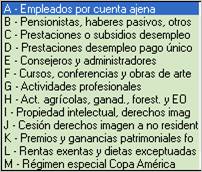
Las claves D y J no existen en la tributación de la Diputación Foral de Bizkaia.
Modelo 115
Los datos de las claves A y B que figuran en el impreso se importan automáticamente del Mantenimiento de Apuntes o de la Entrada de Movimientos. La aplicación selecciona los datos de todas aquellas operaciones con retenciones o ingresos a cuenta, en las que se ha indicado que afectan al 180 (campo Impreso del apartado Datos de IVA, o de la ventana Tratamiento de Cuentas). Sin embargo, también es posible informar los datos de forma manual, pulsando el botón

Modelo 123
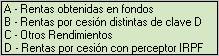
Los datos de la clave C que figuran en el impreso se recogen automáticamente del Mantenimiento de Apuntes o de la Entrada de Movimientos. La aplicación selecciona los datos de todas aquellas facturas con retención o ingresos a cuenta, en las que se ha indicado que afectan al 193 (campo Impreso del apartado Datos de IVA, o de la ventana Tratamiento de Cuentas). Sin embargo, también es posible informar los datos de forma manual, pulsando el botón
Los datos de las claves A, B, C y los Gastos se recogerán automáticamente de lo informado desde Mantenimiento de Apuntes aunque también existe la posibilidad de informarlos de forma manual en el impreso.

Resúmenes Anuales
Modelo 180
Los datos de las claves A y B que figuran en el impreso se importan automáticamente del Mantenimiento de Apuntes, de la Entrada de Movimientos o del Mantenimiento de Registros Manuales del Modelo 115. La aplicación selecciona los datos de todas aquellas operaciones con retenciones o ingresos a cuenta, en las que se ha indicado que afectan al 180 (campo Impreso del apartado Datos de IVA, o de la ventana Tratamiento de Cuentas). Sin embargo, también es posible informar los datos de forma manual, pulsando el botón

Modelo 190
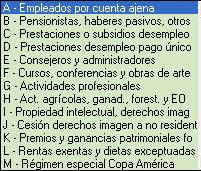
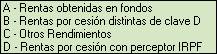
Los datos de las claves A, B, C, D, E, F, G, H, I, J, K, L, M se recogerán automáticamente de lo informado desde Mantenimiento de Apuntes , de la Entrada de Movimientos (sólo claves G y H), o del Mantenimiento de Registros Manuales del Modelo 110.
La aplicación selecciona los datos de todas aquellas facturas con retención o ingresos a cuenta, en las que se ha indicado que afectan al 190 (campo Impreso del apartado Datos de IVA, o de la ventana Tratamiento de Cuentas). En cualquier caso, siempre es posible informar los datos de forma manual, pulsando el botón
Modelo 193
Los datos de la clave C que figuran en el impreso se importan automáticamente del Mantenimiento de Apuntes, de la Entrada de Movimientos o del Mantenimiento de Registros Manuales del Modelo 123. La aplicación selecciona los datos de todas aquellas operaciones con retenciones o ingresos a cuenta, en las que se ha indicado que afectan al 193 (campo Impreso del apartado Datos de IVA, o de la ventana Tratamiento de Cuentas).
Los datos de las claves A, B, C y los Gastos se recogerán automáticamente de lo informado desde Mantenimiento de Apuntes o del Mantenimiento de Registros Manuales del Modelo 123.
En cualquier caso, siempre es posible informar los datos de forma manual, pulsando el botón

Declaraciones Informativas
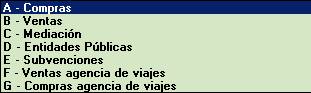
Modelo 347
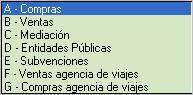
Los datos de las claves A y B que figuran en el impreso se importan automáticamente del Mantenimiento de Apuntes. La aplicación selecciona los datos de todas aquellas operaciones (compras o ventas) en las que se ha indicado que afectan al 347 (campo Impreso del apartado Datos de IVA, o de la ventana Tratamiento de cuentas). Sin embargo, también es posible informar los datos de forma manual, pulsando el botón
Los datos de las claves C, D, E F y G siempre se informarán de forma manual.
Modelo 349
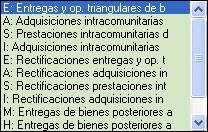
En el campo "Impreso" del Mantenimiento de Apuntes o en el Tratamiento de Cuentas, puede informar si se trata de Entregas de bienes, Adquisiciones intracomunitarias de bienes, Prestaciones intracomunitarias de servicios o de Adquisiciones intracomunitarias de servicios.
En cuanto a las Entregas y Operaciones triangulares y las Rectificaciones, siempre se informarán de forma manual desde el modelo.
También es posible informar cualquier dato de forma manual, pulsando el botón
Modelo 340
Los datos de las claves A, B, D, F, I, J, L, N, P, Q, R, U, V y X se recogerán automáticamente de lo informado desde Mantenimiento de Apuntes, según el tipo de apunte o lo informado en "Ampliar factura".
Modelo 415
Los datos de las claves A y B que figuran en el impreso se importan automáticamente del Mantenimiento de Apuntes. La aplicación selecciona los datos de todas aquellas operaciones (compras o ventas) en las que se ha indicado que afectan al 415 (campo Impreso del apartado Datos de IVA, o de la ventana Tratamiento de cuentas). Sin embargo, también es posible informar los datos de forma manual, pulsando el botón
Los datos del resto de claves siempre se informarán de forma manual.