
Cómo configurar los relojes de control de marcajes
Configuración de relojes de control de marcajes
A tener en cuenta: esta funcionalidad únicamente está disponible para la versión M .
Para crear los relojes de control de marcajes de la empresa, accede al menú “Asistente / Relojes”, pulsa “Añadir” y se abrirá un asistente para la configurar el reloj.
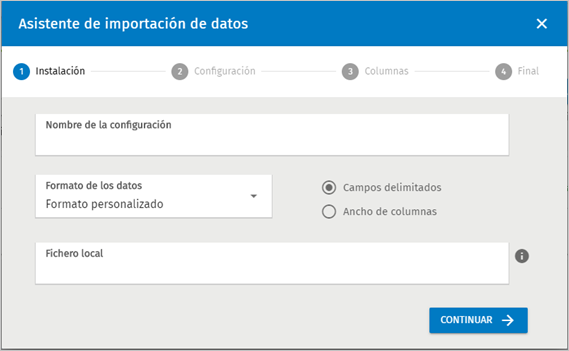
En la pantalla de “Instalación” informa los siguientes datos:
- Nombre de la configuración: informa un nombre como, por ejemplo, el nombre del reloj, para que lo puedas identificar fácilmente.
- Formato de los datos: puede ser un formato personalizado o uno de los relojes de la lista (por ejemplo: Suprema, SPEC, Digitek, etc.).
- Fichero local: selecciona un fichero ejemplo de marcajes. Este fichero servirá de muestra para interpretar su estructura y extraer los datos.
- Campos delimitados o Ancho de columnas: selecciona una de estas opciones de configuración del reloj.
Pulsa “Continuar” y, según la opción seleccionada de campos delimitados o ancho de columnas se mostrarán diferentes pantallas, para continuar con la configuración.
Veamos un ejemplo con cada una de las opciones:
Campos delimitados
Los datos del fichero se separan por un signo (por ejemplo: punto y coma (;), guión (-), etc.). De esta manera, se delimita la longitud de los diferentes campos, ya que la longitud puede ser variable.
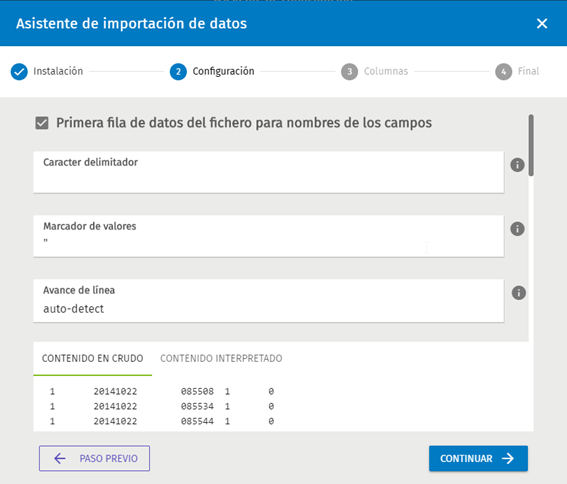
En esta pantalla deberás definir los siguientes datos:
- Primera fila de datos del fichero para nombres de los campos: por defecto, este indicador estará activado y, por tanto, se mostrarán el nombre de los campos como empleado, fecha, hora, etc.
Si se desactiva el indicador no habrán encabezados de los campos. - Carácter delimitador: se deberá informar el signo que delimitará la separación de los diferentes campos. Por ejemplo: punto y coma (;), guión (-), etc.
- Marcador de valores: se deberá informar un carácter para acotar el contenido de cada campo.
- Avance de línea: se deberá seleccionar qué caracteres identifican el salto de las líneas.
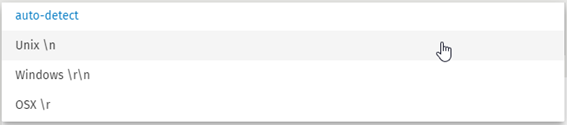
En la parte inferior se muestran dos apartados:
- Contenido en crudo: Se muestran las posiciones y el ancho de columna de los diferentes campos.
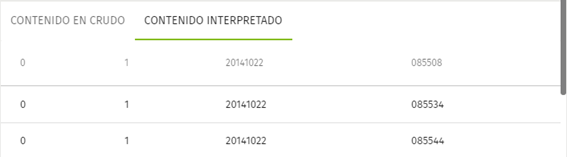
- Contenido interpretado: Se muestran los diferentes campos con el ancho de columna correspondiente.
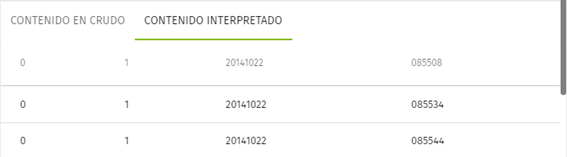
Una vez informados los datos de la configuración, pulsa “Continuar” y define los datos de las columnas fecha y hora.

Para grabar la configuración, pulsa “Continuar” y, en la venta que se mostrará a continuación pulsa “Sí”.
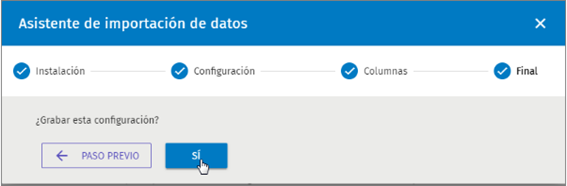
Por último, pulsa “Finalizar”, para terminar el proceso de grabación de los relojes.
Ancho de columnas
Las líneas del fichero tienen la misma estructura y se debe definir la posición de inicio y el ancho del campo de cada línea.
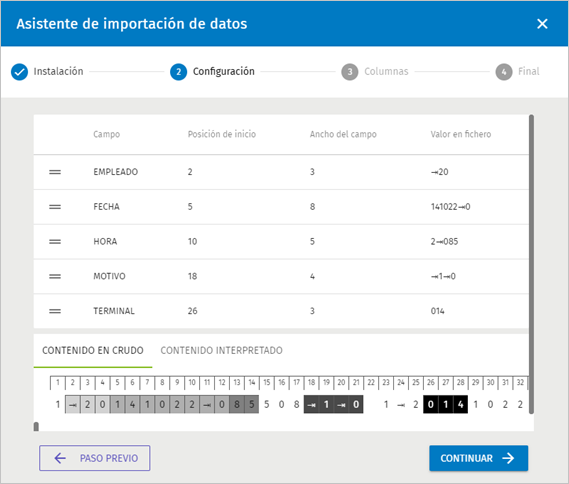
Para modificar las posiciones de inicio o el ancho del campo, pulsa encima del número a modificar.
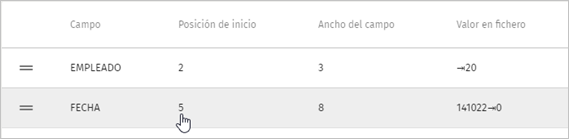
Modifica el número y pulsa “Intro”, para que se guarde el cambio.
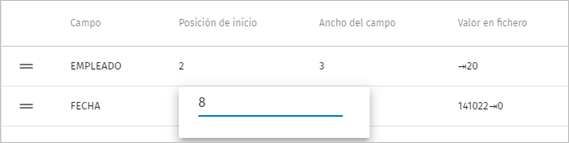
En la parte inferior se muestran dos apartados:
- Contenido en crudo:
Se muestran las posiciones en la barra de arriba y, según el ancho de columna, se pintan las posiciones en diferentes degradados de grises para poder interpretarlos.
Por ejemplo, en este caso, el campo del empleado empieza en la posición 2 y el ancho del campo es 3. Por tanto, del 2 al 4 están pintados los campos en gris claro.

- Contenido interpretado:
Se muestran los diferentes campos con el ancho de columna correspondiente y el valor del dato en fichero.
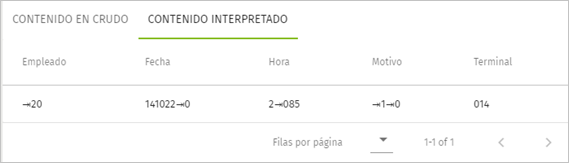
Una vez definidas las posiciones y el ancho de columnas, pulsa “Continuar” y, selecciona el formato de la fecha y la hora.
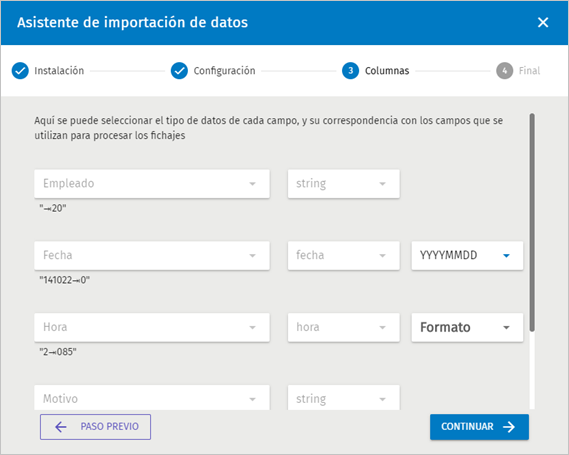
Para grabar la configuración, pulsa “Continuar” y, en la venta que se mostrará a continuación pulsa “Sí”.
Por último, pulsa “Finalizar”, para terminar el proceso de grabación de los relojes.