Cómo configurar el Reglamento de Sistemas Informáticos de Facturación
Configuración del Reglamento de Sistemas Informáticos de Facturación
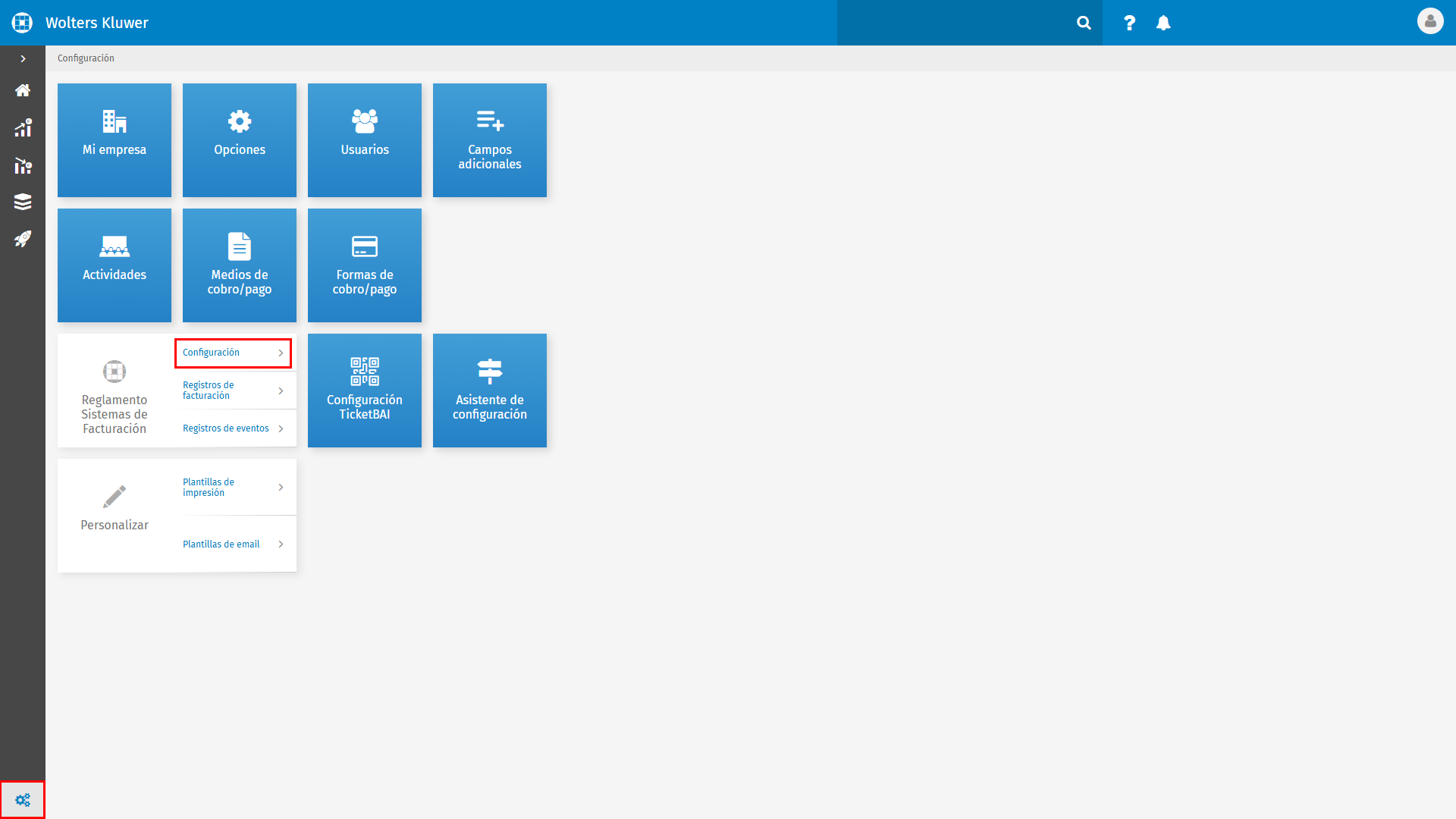
El proceso para configurar el Reglamento de Sistemas Informáticos de Facturación es muy sencillo, en Configuración selecciona la opción "Configuración” del apartado Reglamento Sistemas de Facturación.
Aparece un Asistente de Configuración, que te guiará paso a paso. Pulsa Siguiente para continuar.

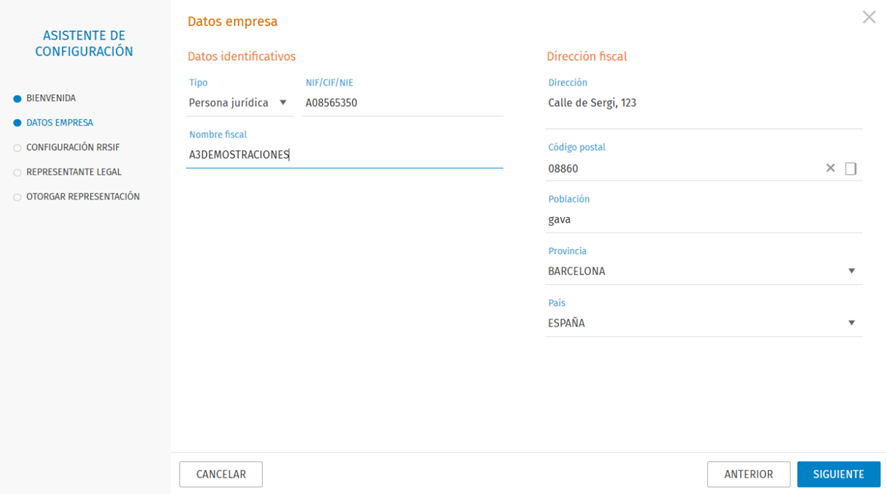
En Datos Empresa informa los Datos identificativos y la Dirección fiscal.
En Configuración del Reglamento de Sistemas Informáticos de Facturación indica el uso que vas a hacer del software de facturación, seleccionando una de estas dos opciones:
- Gestionar mi facturación cumpliendo con las obligaciones estipuladas en el Reglamento de los Sistemas Informáticos de Facturación.
- Empresa de prueba destinada a demostraciones de producto u otros usos de carácter educativo o formativo. Pulsa aquí para conocer más sobre la empresa de prueba en a3factura, o aquí para a3innuva ERP .
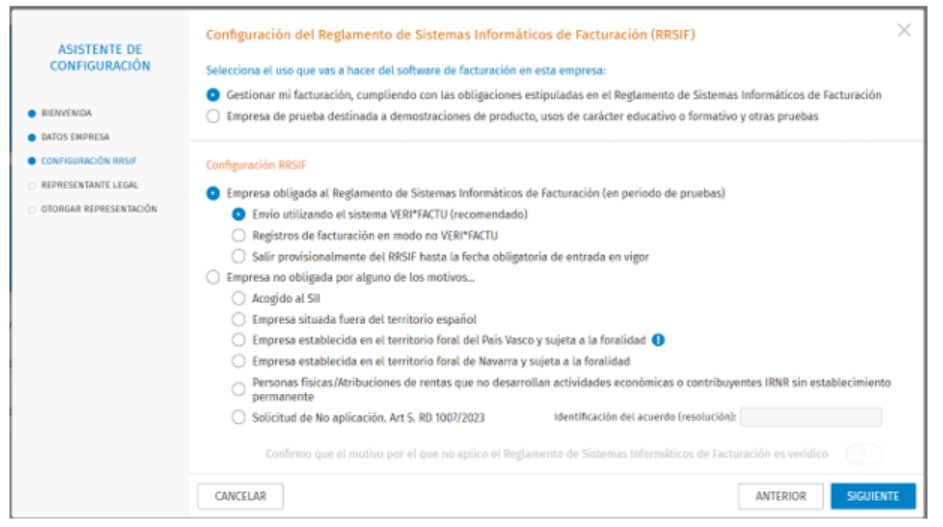
Si has indicado la opción de “Gestionar mi facturación cumpliendo con las obligaciones estipuladas en el Reglamento de los Sistemas Informáticos de Facturación”, en el apartado “Configuración SIF” debes informar si se está acogido al Reglamento de la Ley Antifraude y si se utiliza el Sistema VERI*FACTU. Para más información sobre el sistema VERI*FACTU, pulsa aquí.
Si optas por la modalidad NO VERI*FACTU, es obligatorio que exportes los registros de facturación y eventos antes de cancelar la suscripción. La responsabilidad de conservar esta información recae en el obligado a emitir facturas, de acuerdo con la normativa vigente.
En caso de baja, estos registros permanecen en el sistema de Wolters Kluwer a disposición del cliente 30 días.
Si decides salir del RRSIF provisionalmente hasta la fecha obligatoria de entrada en vigor desde este momento dejarás de enviar las facturas a Hacienda.
Si informas no acogido por alguno de los motivos especificados en los artículos 1.3, 3.3 y 5 del Reglamento debes seleccionar el motivo, que pueden ser:
- Acogido a SII.
- Empresa situada fuera del territorio español.
- Empresa establecida en el territorio foral del País Vasco y sujeta a la foralidad.
- Empresa establecida en el territorio foral de Navarra y sujeta a la foralidad.
- Solicitud de no aplicación. Art.5 RD 1007/2023, donde será obligatorio informar el código suministrado por Hacienda.
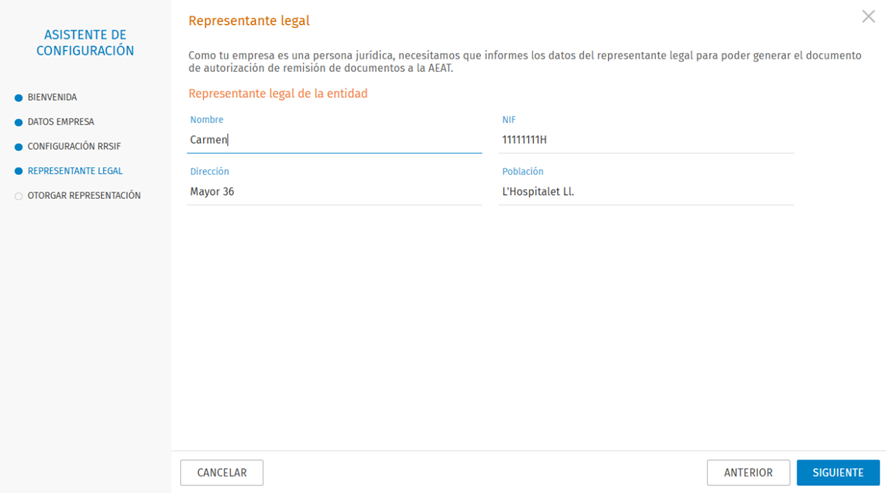
En Representante legal, si eres persona jurídica, deberás informar los datos del representante legal.
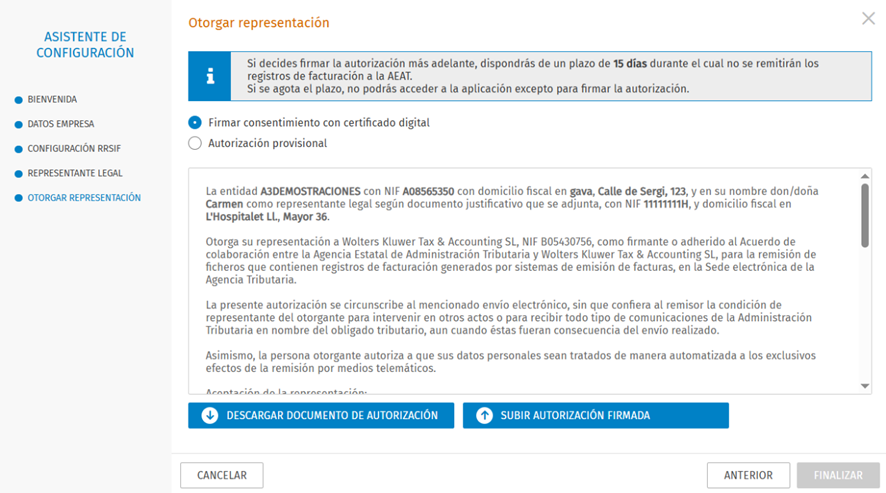
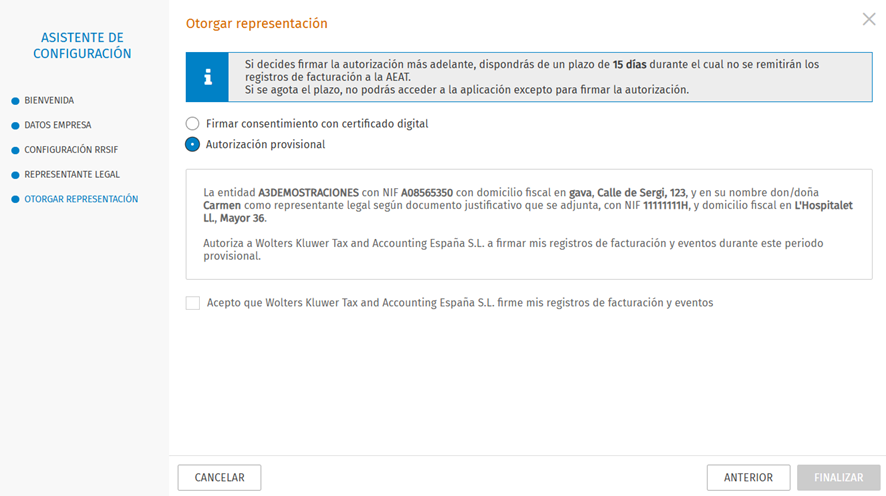
En el último paso del Asistente de Configuración, Otorgar Representación, será necesario autorizar a Wolters Kluwer Tax and Accounting España S.L. para que te represente ante la Agencia Estatal de Administración Tributaria y poder realizar los trámites necesarios para cumplir con el Reglamento de Sistemas Informáticos de Facturación.
Para ello, sigue estos pasos:
- Descarga la autorización ya automáticamente cumplimentada pulsando en “Descargar documento de autorización”.
- Fírmala con un certificado digital válido (ej: FNMT). Consulta aquí cómo obtener el certificado y consulta aquí cómo firmar la autorización con AutoFirma o aquí con Adobe Acrobat.
- Súbela mediante el botón “Subir Autorización firmada” y finaliza el proceso.