Pueden darse escenarios en los que se quiera importar facturas emitidas por un ERP externo a las soluciones a3factura, a3innuva Facturación o a3innuva ERP para gestionar su registro en la contabilidad, explotar los datos en informes estadísticos, etc.

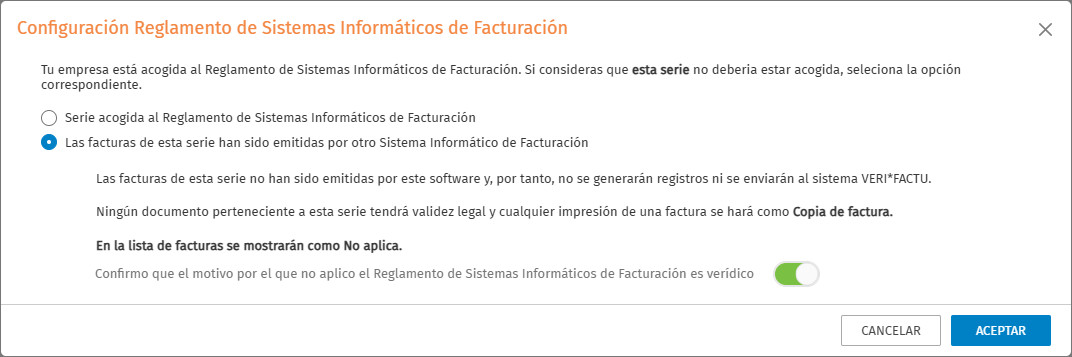
En estos casos, es necesario indicar que estas facturas no están acogidas al Reglamento de Sistemas Informáticos de Facturación al ser facturas no emitidas por nuestras soluciones. Para ello se podrá configurar una serie para indicarle que no está acogida.

Todas las facturas creadas con una serie no acogida tendrán las siguientes características:

  • No se genera fichero del registro facturación.
  • No se mostrarán en seguimiento del registro de facturas.
  • No se enviarán a Veri*Factu.
  • La impresión llevará el texto “Documento no emitido por a3factura”.

En el listado de facturas de venta, para las facturas pertenecientes a una serie no acogida al Reglamento, la columna “Estado RRSIF” indicará como estado ‘No aplica’.

Configuración del no acogimiento de una Serie de facturas al Reglamento de Sistemas Informáticos de Facturación

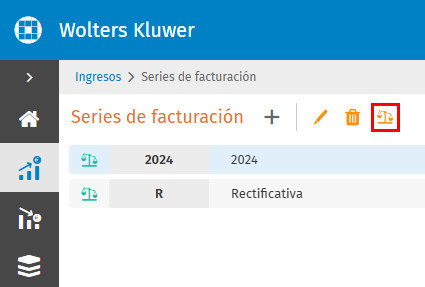
Para configurar que una serie de facturas no esté acogida al Reglamento de Sistemas Informáticos de Facturación, en Ingresos accede a la opción “Series de facturación”, selecciona la serie que desees configurar, y pulsa el botón para acceder a la ventana Configuración Reglamento de Sistemas Informáticos de Facturación.

Serie Ingresos Reglamento de los sistemas informaticos de facturacion.png

En la ventana Configuración Reglamento de Sistemas Informáticos de Facturación debes indicar que esta serie no está acogida al Reglamento de Sistemas Informáticos de Facturación.
Documentos relacionados

Gestionar facturas de compras: alta, cambios y eliminación
Este documento explica cómo gestionar facturas de compras en el sistema. Indica el acceso a través de "Gastos" > "Compras" y detalla: creación de facturas desde la opción "Nuevo" o icono "+", selección o creación de proveedor, ingreso de detalles de la compra, líneas de factura y opción de información ampliada (fiscal, IRPF, datos de pago y condiciones). También describe cómo modificar facturas seleccionándolas y usando el icono editar, así como cómo eliminarlas mediante el icono eliminar en la barra de acciones. Incluye imágenes ilustrativas para cada paso.
Historial de novedades de versiones de a3innuva Facturación
En este documento pueden consultarse las novedades, cambios legales y correcciones incluidos en la aplicación a3innuva Facturación.
Informar retención en un Proveedor y en facturas
Este documento explica cómo informar la retención en proveedores y facturas dentro del sistema. En proveedores, se debe seleccionar el proveedor en "Compras / Proveedores", editar sus datos y en la pestaña "Facturación" indicar el porcentaje y tipo de retención de IRPF, que se aplicará automáticamente al crear la factura. Si no está configurado en el proveedor, se puede informar directamente en la factura de compra, en el apartado "Información ampliada", bajo "Condiciones", donde se especifica manualmente la retención. Se muestran imágenes que ilustran cada paso para facilitar el proceso.
Actualización del día 29/01/2026 de a3innuva Facturación
Relación de novedades incorporadas en la versión del 29/01/2026
Historial de novedades de versiones de a3factura
En este documento pueden consultarse las novedades, cambios legales y correcciones incluidos en la aplicación a3factura.