Desde el menú “Utilidades/ Personalizar Botones” puedes configurar en la ventana principal de a3asesor Nom los accesos directos a determinados puntos de la aplicación.
 

De esta forma, podrás personalizar y acceder de forma más rápido a los puntos de la aplicación que más utilices.

 

personalizar acceso rápido

183708 - cog gear options outline pref Configurar los accesos directos que se mostrarán en la ventana principal 

Para ello, debes realizar los siguientes pasos:

>> Selecciona los botones de acceso directo 


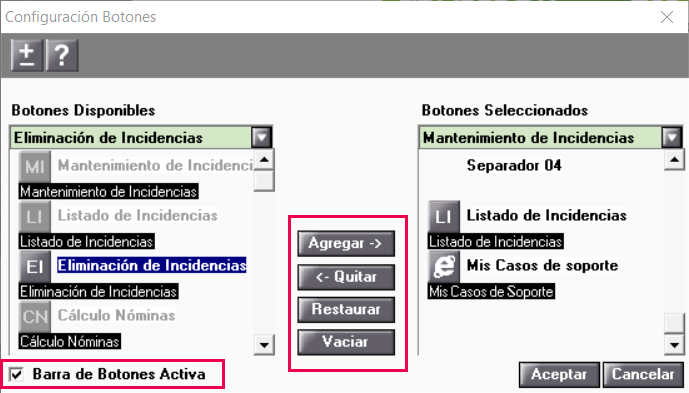
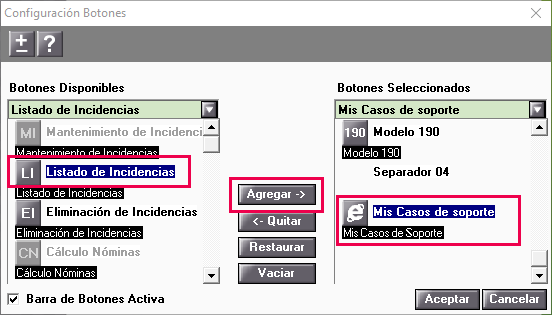
Para seleccionar los botones de acceso directo, desde la ventana "Configuración Botones" nos posicionamos en la opción "Botones Disponibles" y marcamos el botón que insertaremos en el menú principal de la aplicación.
 

A continuación, en el apartado "Botones Seleccionados" indicamos la posición del botón que hemos seleccionado y pulsamos "Agregar". 
 

configuracion_botones

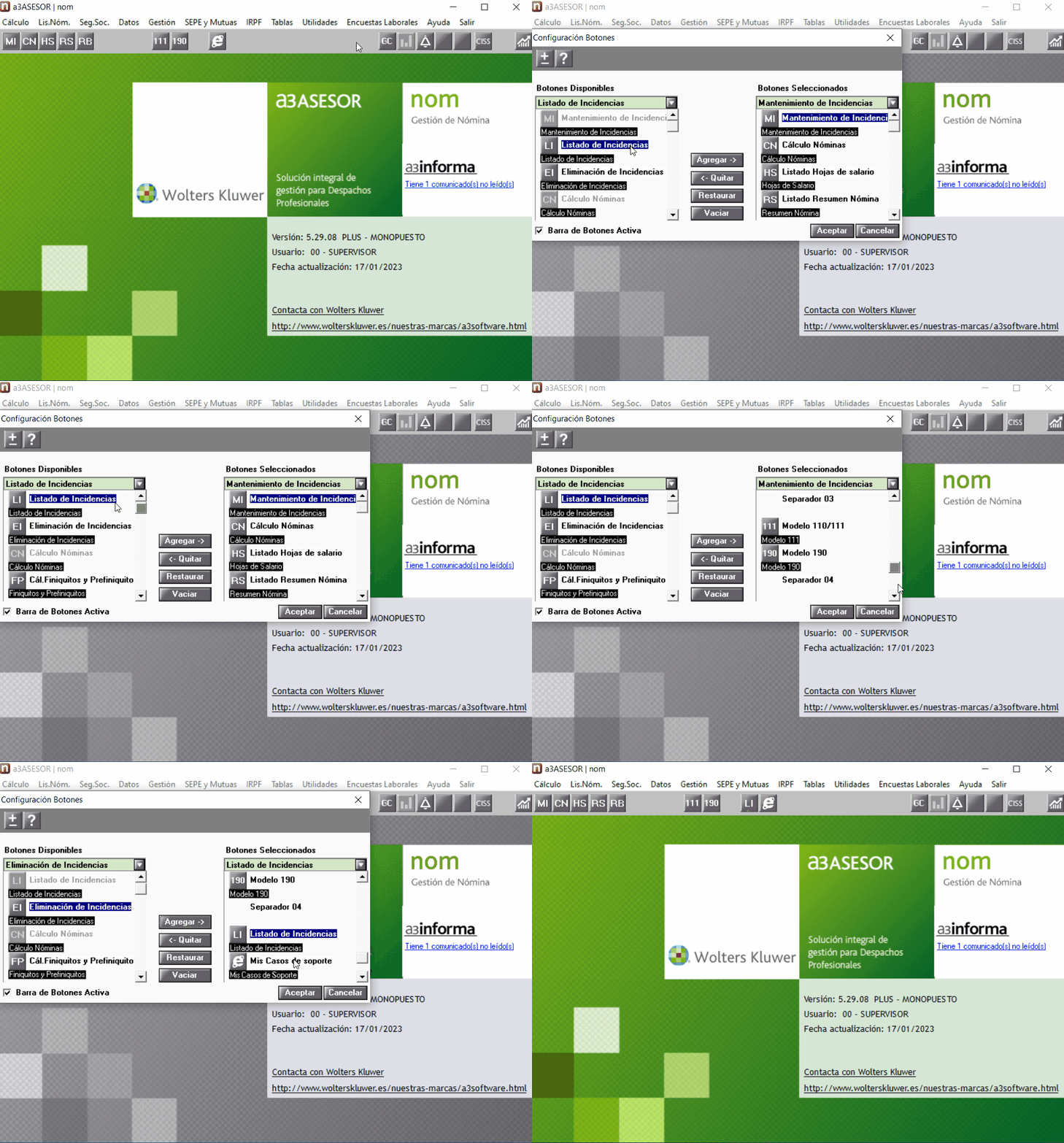
Una vez seleccionados los botones, en la ventana principal de a3asesor Nom se visualizarán los botones seleccionados. En nuestro ejemplo, visualizamos el botón “LI” junto al botón .    


Veamos un ejemplo:

En la siguiente imagen dinámica seleccionamos el botón disponible “LI” (Listado de Incidencias) y lo situaremos en el menú principal, al lado del botón internet.
 

crear_acceso_botones_a3nom


>> Opciones de agregar, quitar, restaurar o vaciar los botones de accesos directos


 Para visualizar los botones seleccionados como acceso directo debe tener marcado el indicador “Barra de Botones Activa”.

Desde la ventana "Configuración Botones" puedes realizar las siguientes opciones:
 

183637 - add circle new outline Agregar: A través del botón "Agregar" se añadirán a la columna "Botones Seleccionados" los botones que desees. Una vez pulsado el botón "Agregar", el botón de la columna “Botones Disponibles” ha queda en estado inactivo.

183620 - circle close delete outline s Eliminar: Para eliminar un botón seleccionado, posiciónate sobre él en la columna “Botones Seleccionados” y pulsa “Quitar”.

183664 - arrows outline reload sync up Restaurar y Vaciar: A través de los botones “Vaciar” y “Restaurar” podrás eliminar todos botones de acceso directo de la columna “Botones Seleccionados” o restablecer la última selección de botones de acceso directo realizada.
 

configuracion_botones_a3nom


183684 - arrow move outline rightA tener en cuenta: Para separar los botones entre ellos, utilice la opción ‘Separador’ situada en la columna de “Botones Disponibles”. De esta forma, quedará un espacio entre dos botones.

Documentos relacionados

Historial de novedades y cambios legales de versiones de a3asesor Nom
Este artículo relaciona el historial de novedades y cambios legales de versiones y actualizaciones de a3asesor Nom
Actualización de la versión 5.33.10 de a3asesor Nom, de 2 de noviembre: Novedades
La actualización de 2 de noviembre de la versión 5.33.10 incluye la nueva URL de acceso a la Oficina Virtual para los movimientos de afiliación de Seguridad Social. 
Versión 5.33.06 de a3asesor Nom: Novedades
La versión 5.33.06 de a3asesor Nom incorpora importantes cambios legales y mejoras. Destacan nuevas bonificaciones para empresas de inserción desde abril de 2026, la actualización de contratos de formación en alternancia con nuevos indicadores y validaciones, y modificaciones en textos contractuales conforme a normativas recientes. También se adapta el tratamiento de planes de pensiones en atrasos de convenio y se actualizan los costes financiables en formación en alternancia. Además, se amplía a 999 el número máximo de fórmulas permitidas en la aplicación, mejorando su capacidad.
Historial de correcciones incluidas en las versiones de a3asesor Nom
Relación correcciones incluidas en las versiones y actualizaciones de a3asesor Nom.
Actualización de la versión 5.33.10 de a3asesor Nom, de 26 de octubre: Correcciones
En este artículo se relacionan las correcciones incluidas en la actualicación de 26 de octubre 5.33.10 para a3asesor Nom.