Cómo crear ciclos horarios en a3gestión del tiempo
En los ciclos configuraremos los distintos horarios semanales (ciclos de dos semanas, tres, etc.), asignando un horario a los días de la semana.
Por tanto, si creamos un ciclo para asignar al trabajador, no será necesario crear un turno, ya que en el turno no se especifica el horario de los diferentes días de la semana.
Proceso para crear ciclos horarios
Para crear un ciclo accede al menú “Asistente / Ciclos” y pulsa “Añadir”.
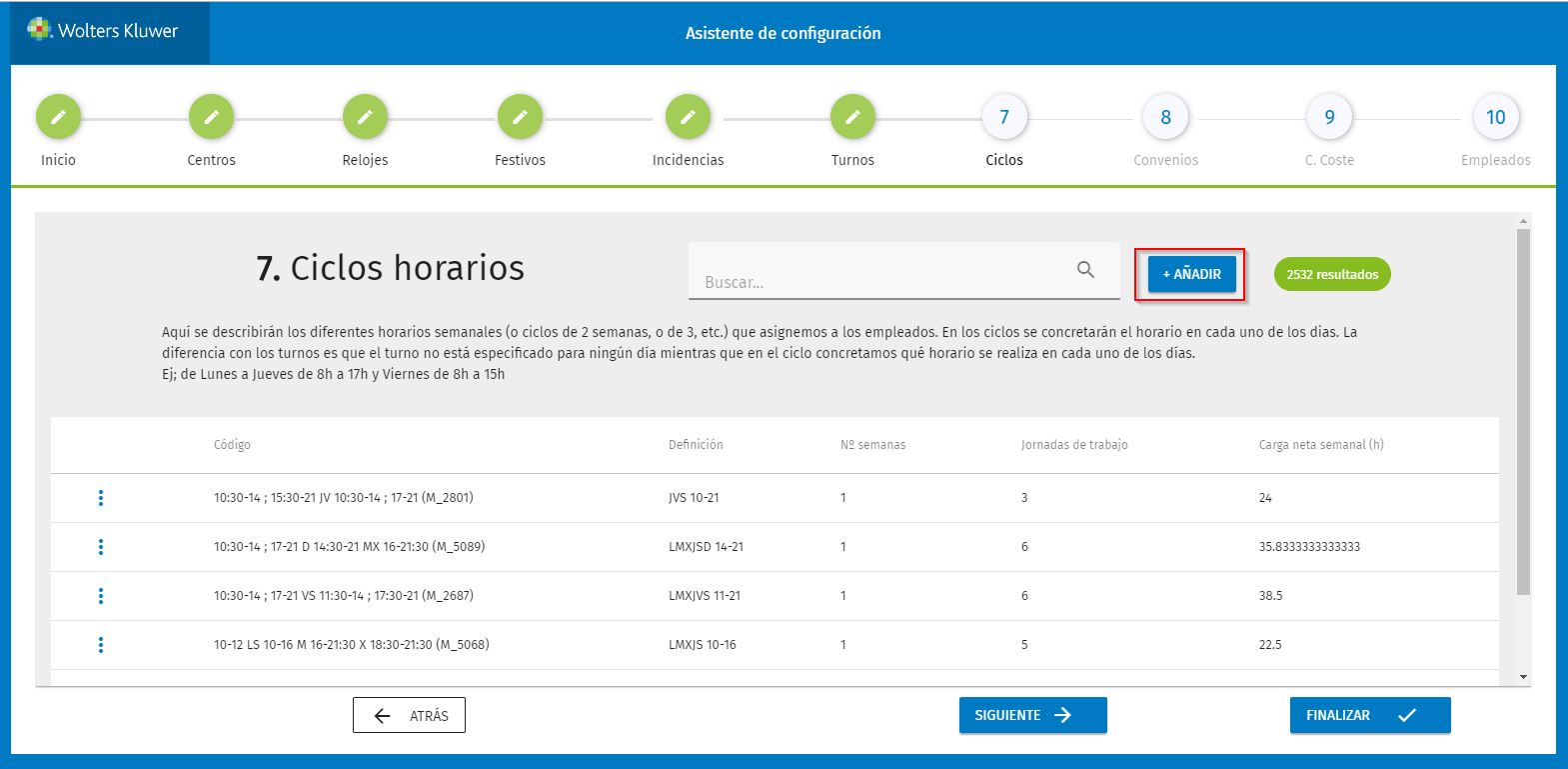
A continuación, cumplimenta los siguientes campos:
- Nombre: informa un nombre que sea lo suficientemente intuitivo para identificar el tipo de ciclo (ejemplo: horario de mañanas).
No obstante, este campo es alfanumérico y, por lo tanto, también puedes informar un código.
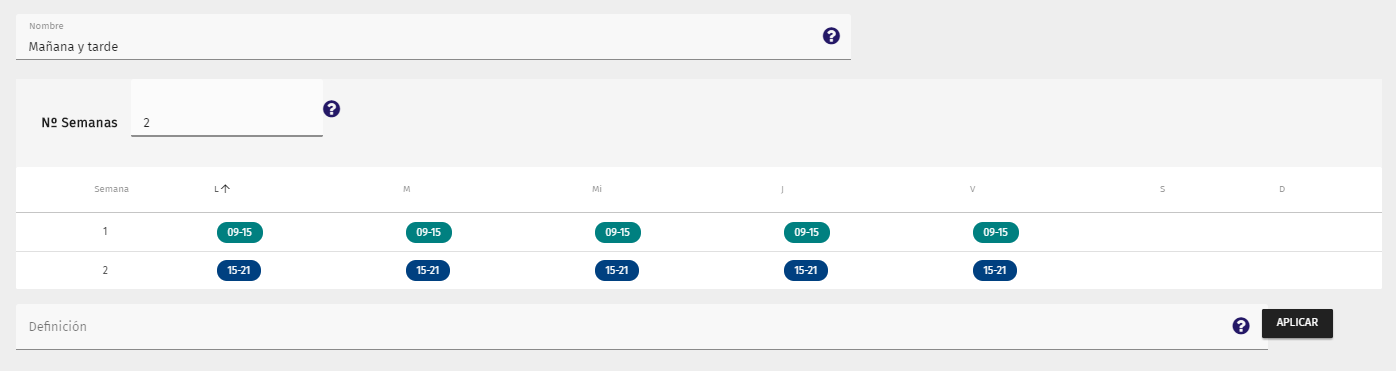
- Número de semanas: informa el número de semanas que tiene el ciclo. Si siempre es el mismo horario, indica 1. Si, por ejemplo, el empleado hace una semana de mañana y otra de tarde informaremos 2 semanas y habrá que definir el horario de esas dos semanas.
En el caso de que el empleado trabaje un sábado de cada 3 semanas, el ciclo será de 3 semanas.
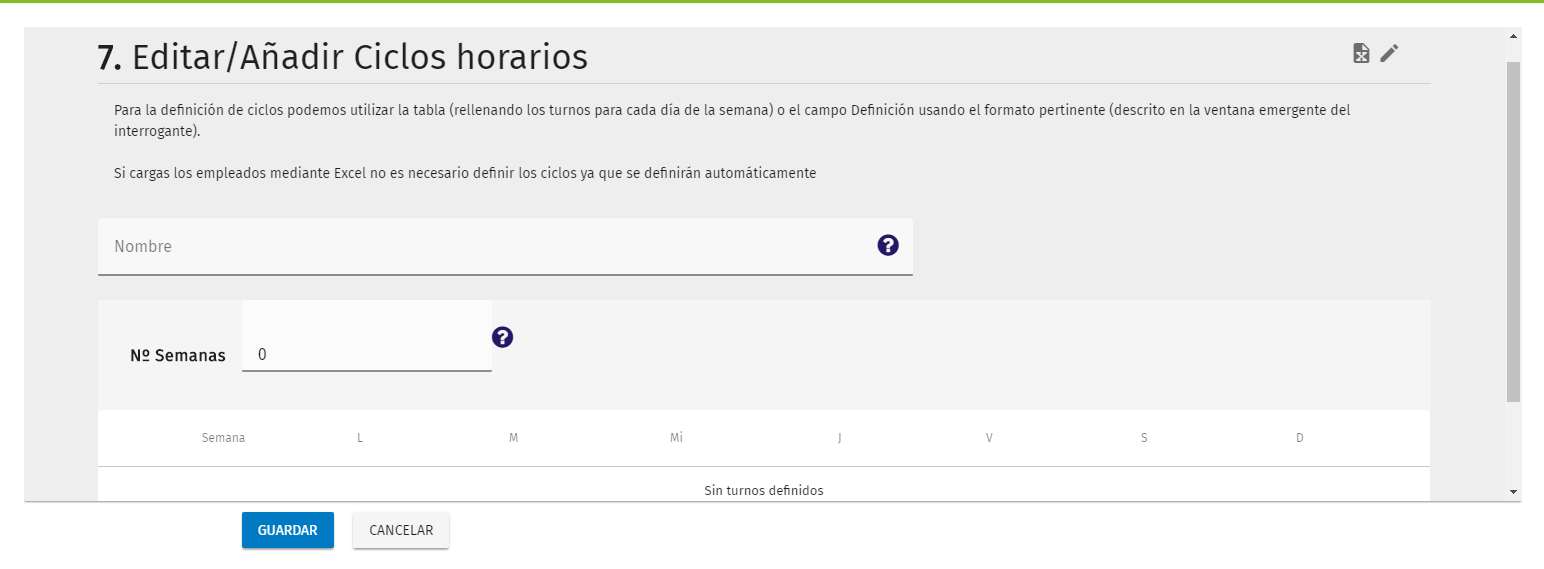
Puedes establecer el ciclo desde la tabla del asistente de ciclos, o bien desde el campo "Definición".
- Tabla: se informa en cada día el turno que corresponda. Para ello, utilizaremos los símbolos:
- - para separar horarios de inicio y fin.
- ; para indicar horarios partidos.
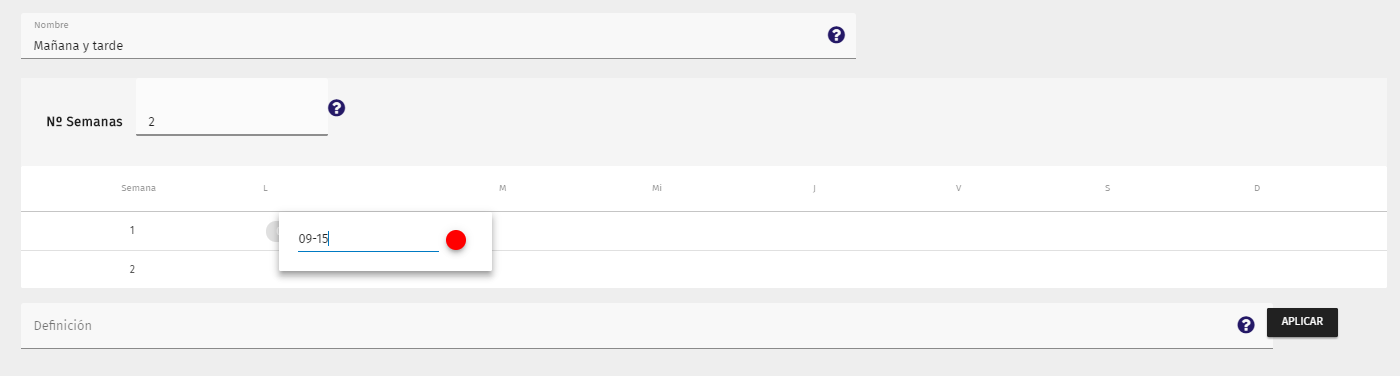
En el caso que escribamos un turno que no existe, veremos que el indicador aparece en rojo. Al pulsar "Intro", se creará por defecto.
Veamos un ejemplo
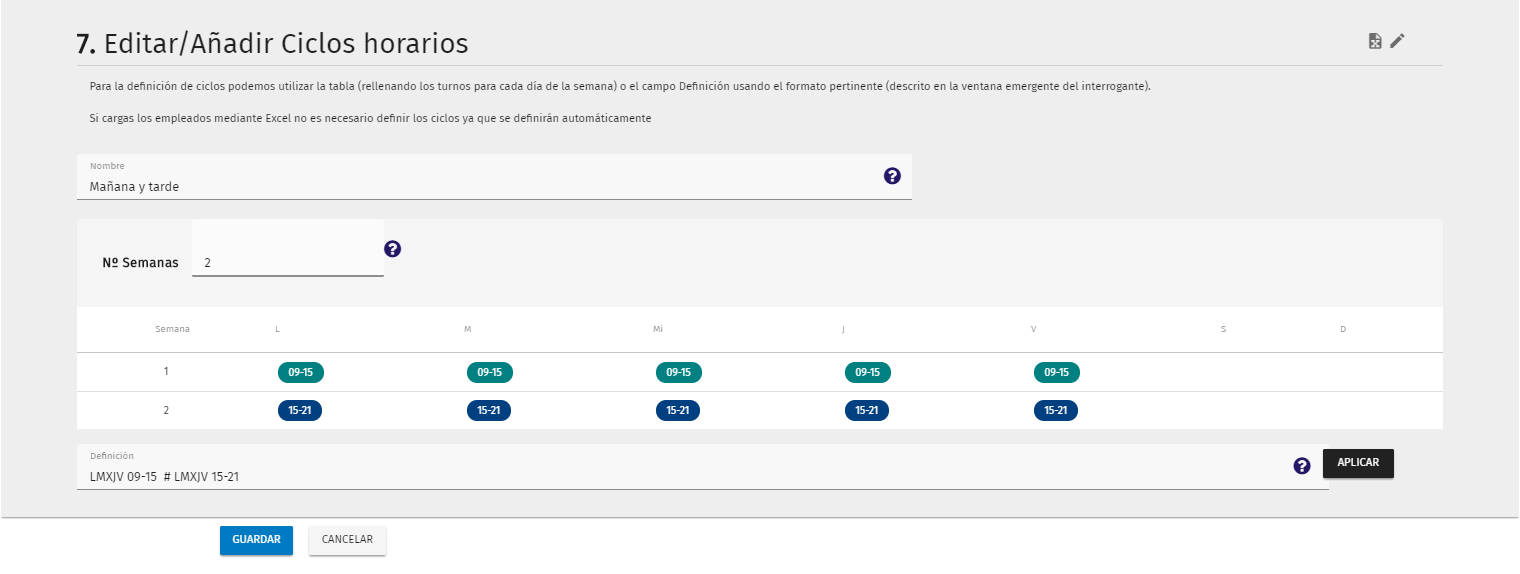
Semana 1 (turno de mañana): el horario será de 9:00h a 15:00.
Semana 2 (turno de tarde): el horario será de 15:00h a 21:00h.
Para informarlo, nos situaremos en el campo que corresponda y pulsaremos el botón izquierdo del ratón para informar el turno. Por ejemplo en el lunes de la semana 1, indicaremos: 09-15 y pulsaremos intro para que se guarde.
Y así sucesivamente en los diferentes días y semanas:
- Definición: en el campo definición podemos crear el horario directamente, no obstante, no es necesario rellenar este campo si se cumplimenta el horario en la tabla de semanas.
El formato para definir los horarios en a3gestión del tiempo es:
- LMXJVSD para identificar los diferentes días de la semana.
- L-D para describir un grupo de días seguidos (de lunes a domingo).
- LM 8-14 para introducir la franja horaria. Otro ejemplo, LM 8-14 XJ 14-22.
- ; para identificar turnos partidos. Ejemplo: L-V 10-14;15-18.
- # para definir ciclos superiores a una semana. Ejemplo LM 8-14 XJ 14-22 # LM 14-22 XJ 8-14 -> lunes y martes de 08:00 a 14:00, miércoles y jueves de 14:00 a 22:00 y en la próxima semana (indicado por el símbolo # lunes y martes de 14:00 a 22:00 y miércoles y jueves de 08:00h a 14:00).
- [] para definir la pausa.

Una vez informado el horario, pulsa “Aplicar” y se trasladará el horario a las diferentes semanas de forma automática a la tabla superior.
Cuando hayas informado todos los campos, pulsa “Guardar” y quedará creado el ciclo.
En nuestro ejemplo el ciclo horario quedaría de la siguiente forma: