
Cómo crear incidencias de marcajes en a3gestión del tiempo
Configuración de incidencias de marcajes
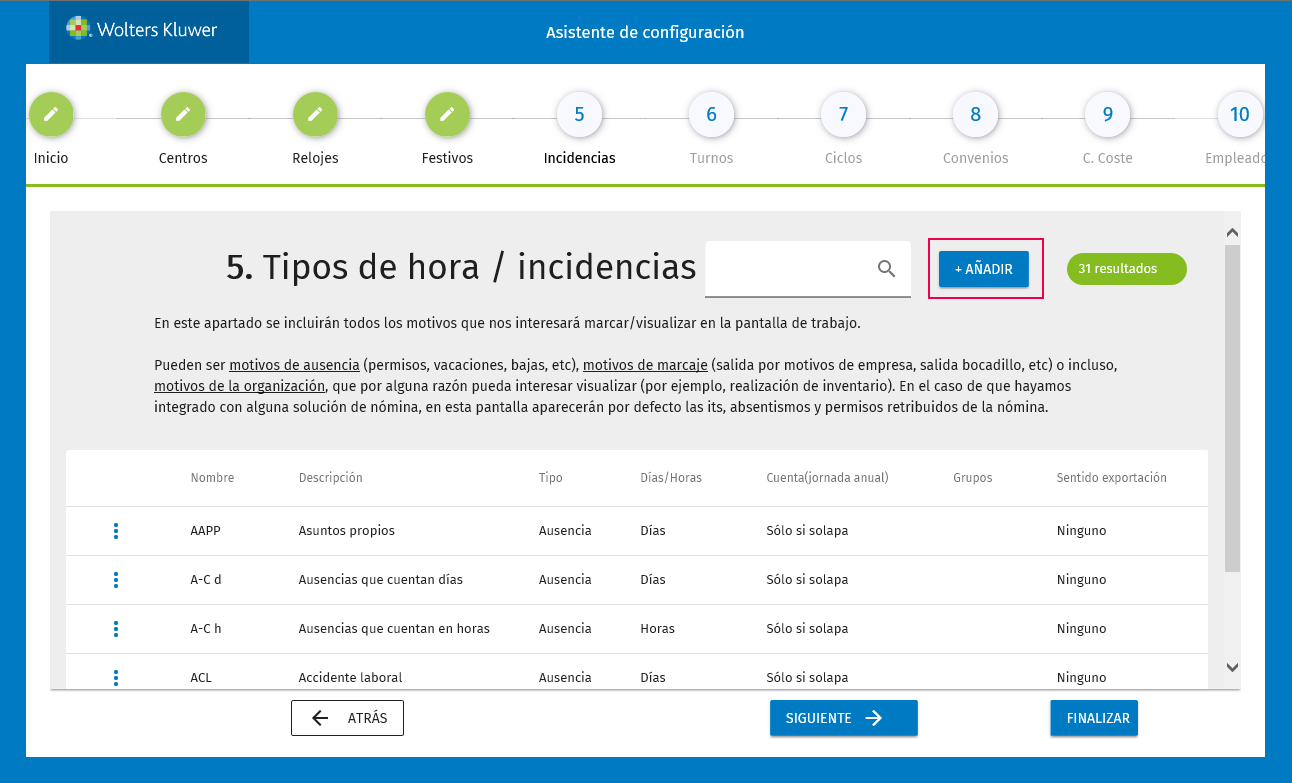
Para crear incidencias de marcajes, accede al “Asistente / Incidencias” y pulsa “Añadir”:
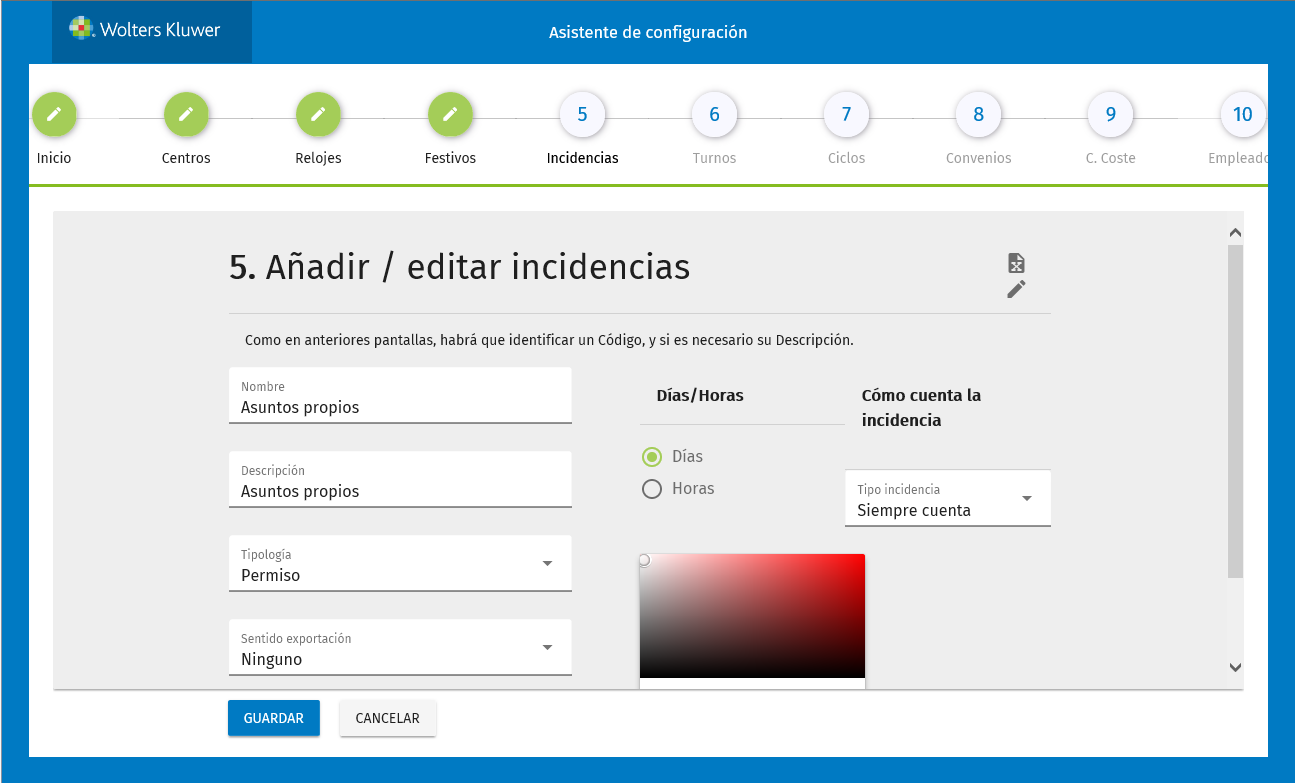
En la pantalla que se muestra a continuación, deberás informar los datos de la incidencia:
- Nombre: nombre o código que se le asignará a la incidencia.
- Descripción: si el nombre es suficientemente descriptivo, no será necesario rellenar este campo.
- Tipología: permiso, ausencias, marcas.
- Días / Horas: en función de si la incidencia se debe contar por días enteros o por un periodo inferior a un día.
- Gama cromática.
- Cómo cuenta la incidencia: no cuenta, siempre cuenta, sólo si solapa, larga duración o sólo cuenta si solapa y no es festivo.
- Sentido exportación:
- Ninguno: si selecciona esta opción, la incidencia informada en a3gestión del tiempo no se integrará con la aplicación de nóminas (por ejemplo, una reunión con un cliente).
- Nómina a GT: las incidencias informadas en la aplicación de nóminas se registrarán en la aplicación a3gestión del tiempo (por ejemplo, vacaciones).
- GT a nómina: las incidencias informadas en a3gestión del tiempo se registrarán en la aplicación de nóminas (por ejemplo, salida por visita médica).
Recuerda que...
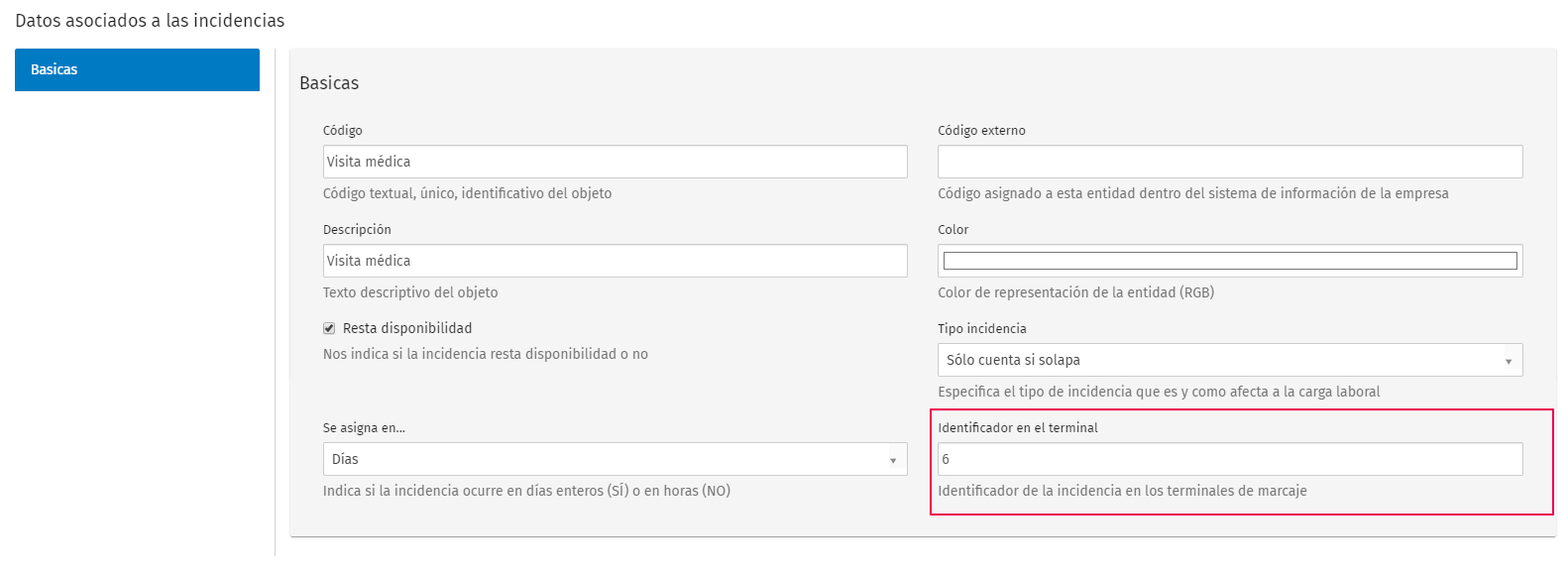
Para que la incidencia se pueda ver entre las opciones de marcaje, accede al editor ampliado e informa un número en el campo "Identificador en el terminal".
Y en el campo "Se asigna en...", selecciona si la incidencia se contará en días u horas.
Para ampliar información sobre la creación de incidencias, pulsa aquí.
Una vez creada la incidencia, pulsa “Guardar”.
A continuación, selecciona la incidencia y desde el botón
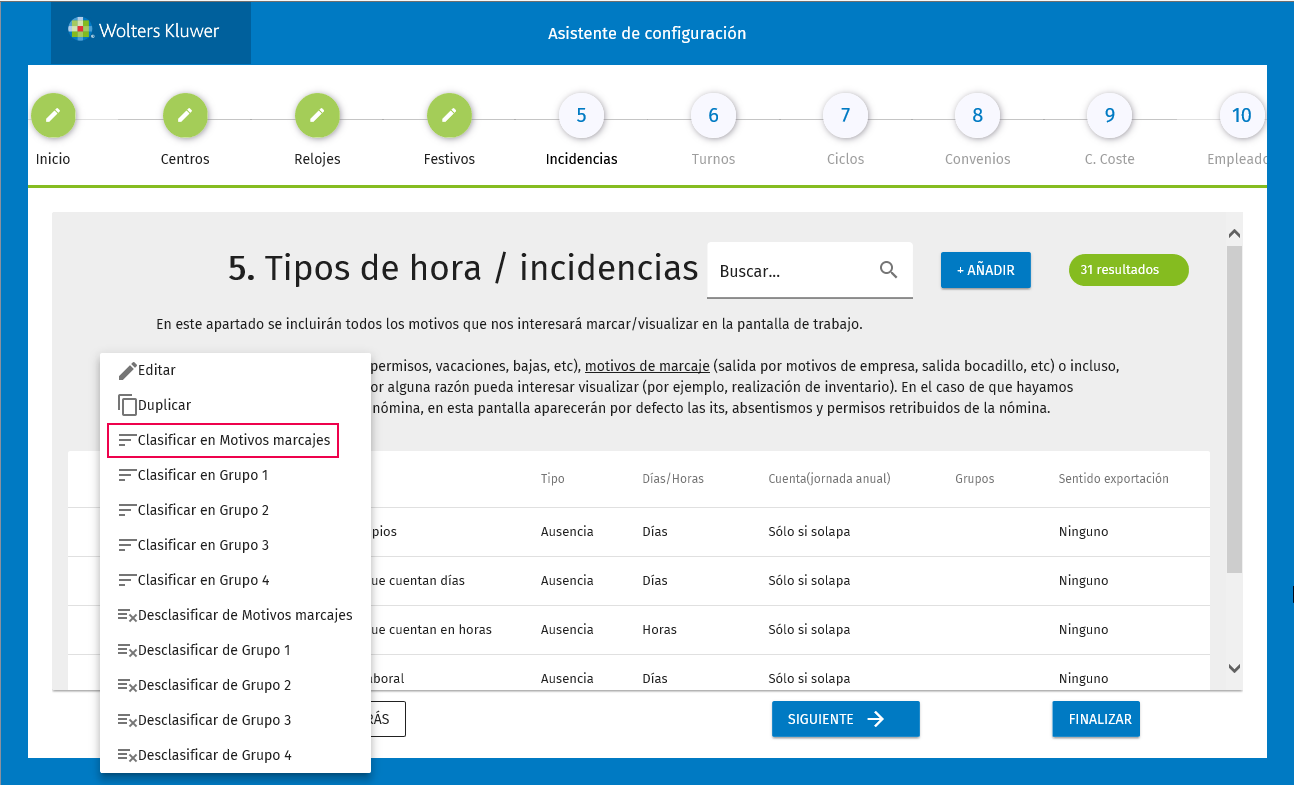
De esta forma, los trabajadores podrán fichar con este tipo de incidencia por Terminal, por APP y por reloj (solo si dispones de la versión Plus).