
How To
Cómo crear nuevo cliente sin generar una nueva cuenta contable
a3asesor Ges
Pasos para que al crear nuevo cliente no se genere una cuenta contable en contabilidad
1. Accede a "Datos/ Empresa de facturación/ Datos contables"
2. En el apartado "Series de facturación" busca la casilla "Emp./Activ", borra el código de empresa contable, pulsa para guardar y salir.
2. En el apartado "Series de facturación" busca la casilla "Emp./Activ", borra el código de empresa contable, pulsa
para guardar y salir.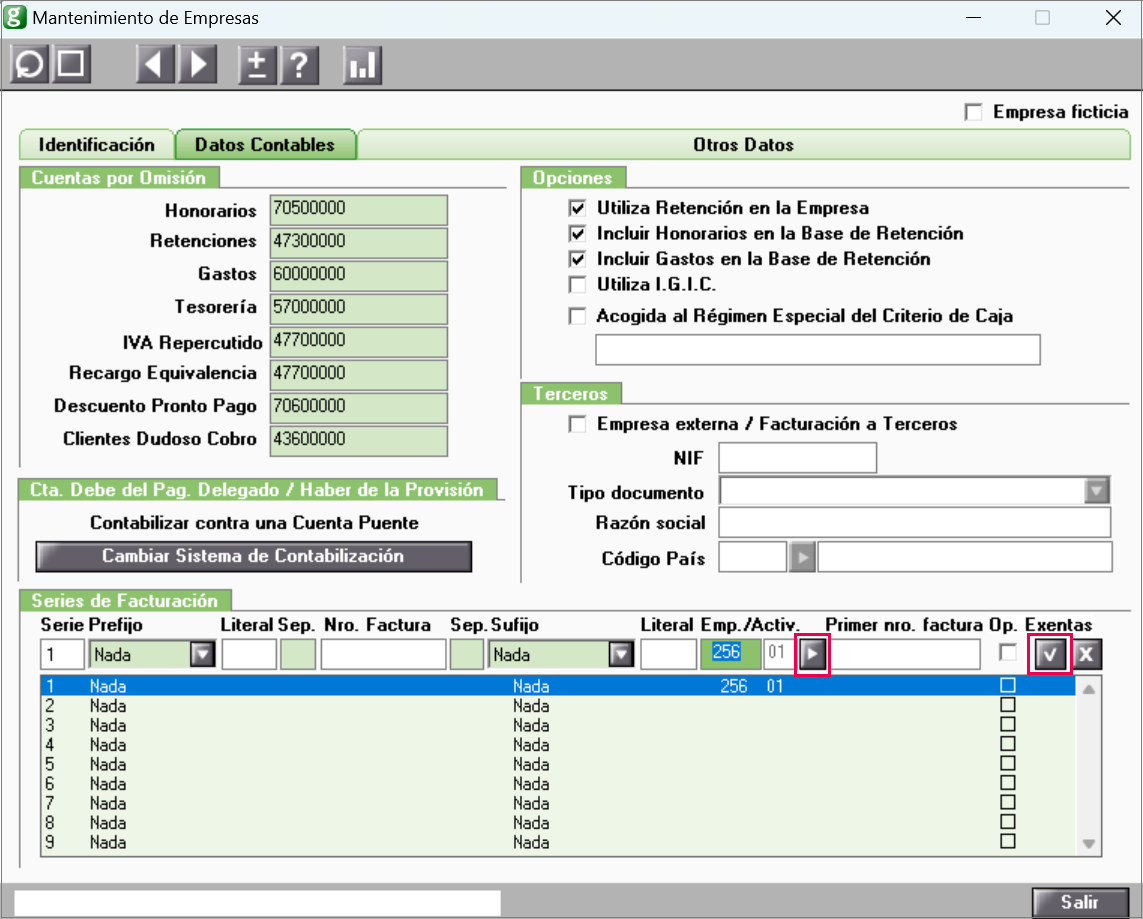
3. Vuelve a acceder a "Datos/ Empresa de facturación/ Datos contables", para informar el código de empresa contable.
4. Pulsa el
 y aparece un mensaje; ¿Desea crear las cuentas contables de clientes en contabilidad?, pulsa NO.
A partir de este momento, sólo se crearán nuevas cuentas contables de clientes al realizar la facturación.
Documentos relacionados
Parámetros Generales en a3asesor Ges
El documento detalla la configuración de datos generales en a3asesor Ges, incluyendo la definición de parámetros desde "Utilidades / Parámetros Generales" y la configuración de caminos de acceso para integrar aplicaciones Wolters Kluwer mediante un Entorno Integrado que evita entradas repetitivas. También se explora la codificación de expedientes, que puede parametrizarse en tres segmentos y debe coincidir con la codificación física para mayor eficiencia. Se recomienda personalizar el código de expediente para facilitar la gestión, y se ofrece la opción de recodificar expedientes antiguos si se cambia la parametrización durante el uso.
Historial de correcciones incluidas en las versiones de a3asesor Ges
Este artículo relaciona las correcciones incluidas en las versiones de a3asesor Ges
Versión 5.99.27 de a3asesor Ges. Correcciones
Relación de correcciones incorporadas en la versión 5.99.27 de a3asesor Ges.
Historial de novedades y cambios legales de versiones de a3asesor Ges
En este documento pueden consultarse las novedades y cambios legales anteriores incluidos en la aplicación a3asesor Ges
Versión 5.99.27 a3asesor Ges. Novedades
Relación de novedades y cambios legales incorporados en la versión 5.99.27 a3asesor Ges.