Cómo crear perfiles de usuario en a3gestión del tiempo
Tipos de perfiles de usuario y permisos en a3gestión del tiempo
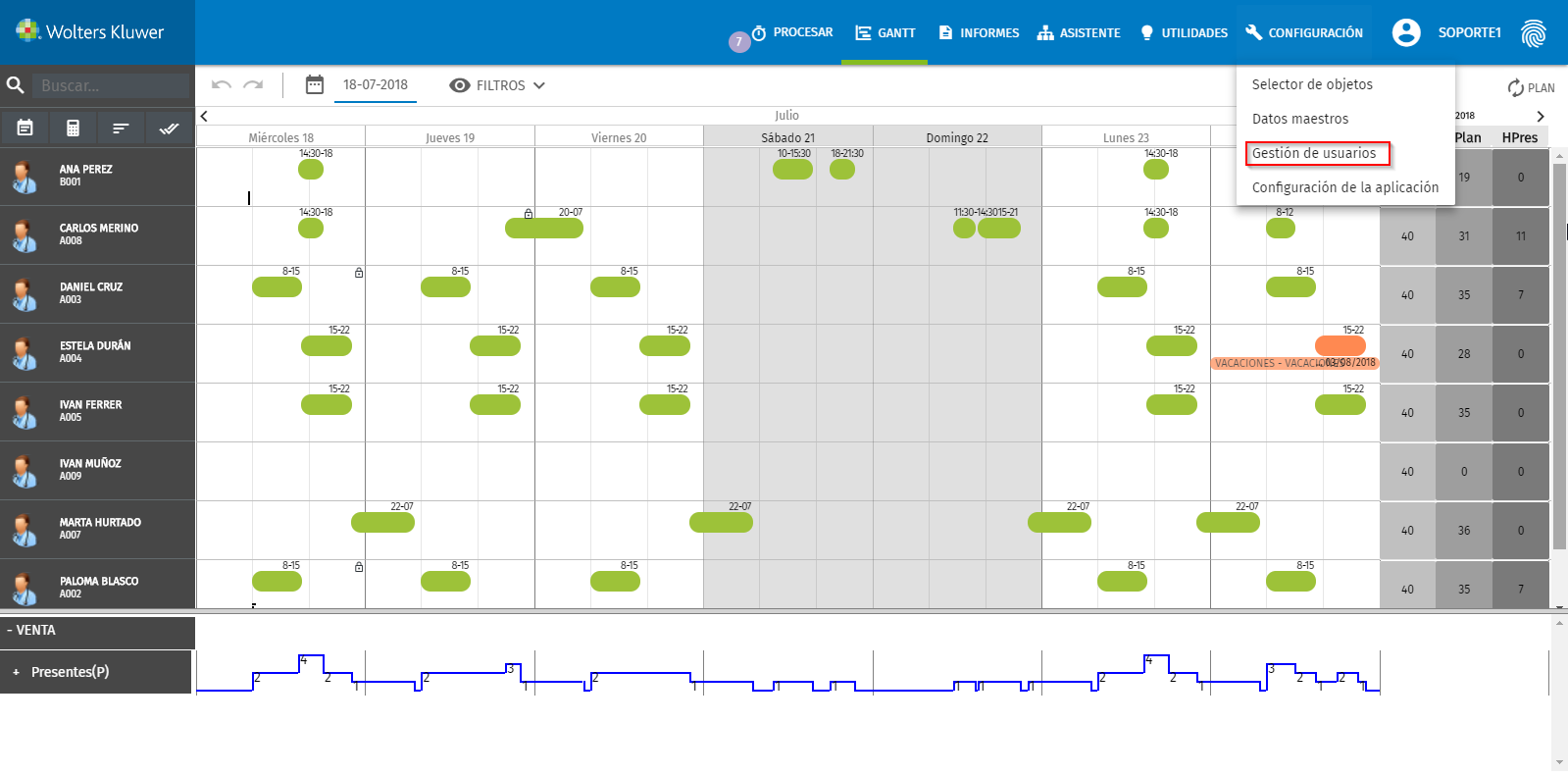
Para crear los usuarios de a3gestión del tiempo accede al menú “Configuración / Gestión de usuarios”, con el usuario administrador, ya que es el que puede crear los diferentes usuarios.
Existen tres tipos de perfiles, que pueden desempeñar diferentes procesos:
- Administrador: es el que tiene derechos totales y el único que puede crear usuarios, variables de nómina y nuevas columnas en informes.
- Planificador: es el usuario que puede gestionar los diferentes procesos en la aplicación, a excepción de las tareas del administrador.
- Consultor: solo tiene derechos de lectura y es el usuario que crearemos a los trabajadores para que puedan fichar en la Web o por la APP.
Si los trabajadores van a fichar por la APP será necesario activar el indicador “Acceso portal” en su ficha.
Además, también es posible crear los trabajadores que ficharán por reloj, de manera que podamos gestionar diferentes listados.
Para crear el usuario pulsa el botón “+” y se abrirá una ventana donde definiremos los datos básicos del usuario y los permisos.

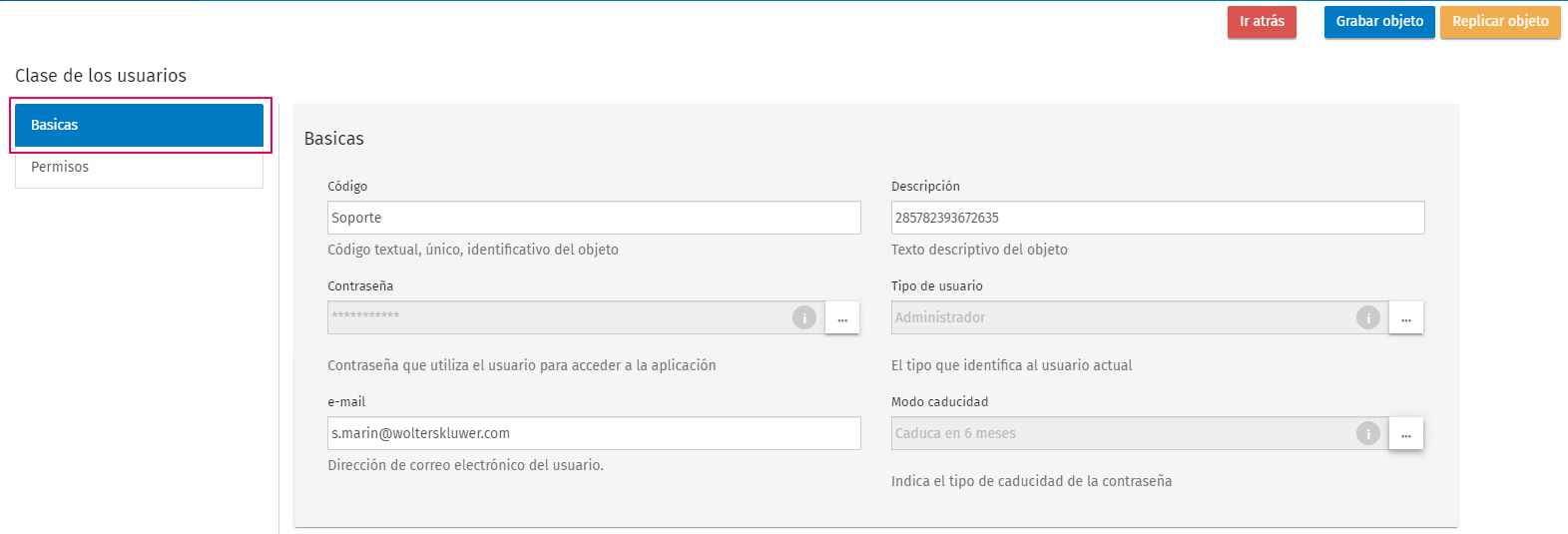
Datos básicos:
- Código.
- Descripción.
- Contraseña.
- E-mail.
- Tipo de usuario: al pulsar
se mostrarán las opciones para seleccionar el tipo de usuario (administrador, planificador, integrador, consultor, supervisor).
- Modo caducidad: al pulsar
Permisos:
En el apartado de permisos definiremos sobre qué áreas tendrá derechos el usuario.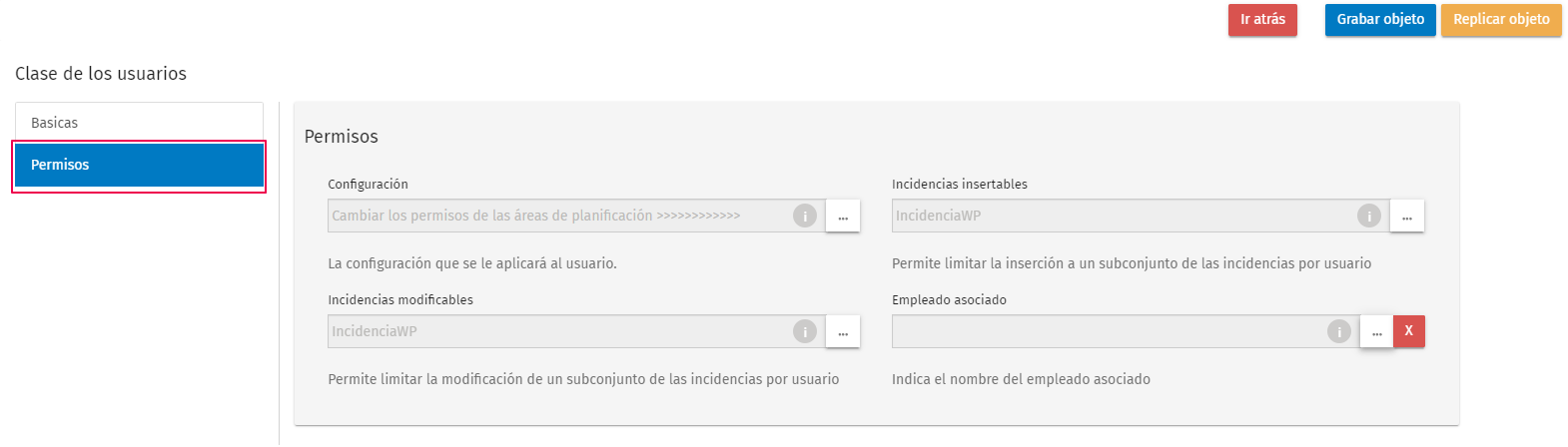
Se distinguen las siguientes opciones:
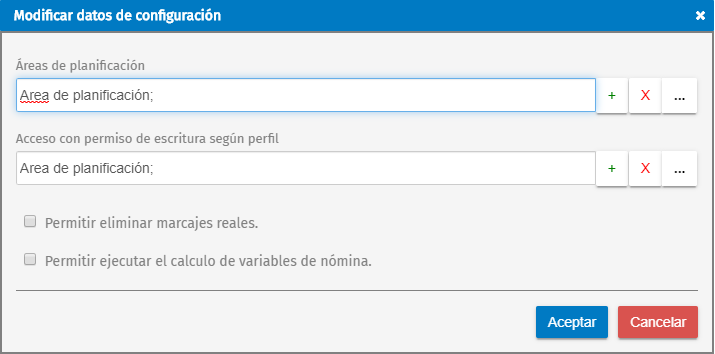
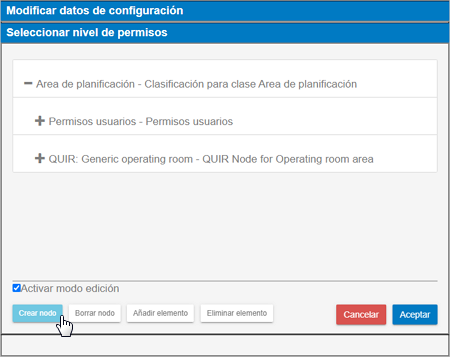
- Configuración: permite definir las áreas de planificación sobre las que tendrá permisos el usuario.
Recuerda que:el área de planificación es el centro de trabajo.
Al pulsar
Desde esta ventana, además, podrás indicar si el usuario puede eliminar marcajes reales, o bien ejecutar el cálculo de variables de nómina. Para ello, activa el indicador que proceda en e cada caso.
Para crear nuevas áreas de planificación (centros) a los que el usuario tendrá acceso, pulsaremos
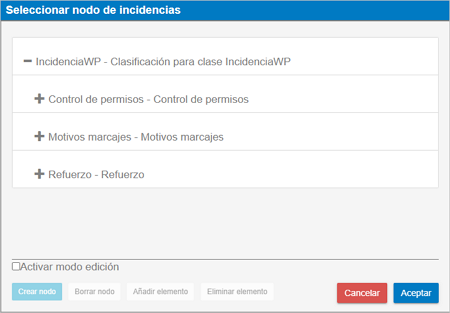
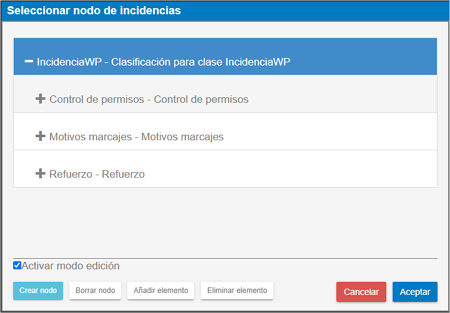
- Incidencias modificables: permite seleccionar el grupo de incidencias sobre las que el usuario tendrá permisos de modificación.
- Incidencias insertables: permite seleccionar el grupo de incidencias que podrá dar de alta.
- Empleado asociado: permite crear un usuario consultor. Cumplimentando este campo, se vinculará el usuario que va a fichar con el trabajador al que se va a reflejar el marcaje.
Por ejemplo:- Empleado: Laura
- Usuario consultor app y web fichaje: el DNI que corresponda
- En el campo "Empleado asociado" seleccionaríamos a Laura.
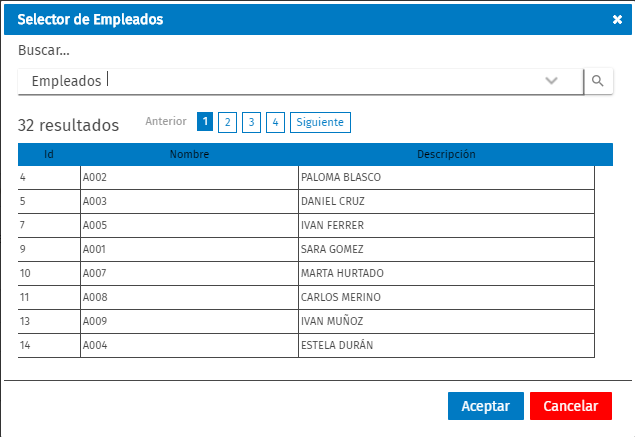
Una vez definido el perfil y los derechos, pulsa “Grabar objeto”, para finalizar el proceso.
Por último, para enviar la contraseña a los usuarios, pulsa el botón "Ir atrás" y se volverá a mostrar la pantalla de usuarios.
Selecciona el trabajador o trabajadores a los que desees enviar el password y pulsa el botón 
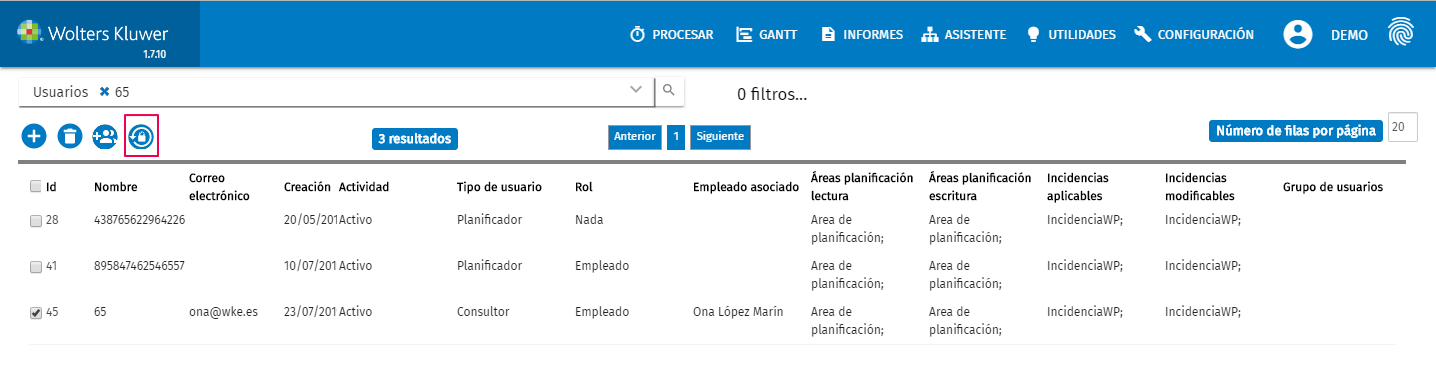
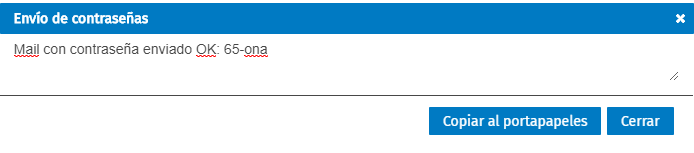
Una vez finalice el proceso de envío, se mostrará el siguiente mensaje: