
Cómo crear una nueva empresa de facturación y cómo parametrizar el enlace contable
Pasos para dar de alta una empresa de facturación
Para dar de alta una nueva empresa de facturación accede al apartado "Datos / Empresas de Facturación" y pulsa el botón 
A continuación, veremos los siguientes puntos:
Identificación
En este apartado debes informar como mínimo los siguientes datos:
- Datos de filiación y domicilio fiscal del despacho.
- Si deseas realizar remesas bancarias, debes informar como mínimo los datos de un banco.
- Formato de recibo por defecto. Este formato de cuerpo de recibo se tomará también al realizar remesas a través de soporte magnético, en su formato ampliado.
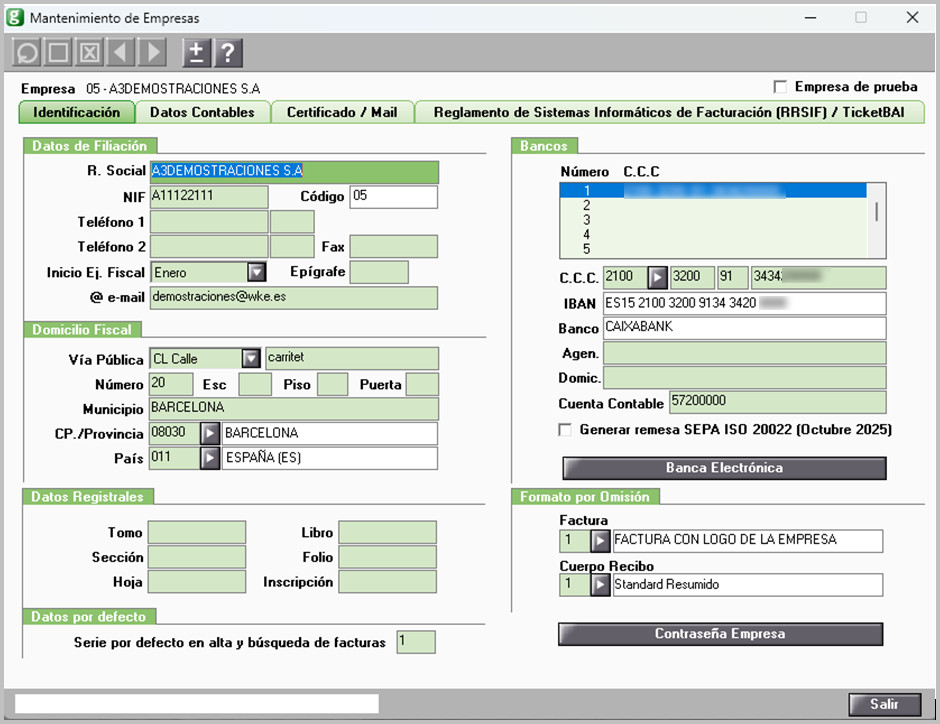
- Al informar la Cuenta Contable en este apartado, todas las operaciones realizadas con este banco quedarán reflejadas en dicha cuenta del Plan Contable de la empresa en a3asesor Con | Eco.
- Para informar los datos de banca electrónica pulsa el botón
.
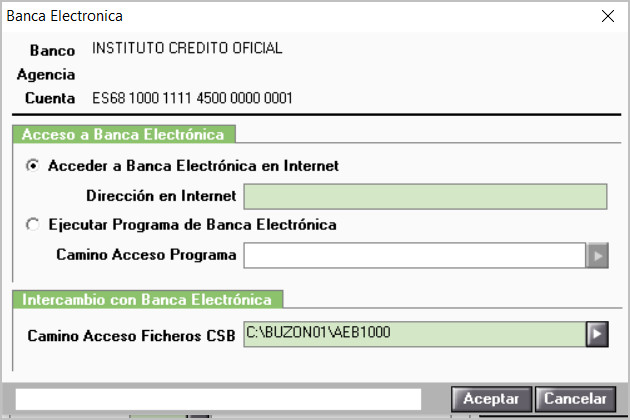
- Indica si el Acceso a Banca Electrónica se realizará a través de Internet o a través del programa de Banca Electrónica proporcionado por la entidad bancaria, en este caso, informa el camino donde tienes instalado el programa.
- En ambos casos la aplicación propone un Camino de Acceso donde se ubicarán los Ficheros CSB.
Datos contables
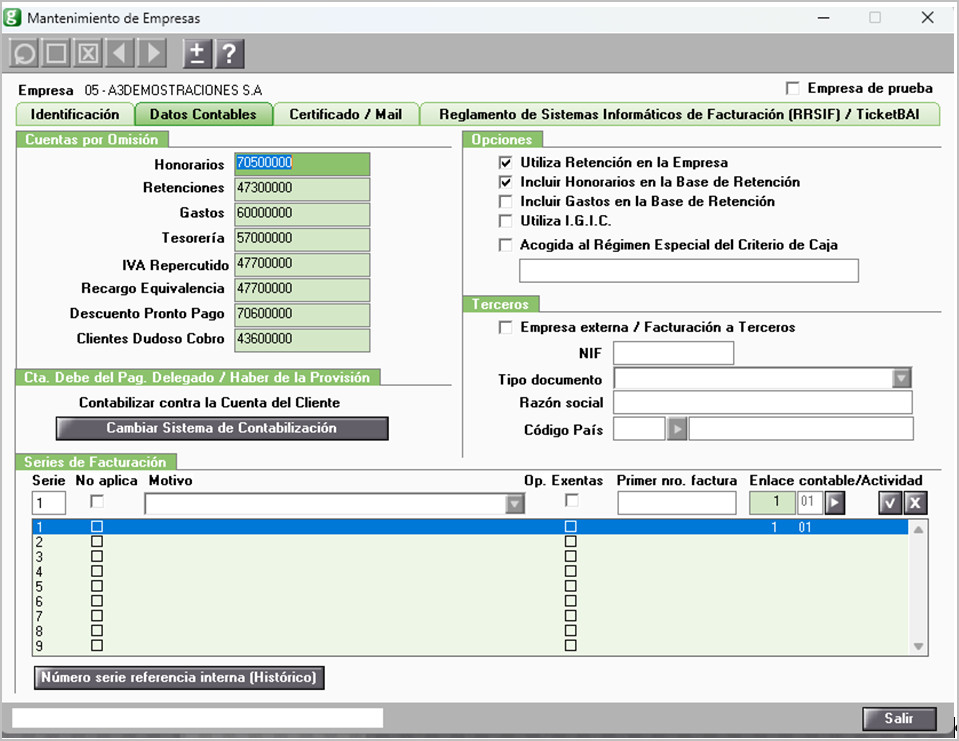
En el apartado "Datos Contables" debes informar como mínimo:
- Las Cuentas por Omisión, es decir, las cuentas contables parametrizadas por omisión para realizar el enlace contable con a3asesor Con | Eco.
- En el apartado "Opciones" indica:
- Si la empresa de facturación es una persona física que debe aplicar retención en algunas facturas, debes marcar el indicador "Utiliza Retención en la Empresa" así como informar qué constituye la base para el cálculo de la misma (los honorarios, los gastos, o ambos).
- Tipo de impuesto por defecto (IVA o IGIC).
Sistema de Contabilización de los Pagos Delegados y de las Provisiones
Pulsando el botón 
Dispones de las siguientes opciones de contabilización:
-
Contabilizar los Pagos Delegados contra la Cuenta del Cliente, al realizar el pago, carga la deuda directamente a la cuenta del cliente (430ccccc) y la abona al cobrar una provisión.
-
Contabilizar los Pagos contra una Cuenta Puente, separa los saldos de Provisiones y Pagos Delegados de los del cliente, utilizando la cuenta de Anticipos indicada (por omisión, la 43800000), en cuyo caso, en la contabilización de la factura se realizará el traspaso de Anticipos a Cliente.
-
Además, dispones de la opción de contabilizar los Pagos Delegados Previstos que se facturen. A continuación se detalla su reflejo contable:
|
ACCIÓN |
REFLEJO CONTABLE |
|
Alta del Pago Delegado Previsto |
Ninguno |
|
Facturación del Pago Delegado Previsto |
Debe del Cliente Haber Cuenta Puente |
|
Cobro del Recibo de la Factura. |
Debe Tesorería (Ingreso Caja) Haber del Cliente (Saldado) |
|
Se realiza el Pago, la situación será "Pagado" |
Debe Cta. Puente (Saldada) Haber Tesorería (Saldada) |
Si marcas la opción personalizando la subcuenta puente con la cuenta del cliente, al dar de alta clientes en a3asesor Con | Eco, también se darán de alta las cuentas de anticipo, personalizadas en los planes contables de las empresas vinculadas.
Series de Facturación
Informa en este apartado la serie de facturación y la empresa con la que se enlazará en a3asesor Con | Eco.

Si al informar el enlace contable aparece el aviso :
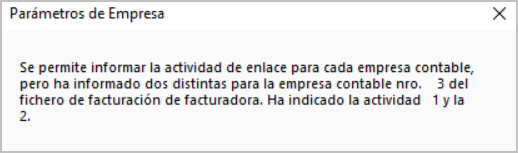
Es porque únicamente está permitido el enlace con una actividad por cada empresa contable que enlazamos con la facturación.
Si lo deseas, puedes llegar a utilizar en la facturación hasta 9 series contables diferentes, aunque no es lo habitual. Esto nos permitirá enlazar con diferentes empresas de facturación en a3asesor Con | Eco, o incluso con ninguna de ellas.
Al informar la empresa en la serie de facturación y validar, se realiza automáticamente el alta de todos los clientes de a3asesor Ges en el plan contable de la empresa facturadora.
Dispones de un "Asistente de Contabilización" para relacionar la empresa facturadora de a3asesor Ges con a3asesor Con | Eco, y para decidir el modo en el que se contabilizarán los pagos delegados y las provisiones de fondos.
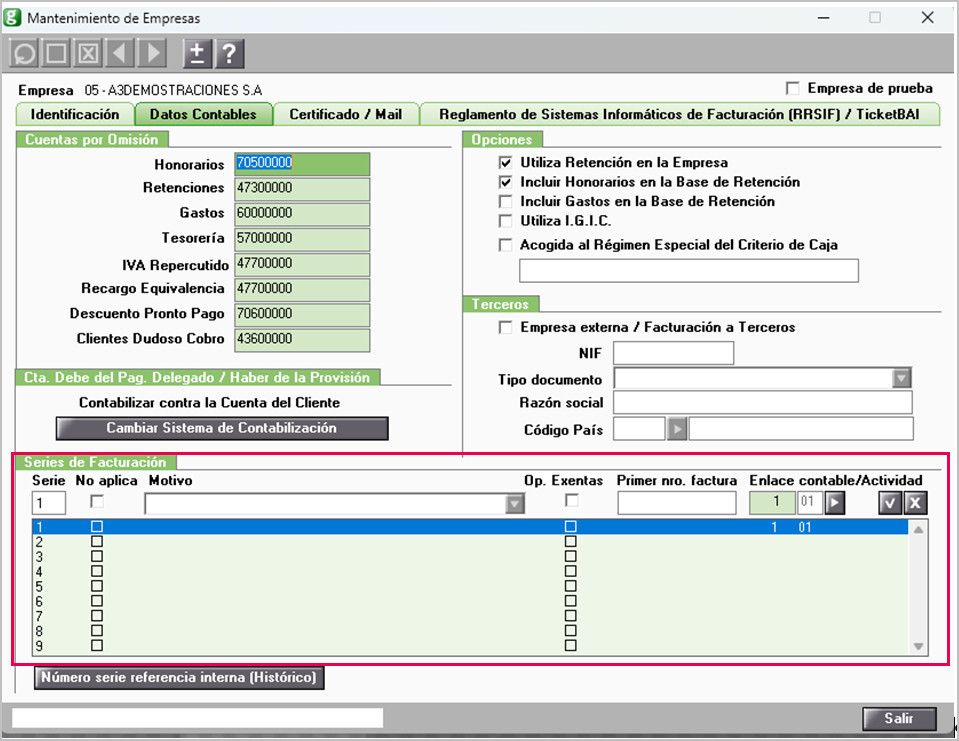
Importante: Indicar que el número de serie oficial es SERIe ( del 1 al 9 ) y el número de factura. No indicar el número de serie interna dado que es un capmo adicional que no se utilizará en RRSIF.
Certificado / Mail
Al activar el Reglamento de Sistemas Informáticos de Facturación se requiere certificado digital para poder realizar el envío o registro a VERI*FACTU.
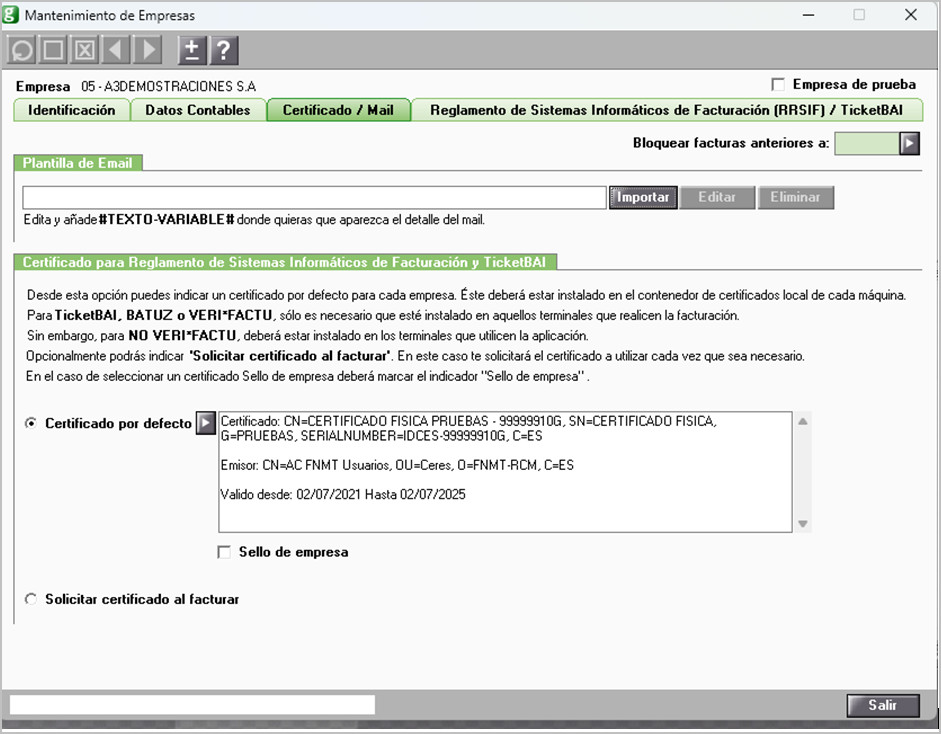
Según el sistema que se configure, habrá que instalar los certificados en cada terminal.
>> Sistema No VERI*FACTU
En caso de configurar el sistema No VERI*FACTU, será imprescindible instalar y configurar un certificado digital tanto en el equipo local como en todos los terminales que accedan a la aplicación. Esto es necesario para la firma de los registros de facturas, la firma de los registros de eventos y la detección automática de anomalías.El certificado se informa desde el apartado Certificado / Mail indicando un certificado válido para cada empresa.
La aplicación comprobará si existe o no Certificado y en caso necesario avisará al usuario y no dejará guardar la configuración.
Si no dispones de ningún certificado, deberás instalarlo en tú equipo. Una vez instalado, deberás asociarlo a la Empresa.
>> Sistema VERI*FACTU
Si se indica VERI*FACTU será necesario instalar el certificado SOLO en los terminales que emitan facturas, dado que solo será necesario para el envío de los registros de facturación a VERI*FACTU.
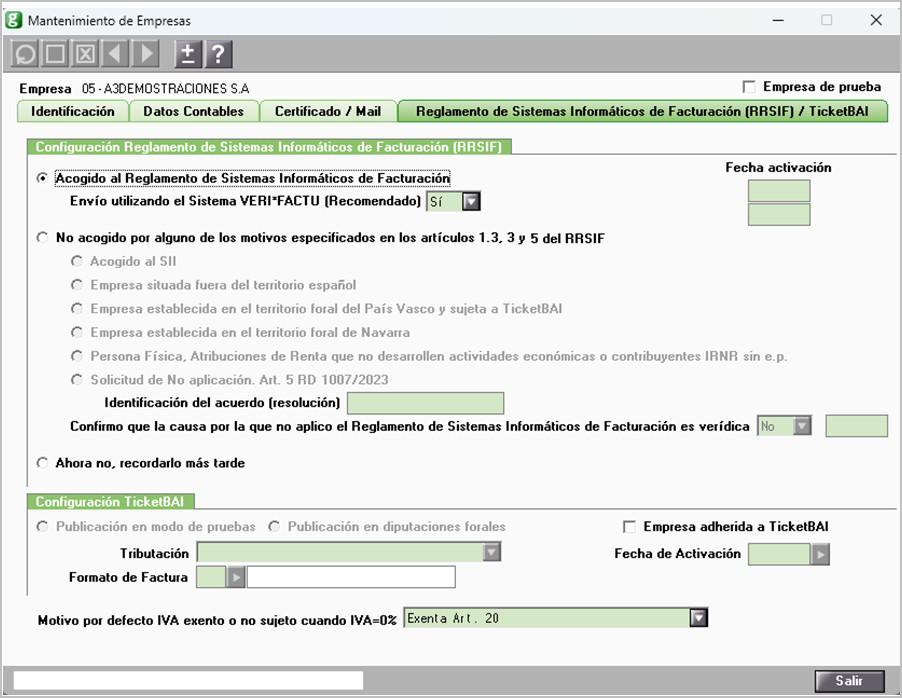
RRSIF / TickeBAI
Desde este apartado puedes configurar el Reglamento de Sistemas Informáticos de Facturación. Para más información, pulsa aquí.
Enlace contable
Desde el apartado "Utilidades / Parámetros Generales" puedes definir el tipo de enlace contable que realizará.
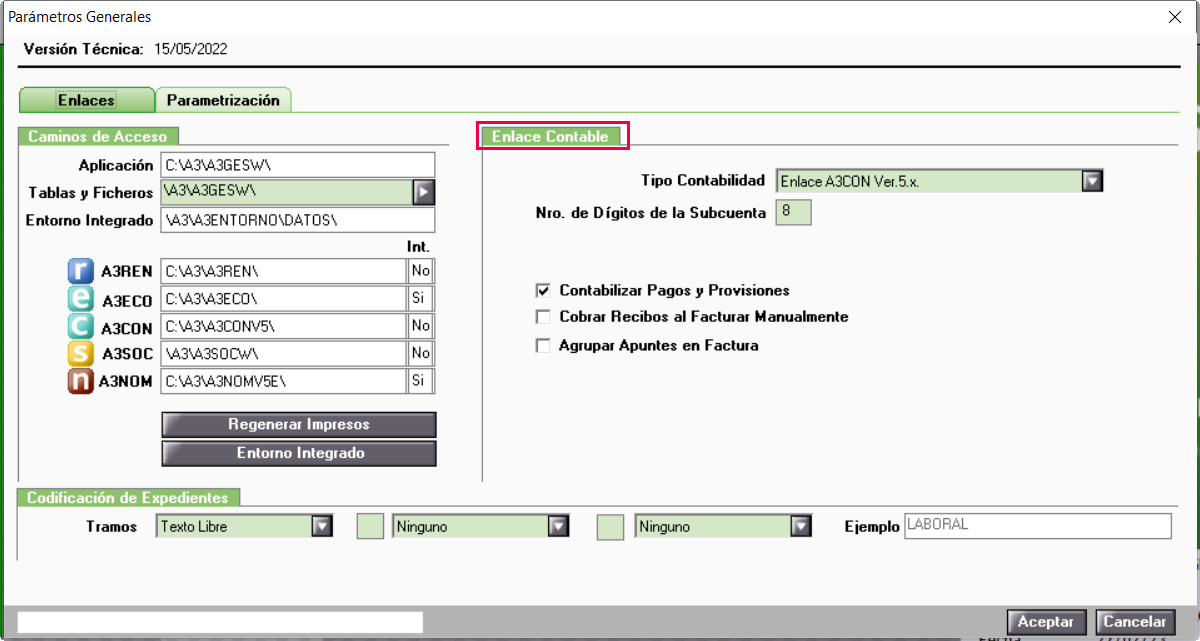
Existen dos tipos de enlace contable:
- Enlace con a3con / a3eco. Se trata de un enlace On-line que permite que cualquier operación que en a3asesor Ges lleve asociado un apunte contable, quede automáticamente reflejado en a3asesor Con | Eco.
- Generar Fichero. En este caso, los apuntes se generan sobre un fichero ASCII (fichero "puente"), que deberá ser importado por la aplicación de contabilidad que disponga.
a3asesor Ges está especialmente diseñado para realizar el enlace on-line, de ese modo es posible aprovechar al máximo la potencia de los productos Wolters Kluwer.
Para realizar el enlace contable debes informar también:
- Número de dígitos de la Subcuenta. Por omisión la aplicación propone ocho dígitos de subcuenta, si bien pueden configurarse hasta once. ES IMPORTANTE que coincida con lo parametrizado en a3asesor Con | Eco.
- Si deseas contabilizar las provisiones de fondo y los pagos delegados y si permite la generación de facturas negativas.
- También tienes la posibilidad de Agrupar Apuntes en Factura, de tal forma que cuando se genere el apunte de una factura, las líneas de factura que tengan la misma cuenta contable y el mismo tipo de I.V.A. / I.G.I.C. se fusionen en una sola línea de apunte.