
Cómo crear usuarios para que los trabajadores puedan fichar
Para que los trabajadores puedan fichar deben tener asignado un usuario tipo “Empleado”.
A tener en cuenta...
Antes de crear los usuarios deberemos tener en cuenta si trabajamos con integración con la aplicación de nóminas o sin integración. Si a3gestión del tiempo no está integrada, para poder asociar el usuario, deberá crearse la ficha de los trabajadores.
A continuación te indicamos los pasos a seguir para el alta de usuarios:
- Alta de empleados (si trabajas sin integración con la aplicación de nóminas).
- Creación de usuario.
- Creación de usuarios a partir de los empleados.
- Creación masiva de usuarios mediante Excel.
Alta de empleados
Desde el menú “Asistente / Empleados” veremos la relación de empleados a los que gestionaremos la presencia desde la aplicación.
Para dar de alta nuevos empleados, siguiendo la operativa habitual, pulsa el botón “Añadir”.
Para información + detallada sobre el proceso de alta de empleados, pulsa aquí.
Creación de usuario
Para el alta de usuarios, con el usuario administrador (que es el que puede crear los diferentes usuarios), accede al punto “Configuración / Gestión de usuarios”.
A continuación, pulsa “Crear nuevo objeto”.

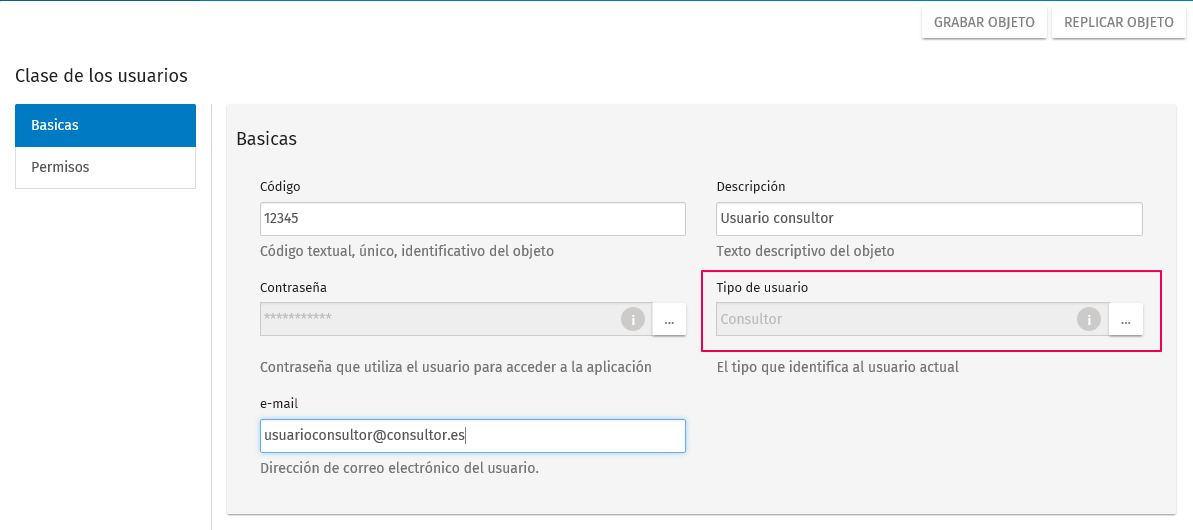
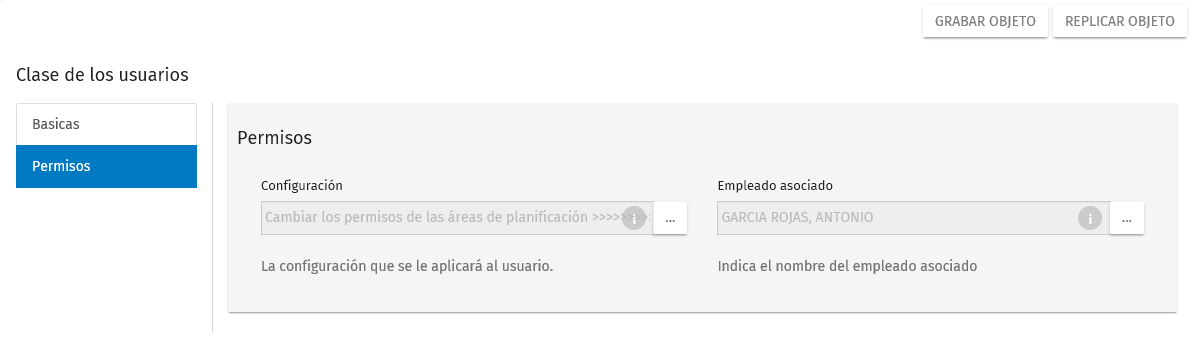
Se mostrará una nueva ventana con las siguientes opciones:
- Básicas: informa el código, descripción, contraseña, tipo de usuario “Empleado” y e-mail.
- Permiso: indica la configuración que se aplicará al usuario y selecciona al empleado que corresponda.
Para información + detallada sobre la creación del usuario, pulsa aquí.
Creación de usuarios a partir de los empleados
Mediante la opción "Crear usuarios a partir de los empleados", el administrador podrá crear los usuarios de forma masiva a partir de los empleados que haya creado o sincronizado en la aplicación.Al pulsar esta opción, se mostrará la siguiente pregunta:
¿Está seguro que quiere crear los usuarios a partir de los empleados? y al pulsar "Sí", se crearán los usuarios automáticamente.
Una vez se hayan creado los usuarios, pulsa la opción "Enviar password", para enviarle los datos de acceso a los empleados. Para ello, es importante que los empleados tengan, previamente, informada una dirección de e-mail.
Creación masiva de usuarios
Para informar los datos del usuario y password con los que el trabajador fichará te recomendamos que, previamente, generes un informe con los datos del empleado, de manera que podrás copiar sus datos en la plantilla de importación masiva.
Una vez generado el informe, accede a “Utilidades / Importar datos por Excel” y descarga la plantilla para cumplimentar la hoja de “Usuarios”.
En el “Tipo de usuario” informa “Fichaje”.
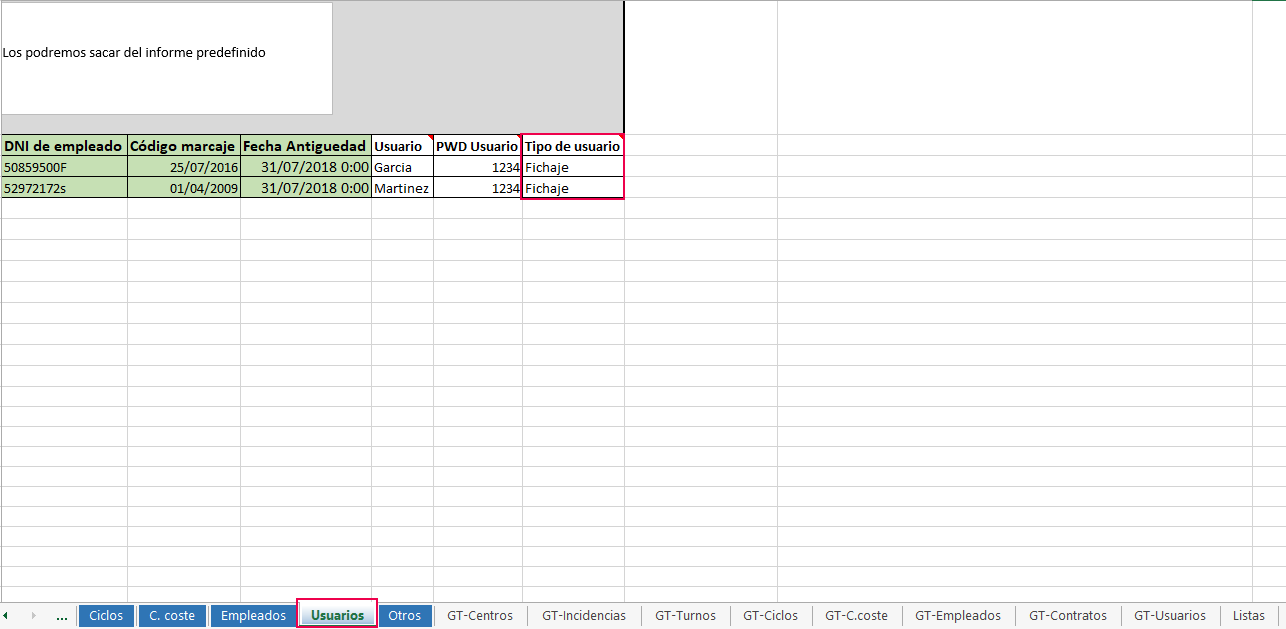
Para ampliar información sobre el proceso de carga masiva de usuarios, pulsa aquí.
Sabías que...
La aplicación dispone de varios listados predefinidos que te ayudarán a llevar el control de las horas de trabajo de los empleados.
Para información + detallada sobre como generarlos, consulta el documento: Registro Horario de los trabajadores: listados predefinidos en la aplicación.