
How To
Cómo dar de alta una factura proforma (Borrador)
a3asesor Ges
La factura borrador permite al usuario crear una factura "sin validación legal". De esta forma, se podrá tener la factura casi finalizada, a la espera de las ultimas comprobaciones, antes de darla por correcta.
Características de la factura proforma
La factura proforma tiene las siguientes particularidades:- No tiene validez legal, eso implica:
- No genera repercusión contable: es decir, no se generará el asiento contable.
- No genera vencimientos: es decir, no genera los efectos de cartera.
Mientras una factura esté en modo proforma (Borrador), se podrá modificar, borrar, etc. ya que está grabada en una serie distinta.
Alta de nueva factura proforma (Borrador)
Para crear una nueva factura proforma (Borrador) accede a la opción del menú Facturación / Facturación Manual.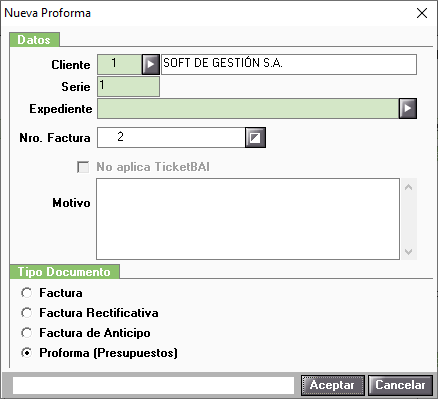
Se creará una nueva factura Proforma, donde se registrarán los servicios que se deseen, Este tipo de factura tiene un contador propio.
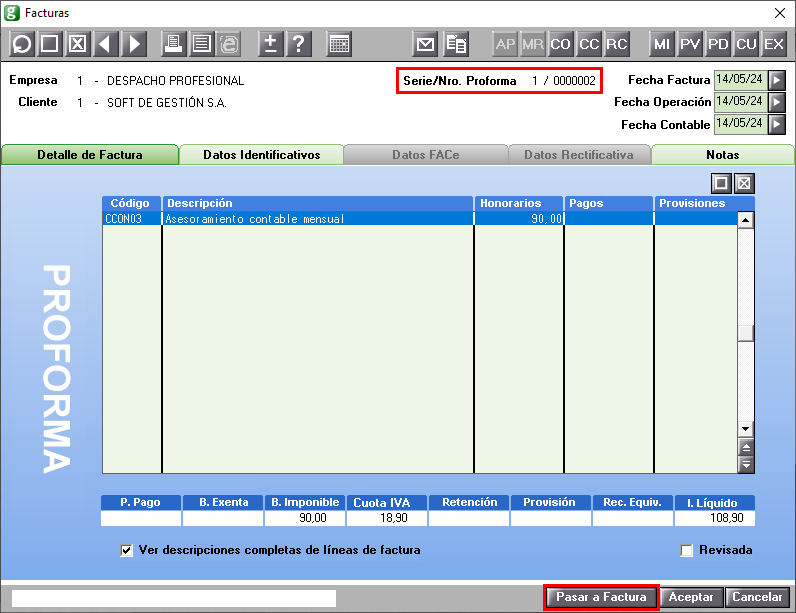
Esta factura se puede generar y guardar.
En esta factura se podrá marcar si está o no revisada mediante el indicador "Revisado". Este indicador será de utilidad si se necesita como filtro si se quiere realizar la facturación masiva de proformas.
En cualquier momento una vez revisada se puede pasar a factura.
Esta opción se podrá realizar masivamente desde Facturación masiva de proformas o bien realizarlo en una determinada factura pulsando el botón
 .
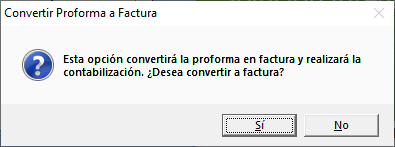
. La aplicación muestra un aviso si se desea pasar la factura proforma a factura, ya que una vez aceptada la factura no se podrá modificar.
A continuación, deberás indicar la Fecha Factura, la Fecha Operación y Fecha Contable que por defecto será la del sistema.
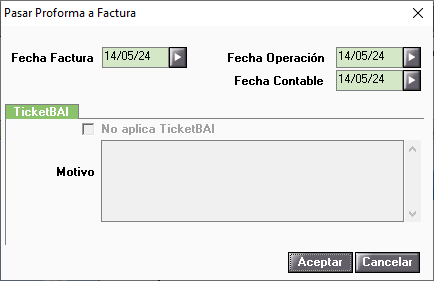
Se generará la factura para su revisión.
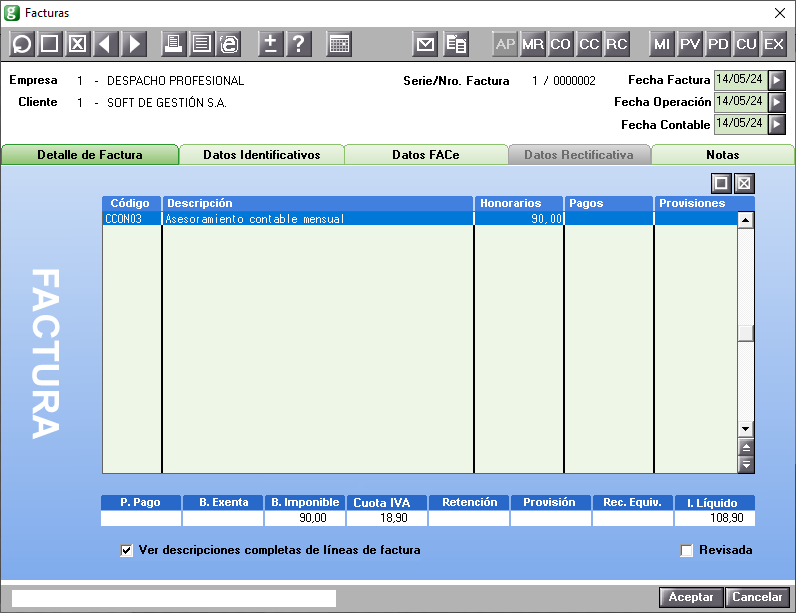
La factura borrador original se borrará.
Alta nueva factura, guardar factura como proforma (Borrador)
Sólo si estás en TicketBai, o se tiene activado el Sistema Informático de Facturación, si al realizar una factura, ésta no está completa, es decir, no es definitiva y se quieren guardar los datos informados, se puede guardar como factura, o si no se quiere utilizar todavía un número oficial se puede seleccionar la opción “Guardar como proforma”.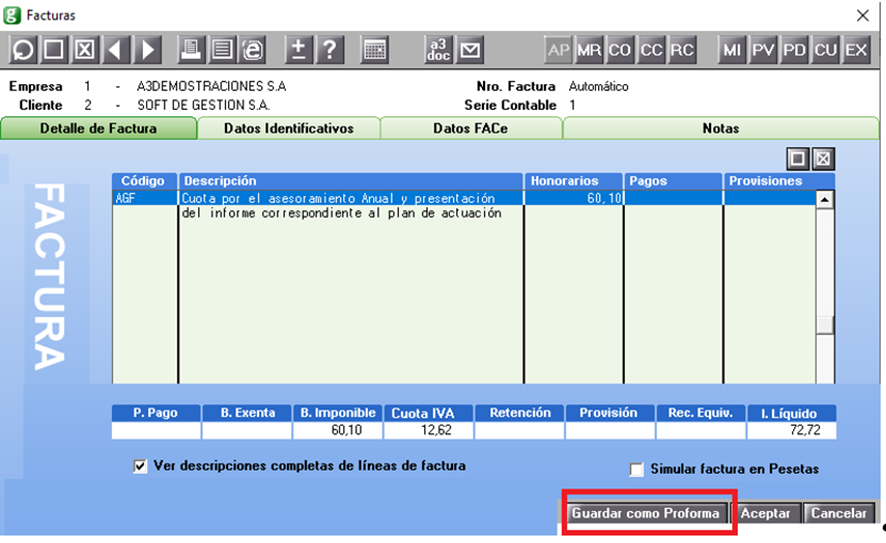
Si pulsas "Guardar como Proforma", se realizarán los siguientes cambios de forma automática:
• Se modificará la serie y se cambiará a Borrador.
• Se recalculará el número de documento correspondiente al contador de esa serie.
Impresión factura
En la impresión de las facturas proformas se cambiará el titulo de factura por proforma.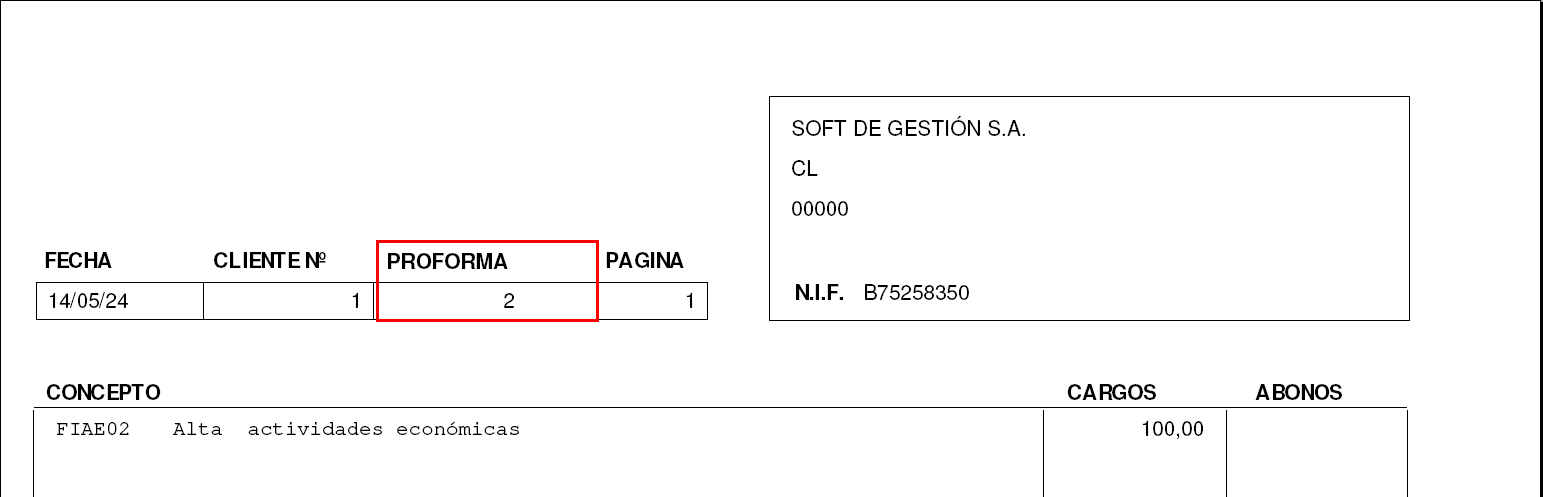
Facturación automática de proformas
A la hora de realizar la facturación automática se podrá seleccionar entre generar facturas o proformas.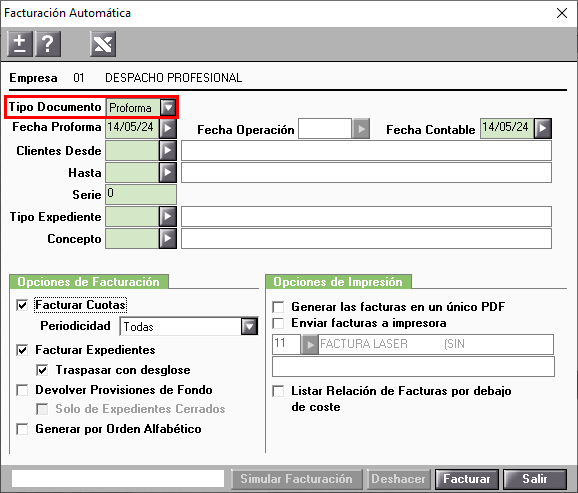
Estas facturas se generarán como factura proforma. Se podrán revisar desde el Mantenimiento de facturas. Se podrá indicar si están o no revisadas y proceder a modificarlas, convertir a factura o borrarlas.
Una vez revisadas las proformas se pueden convertir de forma masiva a facturas o de forma individual.
Facturación masiva de proformas a facturas
Desde la opción del menú Facturación / Facturación Masiva Proformas puedes seleccionar la fecha de generación de factura y los criterios de las proformas que desees seleccionar para facturar.Podrás seleccionar además si son proformas revisadas o no revisadas, por defecto solo se marcan las revisadas. Si no utilizas esta opción deberás marcar el indicador “Facturar proformas no revisadas“.
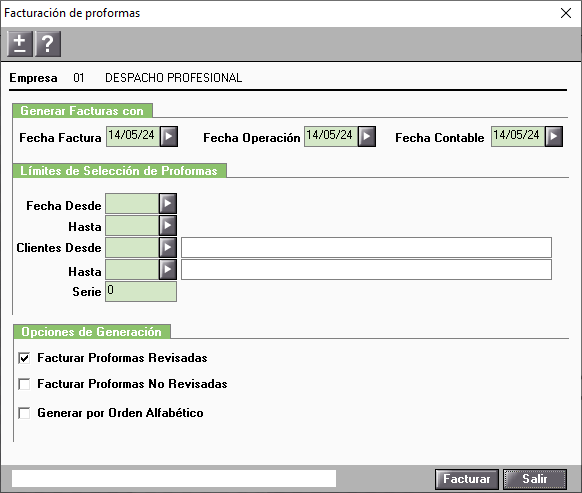
Al pulsar "Facturar", se mostrarán las proformas que cumplan los criterios de selección, para poder seleccionar las que desees facturar, pudiendo seleccionar o deseleccionar las que desees.
Solo si estás en TicketBai, se indicará si se ha grabado una factura como proforma por alguna incidencia.
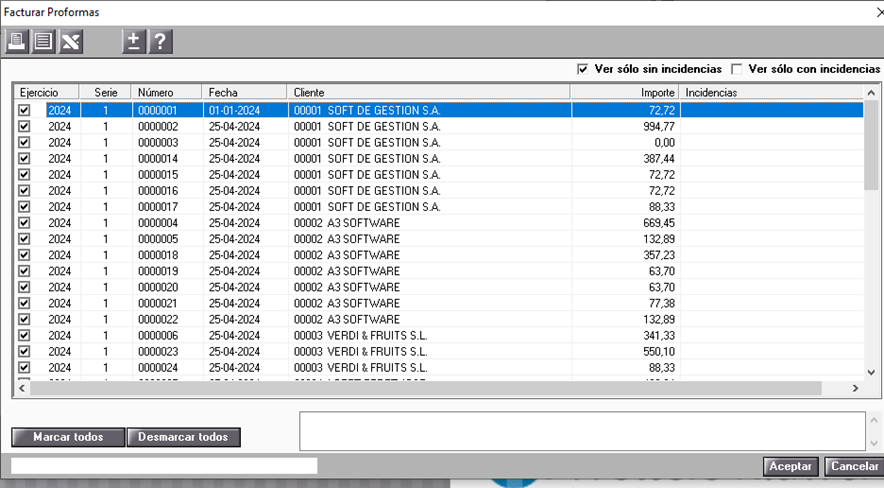
Una vez seleccionadas las facturas proforma pulsa el botón "Aceptar", las Facturas Proforma se convertirán en Factura.
Una vez los datos están en una proforma, no se pueden volver a facturar. Si se desea volver a facturar se ha de convertir la proforma en factura.
Entrada de datos. Revisión de datos
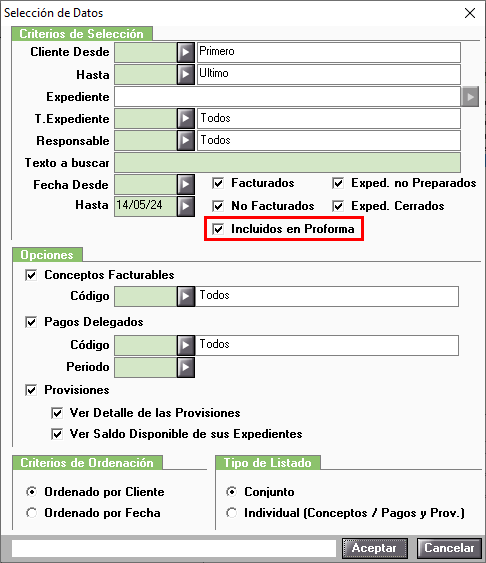
Al realizar una Búsqueda o el Listado de Conceptos Facturables, Pagos o Provisiones siempre podrás incluir o no los que están en proforma, indicando esta información en la ventana o listado, para que no aparezcan al revisar los datos pendientes.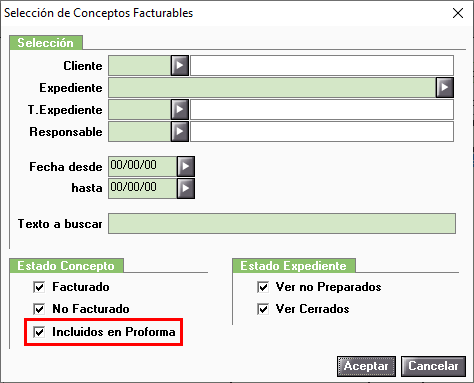
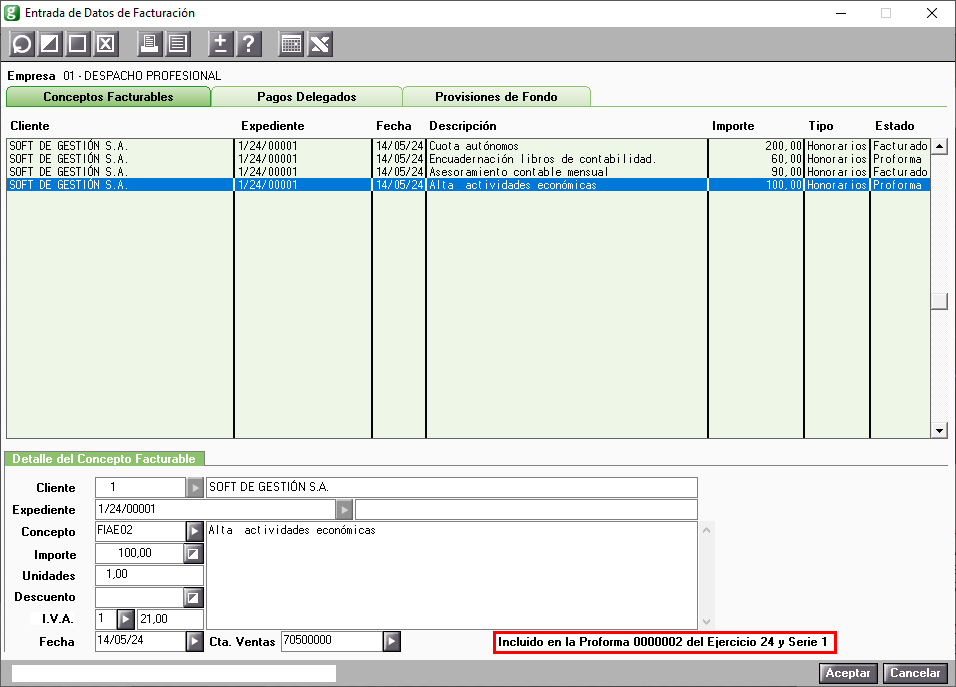
En el Listado de Entrada de Datos a Excel podrás incluir o no los que están en proforma, indicando esta información en la ventana del listado.
Listado de Diario de ventas
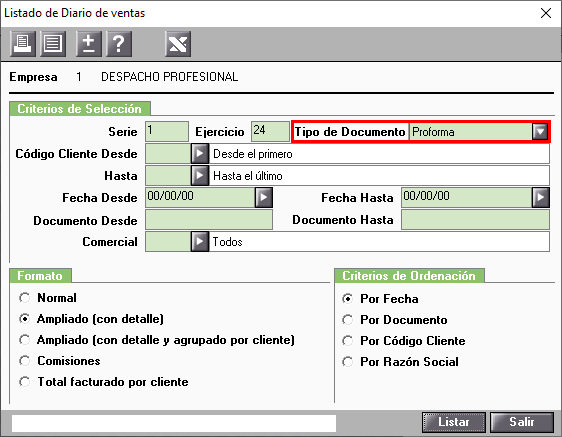
En el Listado de Diario de ventas se podrá seleccionar por tipo de documento proforma.
Validaciones y mecanismos de seguridad en la factura borrador
Se han incorporado las siguientes validaciones y mecanismos de control:- No se permite la generación del fichero FACe de Facturas Borrador.
- No se permite la generación de Facturas Rectificativas si la factura es borrada.
Documentos relacionados
Parámetros Generales en a3asesor Ges
El documento detalla la configuración de datos generales en a3asesor Ges, incluyendo la definición de parámetros desde "Utilidades / Parámetros Generales" y la configuración de caminos de acceso para integrar aplicaciones Wolters Kluwer mediante un Entorno Integrado que evita entradas repetitivas. También se explora la codificación de expedientes, que puede parametrizarse en tres segmentos y debe coincidir con la codificación física para mayor eficiencia. Se recomienda personalizar el código de expediente para facilitar la gestión, y se ofrece la opción de recodificar expedientes antiguos si se cambia la parametrización durante el uso.
Historial de correcciones incluidas en las versiones de a3asesor Ges
Este artículo relaciona las correcciones incluidas en las versiones de a3asesor Ges
Versión 5.99.27 de a3asesor Ges. Correcciones
Relación de correcciones incorporadas en la versión 5.99.27 de a3asesor Ges.
Historial de novedades y cambios legales de versiones de a3asesor Ges
En este documento pueden consultarse las novedades y cambios legales anteriores incluidos en la aplicación a3asesor Ges
Versión 5.99.27 a3asesor Ges. Novedades
Relación de novedades y cambios legales incorporados en la versión 5.99.27 a3asesor Ges.