
Cómo dar de alta una entidad en Régimen de Atribución de Rentas y sus socios
Alta de la entidad en régimen de Atribución de Rentas
Al pulsar el botón 
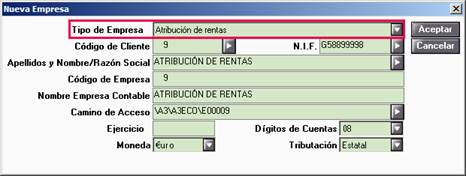
- Informe en esta ventana, el tipo de empresa, en este caso Atribución de rentas, así como las características de la empresa (código, NIF, nombre...).
- El camino de acceso es el directorio en el que se ubicarán los ficheros de la empresa. Es aconsejable no modificar el que la aplicación propone por defecto.
- Es importante informar correctamente el ejercicio que desea crear, y en el caso de que trabaje con apuntes contables, el número de dígitos de las subcuentas que va a utilizar la empresa. Por defecto, la aplicación propone ocho.
- Por último seleccione el tipo de tributación de la Empresa, Estatal, IGIC o Vizcaya.
Al pulsar el botón 
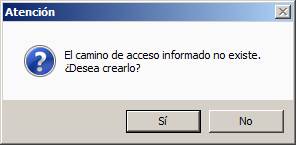
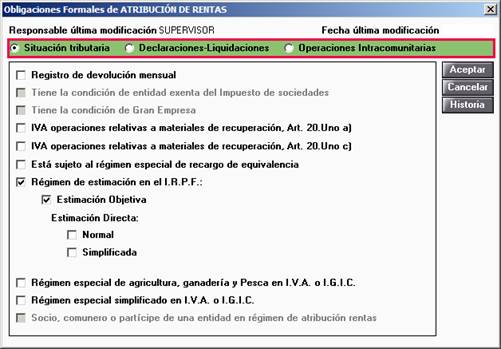
A continuación, la aplicación mostrará la ventana de Obligaciones Formales de la empresa.
- Mediante las opciones que se muestran en la parte superior de la ventana podrá informar la situación tributaria, las declaraciones-liquidaciones y las operaciones intracomunitarias si las tiene.
- Al aceptar, accederá a la ventana de impresos, donde aparecerán marcados aquellos que debería presentar en función de lo informado en obligaciones formales. Estos datos pueden ser modificados en cualquier momento.
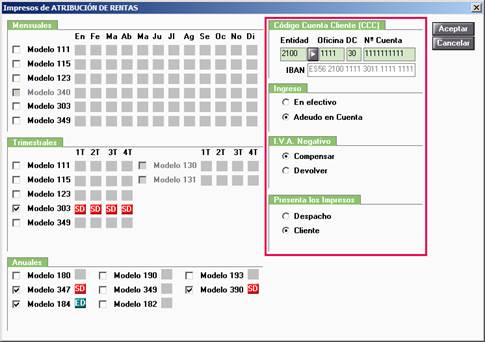
- En esta ventana también puede indicar la forma de ingreso o devolución y la cuenta bancaria del cliente que la aplicación presentará por defecto en las liquidaciones.
- Al aceptar accederá al asistente de actividades que le guiará en el alta de la actividad o actividades que desarrolla la empresa.
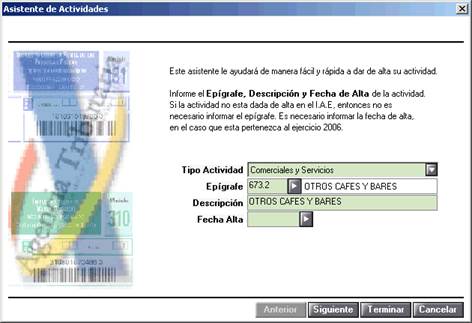
- Si no desea dar de alta la actividad con el asistente pulse el botón
. También puede dar de alta la actividad pulsando el botón
-
- Recuerda que tienes que dar de alta la "Estimación" y el "Régimen IVA" según se corresponda con tu actividad.
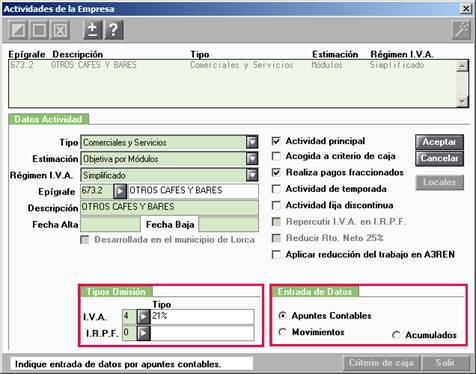
- En la actividad de la Atribución de Rentas debe marcar el indicador "Realiza pagos fraccionados".
- Indique en esta ventana, el porcentaje de IVA que utilizará por defecto, y de qué modo se informarán los datos económicos: por acumulados, por movimientos o por apuntes contables.
Al aceptar, la aplicación propone de forma automática una nueva alta, por esta razón, tras dar de alta la última de las actividades debe pulsar cancelar antes de abandonar la ventana.
Si ha indicado que la entrada de datos será mediante apuntes contables, la aplicación propone la copia automática del Plan Contable modelo.
Una vez creada la empresa con su actividad o actividades acceda al apartado Empresas/ Mantenimiento de Datos / Empresa para terminar de cumplimentar los datos generales de la empresa.
Alta de los socios que componen la atribución
En el Mantenimiento de Datos / Empresa pulse el botón 
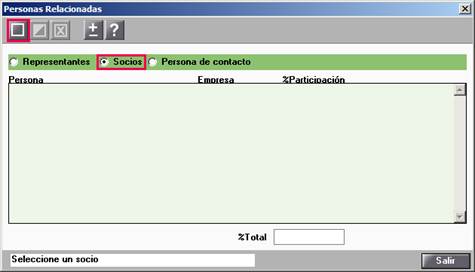
Marque si desea dar de alta:
- Personas Físicas que Participan en el Desarrollo de la Actividad.
- Otros (Socios capitalistas y Personas Jurídicas).

Personas Físicas que Participan en el Desarrollo de la Actividad
Al seleccionar esta opción, tiene la posibilidad de seleccionar los socios, de la relación de empresas existentes en la aplicación.
Informe en esta ventana el Código de Empresa correspondiente al socio. Si no está dado de alta la aplicación le ofrece la opción de hacerlo en este momento.
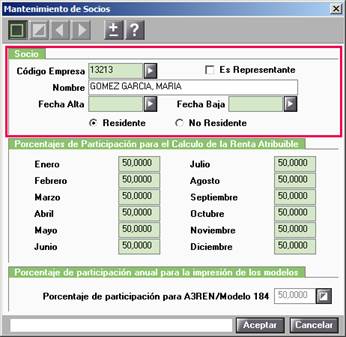
- Si además de socio, se trata del representante, active el indicador correspondiente.
- Por último informe el porcentaje de participación en la entidad. Cabe la posibilidad de tener un porcentaje diferente cada mes, no obstante la aplicación cumplimenta automáticamente todos los campos al informar el primer mes.
Una vez informados todos los datos pulse
Socios capitalistas y Personas Jurídicas
Esta opción le permite dar de alta socios de la atribución, sin necesidad que existan como empresas en a3asesor Eco.
En el campo “% Particip. 184” indique el porcentaje de participación que debe aparecer en el Modelo 184.
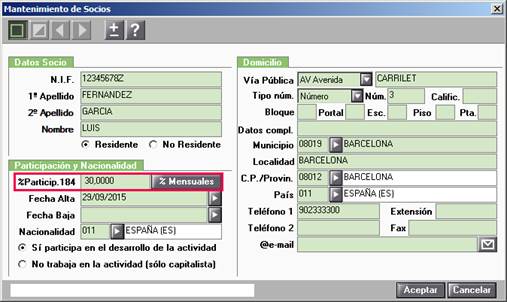
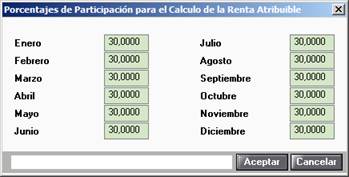
Para el cálculo de la renta atribuible a los socios, la aplicación tendrá en cuenta los porcentajes informados en el desglose mensual, al que puede acceder pulsando el botón 
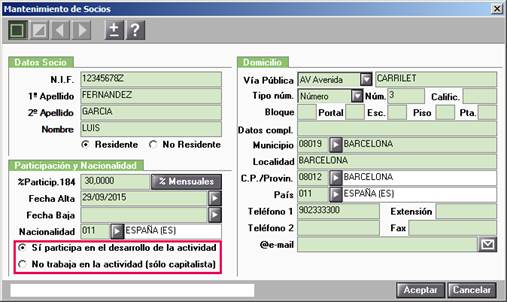
En la parte inferior de la ventana indique si el socio:
- “Sí participa en el desarrollo de la actividad”.
- “No trabaja en la actividad (sólo capitalista)”. En este caso, debe tener en cuenta los siguientes aspectos:
- Los datos relativos a los rendimientos mobiliarios deberá informarlos manualmente en el modelo 184.
- Al ser un socio capitalista, los rendimientos de las actividades económicas no se tendrán en cuenta para el cálculo de la renta atribuible.
Cosas a tener en cuenta de los socios de la Atribución de Rentas
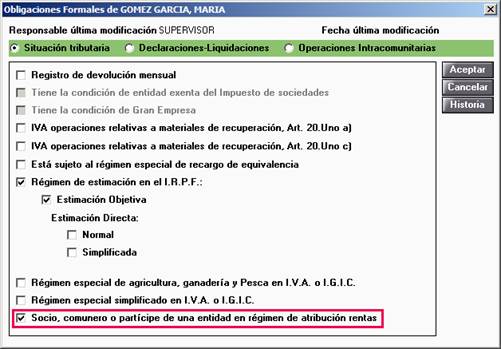
- En el apartado “Obligaciones Formales / Situación tributaria” debe tener marcado el indicador “Socio comunero o partícipe de una entidad en régimen de atribución de rentas”.
- Al tratarse de este tipo de régimen, no active ningún indicador referente al IVA, ya que la declaración la presenta la sociedad, a no ser que el socio tenga otras actividades particulares. En ese caso debe informar todos los datos correspondientes al conjunto de sus actividades.
- La actividad de la sociedad sólo debe darse de alta en la atribución de rentas. Los socios la recogerán por defecto. Si da de alta una actividad en un socio, ésta será únicamente del socio, no de la sociedad.
- Los datos económicos siempre deben informarse en la sociedad, nunca a través de los socios.
- En el apartado de las Actividades del socio también puede consultar a qué atribución de rentas pertenece.
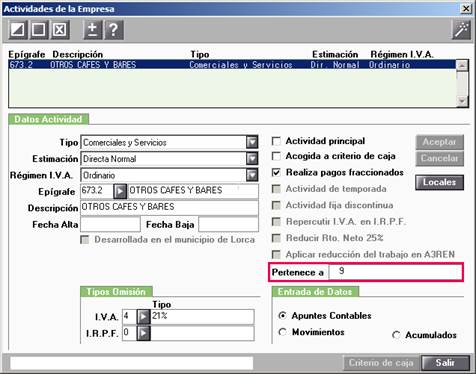
Los importes de IVA se listarán desde la Atribución de Rentas y los impresos de IRPF desde cada uno de los socios. Para ello, debes tener activos los correspondientes modelos.