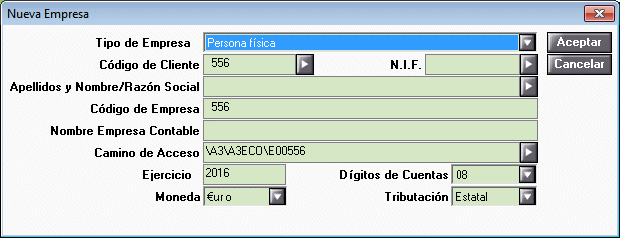
Para dar de alta una empresa pulsa el botón Nuevo desde la relación de empresas, o desde "Mantenimiento de Datos", accederás a la ventana de “Nueva Empresa”, donde debes indicar los datos necesarios para definir las características de la empresa.

Nueva empresa

  • Informa en esta ventana, el tipo de empresa que corresponda:

- Persona física.

- Atribución de rentas.

- Impuesto de sociedades.

- Grupo de empresas.
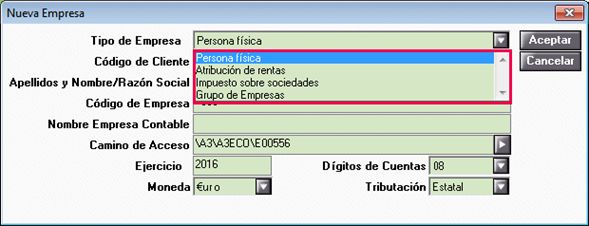
Nueva empresa

  • Informa las características de la empresa (código, NIF, nombre...).
  • El camino de acceso es el directorio en el que se ubicarán los ficheros de la empresa. Es aconsejable no modificar el que la aplicación propone por defecto.
  • Es importante informar correctamente el mes de cierre contable, y en el caso que trabaje con apuntes contables, el número de dígitos de las subcuentas que va a utilizar la empresa. Por defecto, la aplicación propone ocho.
  • Por último selecciona el tipo de tributación de la Empresa, Estatal, IGIC o Vizcaya.

Al pulsar el botón “Aceptar” aparecerá un mensaje de confirmación para crear la empresa en el camino de acceso indicado.
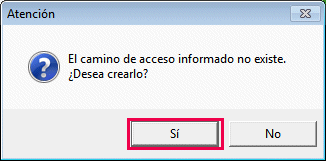
Camino de empresa

Al "Aceptar" la aplicación le propone crear el Plan Contable Modelo.
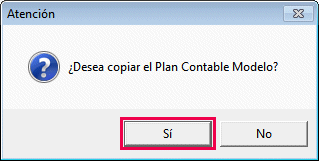
Copia de plan contable

A continuación, la aplicación mostrará la ventana de Obligaciones Formales de la empresa.

  • Mediante las opciones que se muestran en la parte superior de la ventana podrás informar la situación tributaria, las declaraciones-liquidaciones y las operaciones intracomunitarias si las tiene.
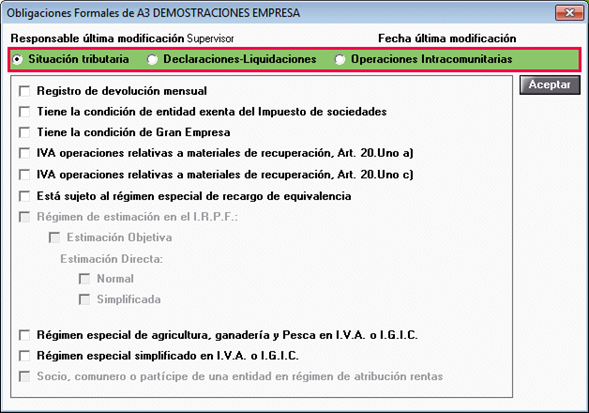
Obligaciones formales

Al aceptar, accederás a la ventana de impresos, donde aparecerán marcados aquellos que debería presentar en función de lo informado en obligaciones formales. Estos datos pueden ser modificados en cualquier momento.
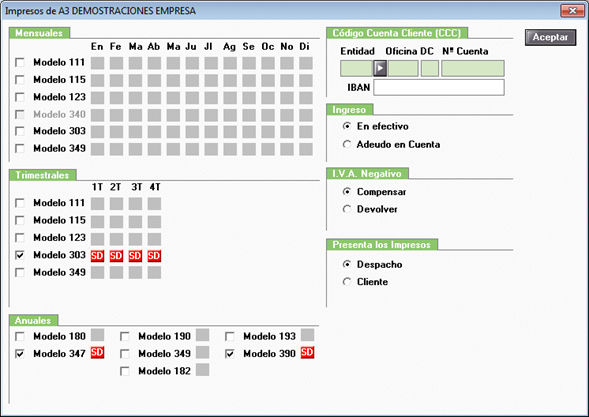
Impresos

  • En esta ventana también puedes indicar la forma de ingreso o devolución y la cuenta bancaria del cliente que la aplicación presentará por defecto en las liquidaciones.

Al aceptar accederás a la ventana de Actividades de la Empresa donde puede dar de alta los datos referentes a la actividad desarrollada por la entidad, así como el porcentaje de IVA que utilizará por defecto, y de qué modo se informarán los datos económicos: por acumulados, por movimientos o por apuntes contables.

Al aceptar, la aplicación propone de forma automática una nueva alta, por esta razón, tras dar de alta la última de las actividades debe pulsar cancelar antes de abandonar la ventana.

Una vez creada la empresa con su actividad o actividades accede al apartado “Empresas/ Mantenimiento de Datos / Empresa” para terminar de cumplimentar los datos generales de la empresa.
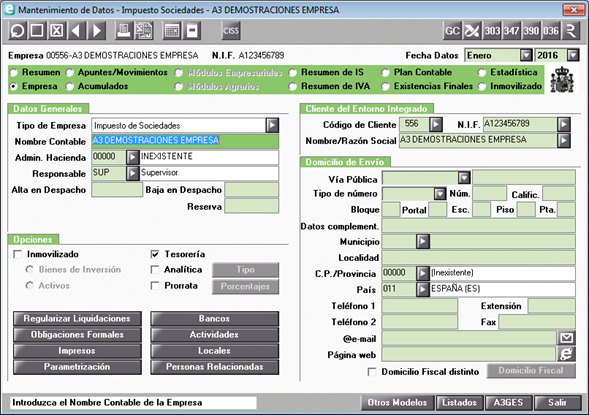
mantenimiento de datos

Documentos relacionados

Proceso para realizar la presentación directa de los modelos a la AEAT
Se explican los pasos a seguir para realizar la presentación directa del modelo 111 a la AEAT.
Cómo empezar a trabajar con a3asesor Conasesor paso a paso
Este documento explica los pasos para comenzar a trabajar con la solución a3asesor Conasesor. Desde el despacho, se debe actualizar el gestor de licencias, configurar las opciones que verá el cliente y exportar las empresas. En el ordenador del cliente, se debe descargar e instalar la solución, luego importar las empresas para licenciar y configurar el software. Se recomienda usar el canal de soporte online a3responde para resolver dudas.
Presentación directa a la Agencia Tributaria. Presentación masiva de las Declaraciones informativas
El documento explica cómo realizar presentaciones masivas individuales de modelos fiscales (180, 182, 184, 190, 193, 347 y 390) usando la Presentación directa con a3doc cloud o a3innuva Doc. Describe el uso del asistente telemático para enviar declaraciones a la Agencia Tributaria, la gestión de certificados digitales, y el proceso de envío y confirmación de declaraciones con indicadores visuales de éxito o error. Además, detalla cómo compartir justificantes automáticamente con clientes en a3doc cloud y cómo consultar y mantener un historial de presentaciones realizadas desde la plataforma.
Envío de datos a a3asesor Eco o a3asesor Con desde a3factura
Este documento explica cómo el asesor puede importar datos desde a3factura a a3asesor Eco/Con. Los pasos incluyen acceder a a3factura desde a3asesor con el email del despacho, seleccionar el periodo, revisar y modificar datos de facturas, y enviar la información a a3asesor Eco. Una vez recibida, aparece una notificación para completar la importación final. Se indica que la importación sobrescribe datos previos para evitar duplicidad. El proceso es exclusivo para asesores que soliciten los datos cuando los necesiten.
Modelos que se pueden presentar con la Presentación Directa
El documento detalla los modelos de declaraciones que se pueden presentar directamente a la Agencia Tributaria mediante la Presentación Directa contratada con a3doc cloud o a3innuva Doc, según el módulo a3asesor utilizado (Eco, Con, Soc, Nom, Ren). Para cada módulo se listan los modelos compatibles con presentación individual y masiva, destacando que la mayoría permiten ambas modalidades, aunque algunos modelos de a3asesor Ren solo admiten presentación individual. Se incluyen modelos comunes como 111, 115, 303, 349, 190, entre otros, específicos para cada aplicación.