
How To
Cómo dar de alta nuevos empleados en a3gestión del tiempo
a3gestión del tiempo
En el menú "Asistente/ Empleados" se mostrará la relación de empleados a los que gestionaremos la presencia desde la aplicación.
Siguiendo la operativa habitual, para editar los datos pulsaremos el botón 

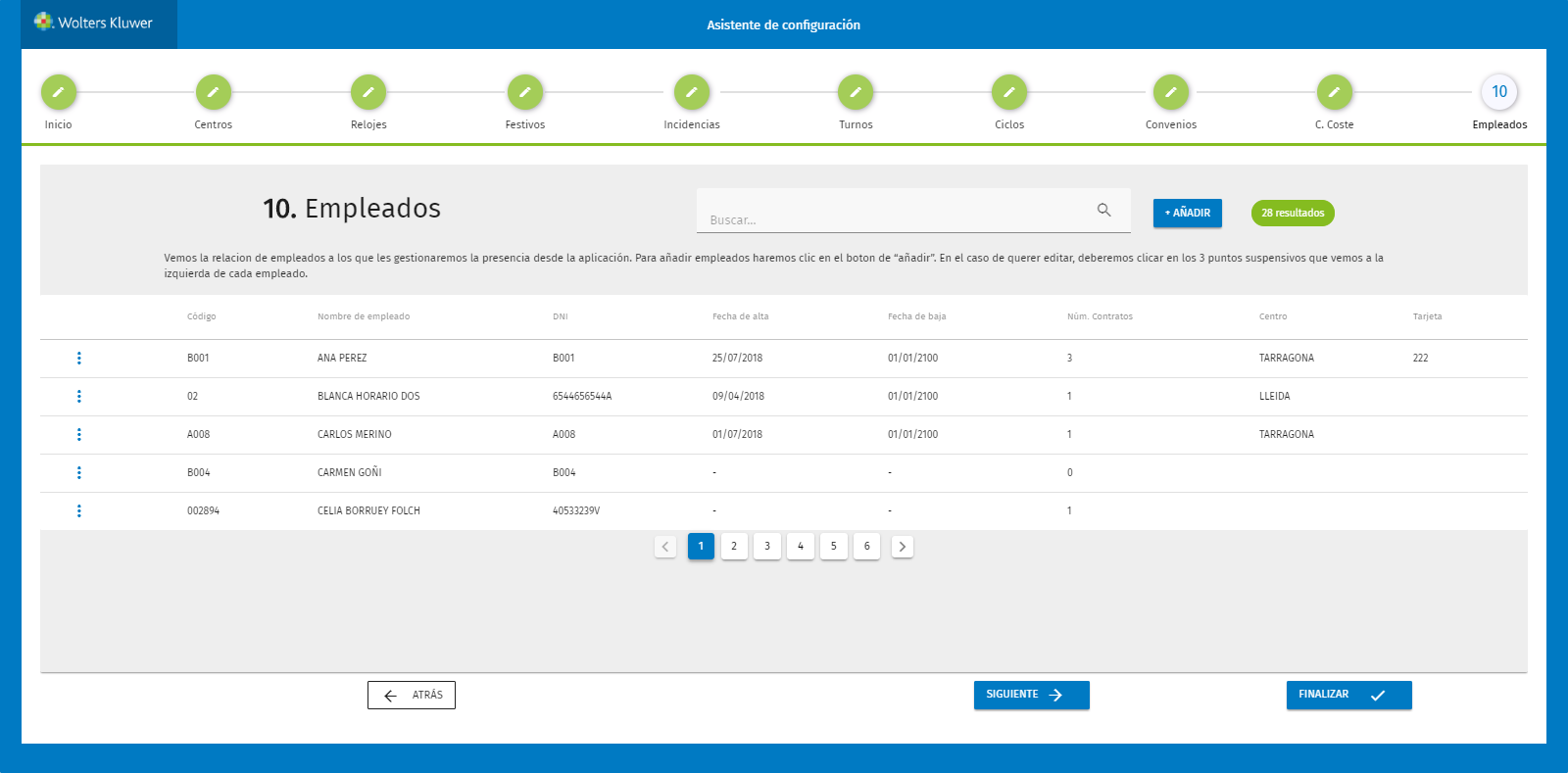
Proceso para dar de alta empleados
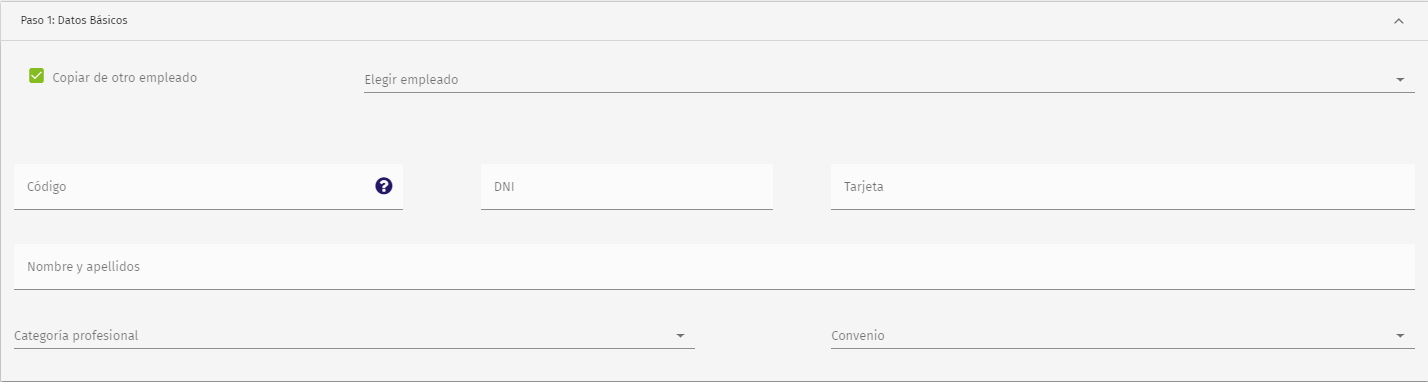
Los datos que se recogen son:
Datos Básicos:
- Código: se refiere al código del empleado. Si la herramienta se integra con alguna herramienta de nómina, este código será el mismo que en esta.
- DNI del empleado
- Tarjeta: Se refiere al código de huella asociado al empleado. En caso de ser fichaje web, este campo lo dejaríamos vacío.
- Nombre y apellidos del empleado.
- Categoría profesional: podemos usar la categoría laboral (del contrato) del empleado o cualquier otro elemento clasificador.
A tener en cuenta...
En el caso de que no haya integración, sólo podrá informarse la opción “Sin informar” . Para dar de alta nuevas categorías, deberás acceder al punto “Configuración/ Datos maestros”.
- Convenio: permite asociar al empleado uno de los convenios definidos.
El indicador "Copiar de otro empleado", activado, permite seleccionar un empleado para copiar los datos.
Fechas y Centros:
- Alta: fecha de alta del empleado.
- Baja: fecha de baja. Si es indefinido deberemos activar el indicador "Indefinida".
- Centro: centro al que se contrata el empleado
- Centro de coste: código de imputación donde se imputarán las horas del empleado.
- Trabajo en festivos: deberás activar este indicador si procede.

Asignar Ciclo:
- Ciclo: selecciona el ciclo que proceda.
- Posición de inicio: en el caso de tener ciclos de más de una semana, este campo permite informar un número (1, 2, etc.) para identificar el horario en el que empieza el empleado. Al informar este campo, se visualizara el horario que corresponde en la fecha actual.

Turnos autorizados:
- Inferidos del ciclo: el trabajador podrá realizar aquellos turnos informados en el ciclo que se haya asignado.
- Todos los del sistema: el trabajador podrá hacer todos los horarios creados en la aplicación.
- Propios: se asignarán los horarios que va a poder realizar el trabajador. Puede asignarse un único horario o varios. Para ello, pulsa "Añadir" y se mostrará la relación de horarios. Selecciona el horario y pulsa "Aceptar".

Documentos relacionados
Activa la autenticación MFA en a3gestión del tiempo
El documento explica la autenticación multifactor (MFA) en a3gestión del tiempo, que añade una capa extra de seguridad al solicitar, además de la contraseña, un código temporal enviado al correo electrónico del administrador. Se activa en “Configuración/Configuración General” y requiere reiniciar la aplicación. Al acceder desde el navegador, el administrador debe confirmar su identidad mediante un código que expira en 5 minutos, protegiendo así la información laboral y evitando accesos no autorizados.
Versión 2.8 de a3gestión del tiempo: Correcciones
Relación de correcciones incluidas en la versión 2.8 de a3gestión del tiempo.
Versión 2.8 de a3gestión del tiempo: Novedades
Relación de novedades y mejoras incluidas en la versión 2.8 de a3gestión del tiempo. Destaca el nuevo método de recepción del código MFA por SMS.
Historial de correcciones de versiones de a3gestión del tiempo
Relación de correcciones que incorporan las diferentes versiones de a3gestión del tiempo.
Versión 2.7 de a3gestión del tiempo: Correcciones
Relación de correcciones incluidas en la versión 2.7 de a3gestión del tiempo