
How To
Cómo eliminar un cliente de a3asesor
a3asesor
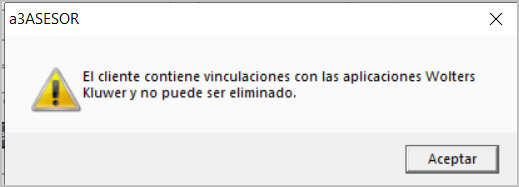
Se podrá eliminar un cliente de a3asesor cuando el cliente no esté vinculado en otras aplicación Wolters Kluwer, ya que si lo intentas eliminar y está creado en otras aplicaciones aparecerá el siguiente mensaje.
Por este motivo tienes que realizar los siguientes pasos:
- Elimina el cliente de las aplicaciones donde esté dado de alta, eliminándolo de a3a3asesor Ges, en el caso que lo tuvieses, en último lugar.
- Finalmente elimina el cliente de a3asesor.
Cómo eliminar un cliente de a3asesor
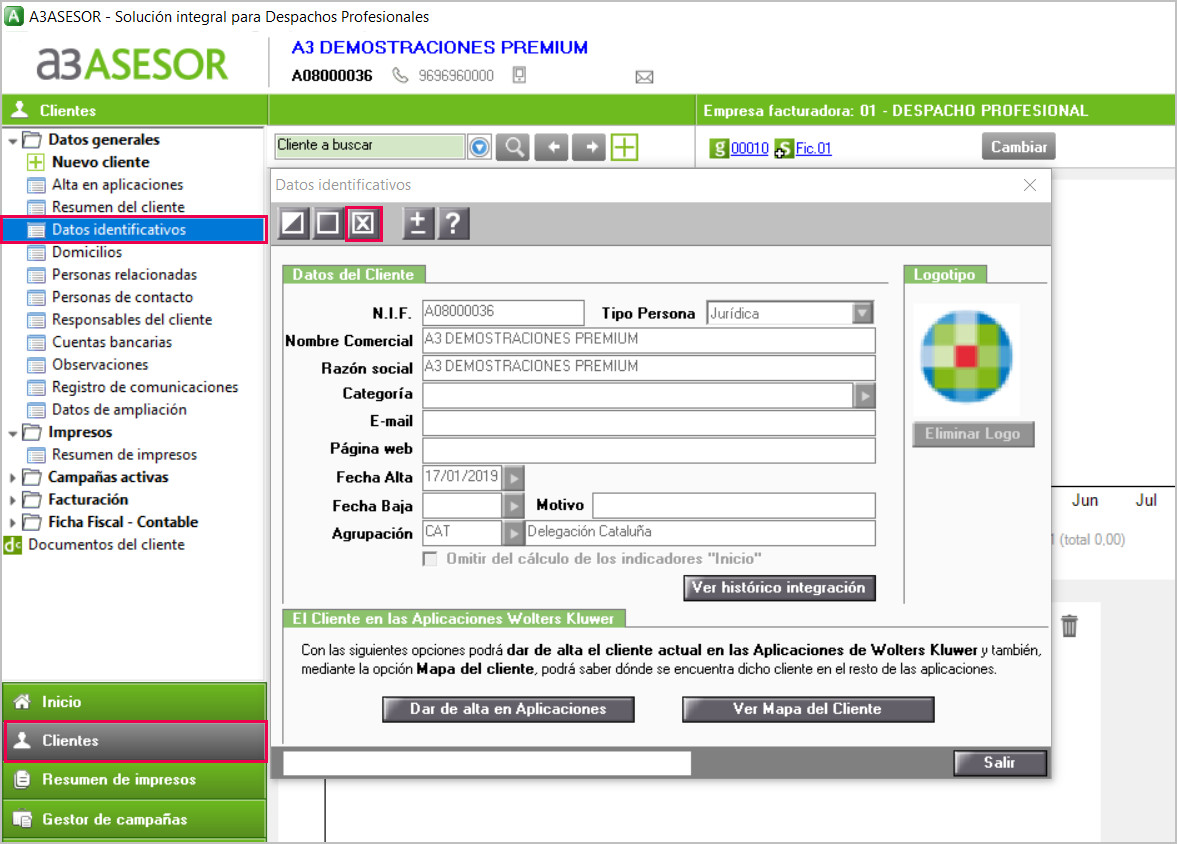
Accede a la opción "Datos Identificativos" del menú "Clientes / Datos generales", y pulsa el botón 
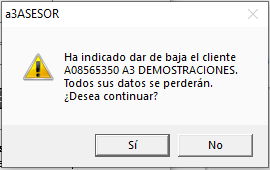
Aparece un mensaje de confirmación, pulsa "Sí" para continuar el proceso de eliminación.
Documentos relacionados
Cómo bloquear un período contable y su impacto en las importaciones
Este documento explica cómo bloquear el periodo contable en a3factura para evitar la introducción o modificación de datos anteriores a una fecha específica. Se debe acceder a "a3asesor/a3factura/Panel de control/Bloqueo periodo contable", establecer la fecha de bloqueo y pulsar "Bloquear". Por ejemplo, bloqueando hasta el 31/08/2024, no se podrán modificar documentos anteriores. Además, al bloquear un periodo, los documentos de ese intervalo no se importan a3asesor Eco/Con; para importar, es necesario primero desbloquear el periodo y luego realizar la importación.
Manual de confidencialidad
Este documento ofrece un acceso directo al Manual de Confidencialidad mediante un enlace para su visualización. Presenta un icono representativo y proporciona el archivo PDF titulado "Manual de Confidencialidad a3asesor", facilitando así la consulta de las políticas y normativas sobre manejo de información confidencial.
Pasos para activar la cuenta Wolters Kluwer fácilmente
Este documento explica cómo activar una cuenta Wolters Kluwer. Primero, se debe acceder al correo recibido con el asunto "Tienes una invitación para acceder a la solución Wolters Kluwer" enviado desde [email protected], revisando también la carpeta de correo no deseado. Luego, se pulsa "Continuar", se introduce el email y la contraseña en la ventana de acceso y se finaliza con "Iniciar sesión". Finalmente, aparecerá un mensaje confirmando que ya se puede acceder a la solución con la cuenta Wolters Kluwer. Se incluyen imágenes explicativas del proceso.
Pasos para empezar a trabajar con las soluciones a3asesor
Este documento guía al usuario para comenzar a usar nuevas soluciones accediendo al área de clientes. Indica descargar e instalar el gestor de licencias, activar la solución en dicho gestor y luego descargar e instalar la solución. Además, recuerda que está disponible el canal de soporte online a3responde para resolver dudas de forma rápida y sencilla.
Historial de correcciones incluidas en las versiones de a3asesor
Este artículo relaciona las correcciones incluidas en las versiones de a3asesor