Cómo gestionar aplicaciones integradas y su integración
Cómo integrar aplicaciones en a3asesor
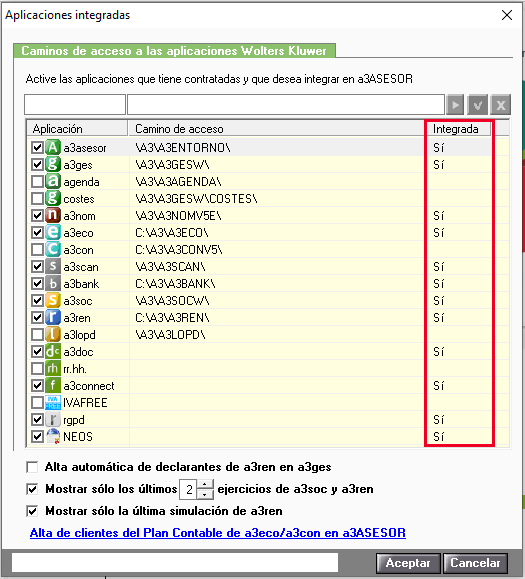
La opción "Aplicaciones integradas" del menú "Utilidades / Herramientas de soporte" muestra las aplicaciones que dispone el despacho, así como el camino en el que se encuentran instaladas.
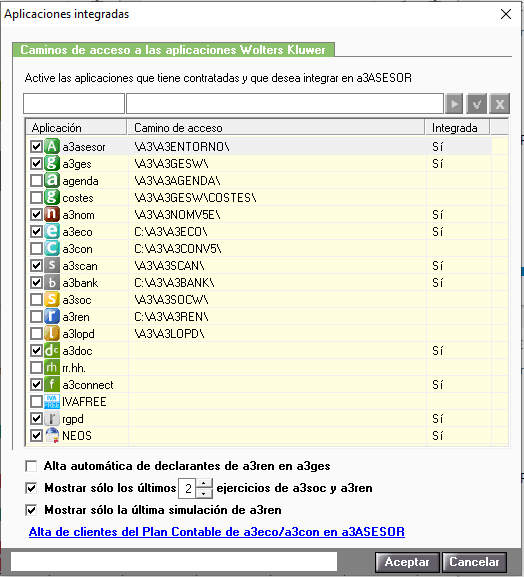
Activa las aplicaciones que tienes contratadas y que deseas integrar en a3asesor. La integración únicamente la puede realizar el usuario Supervisor, el resto de usuarios únicamente pueden acceder a esta opción en modo consulta.
Si dispones de la aplicación a3asesor Ges, el proceso de integración en a3asesor dará de alta en a3asesor Ges todos aquellos clientes que no existan para su facturación.
Opciones de aplicaciones integradas
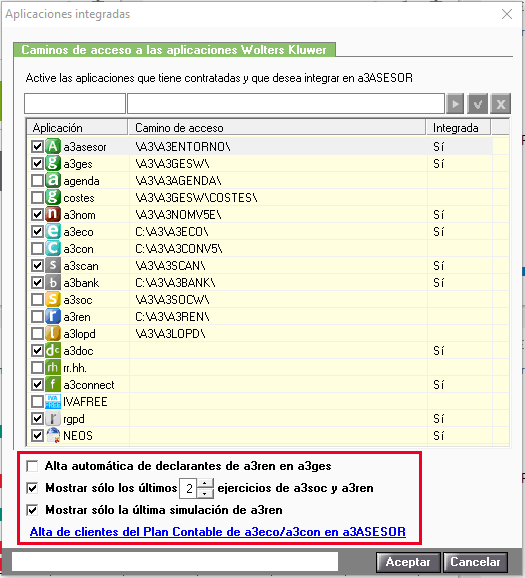
En la ventana dispones de las siguientes opciones:
- si dispones de las aplicaciones a3asesor Ren y a3asesor Ges, puedes configurar si deseas que en el proceso de integración o posteriormente cuando se realice el alta de un declarante en a3asesor Ren, se genere automáticamente este cliente en a3asesor Ges si no existe, para ello marca el indicador "Alta automática de declarantes de a3ren en a3ges".
- Mostrar los "x" ejercicios de a3asesor Ren y a3asesor Soc.
- Mostrar la última simulación de a3asesor Ren
- Alta de clientes del plan contable de a3asesor Eco | Con en a3asesor: Esta opción permite dar de alta los clientes (4300) del plan contable de empresas de a3asesor Eco / Con como clientes en a3asesor.
Al pulsar el botón 
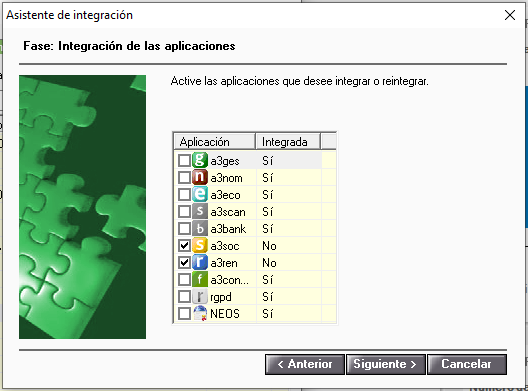
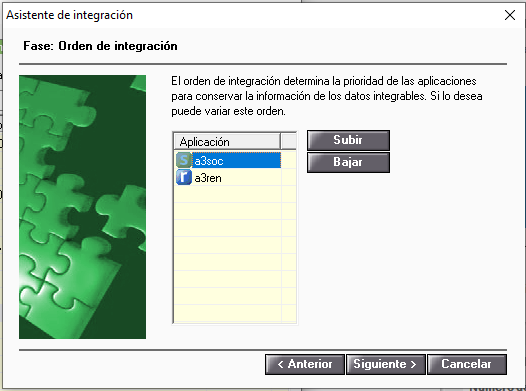
El orden de integración determina la prioridad de las aplicaciones para conservar la información de los datos integrables. Si lo deseas puede variar el orden mediante los botones 

Si integras a3doc cloud
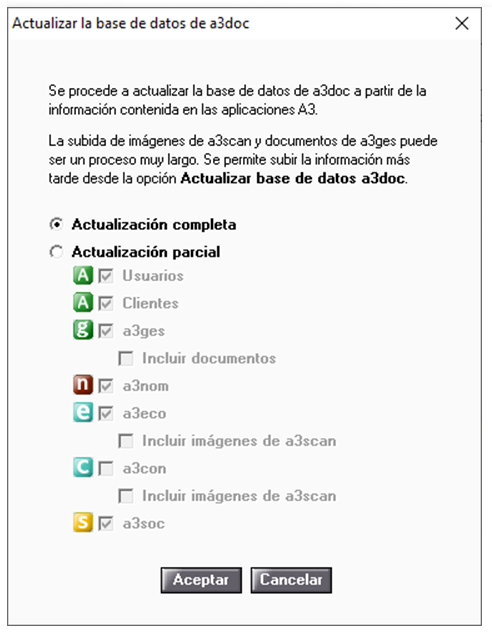
Si dispones de la aplicación a3doc cloud aparece una ventana informando que datos quieres actualizar en la aplicación a3doc cloud.
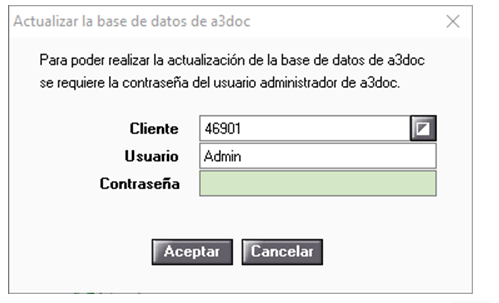
La primera vez que se integra a3doc cloud tienes el campo "Cliente" en el que se visualiza el código de cliente de internet (código de licencia de a3doc cloud) y debes informar la contraseña del usuario Admin.
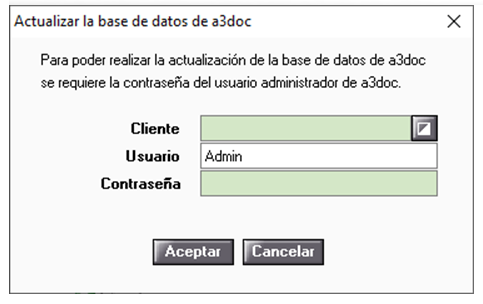
En el caso de clientes con más de una oficina y una instalación (a3asesor) completa en cada una de ellas, es posible dividir la base de datos de a3doc cloud en tantas oficinas como disponga el cliente. Para modificar el código de cliente, hay que pulsar el botón "modificar" y se habilitará el campo para su edición, cumplimenta el dato correspondiente.
A partir de este momento, la información contenida en las aplicaciones Wolters Kluwer se actualizará en la base de datos de a3doc cloud asociada al cliente indicado.
A tener en cuenta
-
- No se subirán clientes con fecha de baja informada en a3asesor.
- No se subirán clientes con la marca de "empresa copia".
Proceso de integración
A continuación se procederá a integrar las aplicaciones Wolters Kluwer deseadas. Para realizar el proceso de integración, asegúrate que ningún otro usuario esté utilizando las aplicaciones a integrar. Este proceso puede durar algunos minutos. Para iniciar el proceso de integración pulsa el botón 
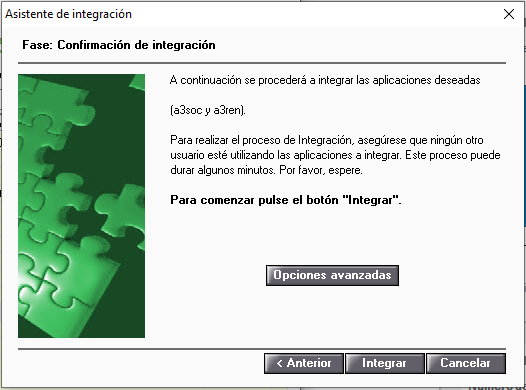
Una vez finalizado el proceso de integración se emitirá un mensaje de finalización, y de las incidencias que se hayan podido encontrar.
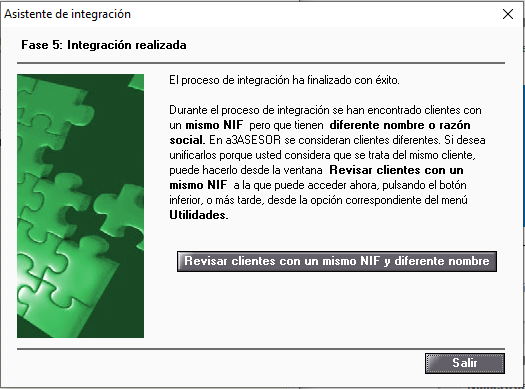
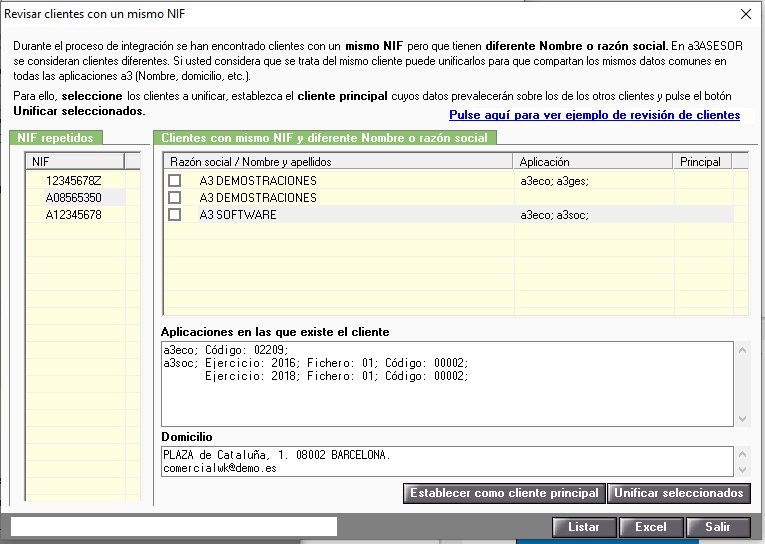
- Si durante el proceso de integración se han encontrado clientes con un mismo NIF pero que tienen diferente nombre o razón social, A3asesor los considera clientes diferentes. Pulsando el botón
puedes obtener un listado con la relación de clientes con un mismo NIF.
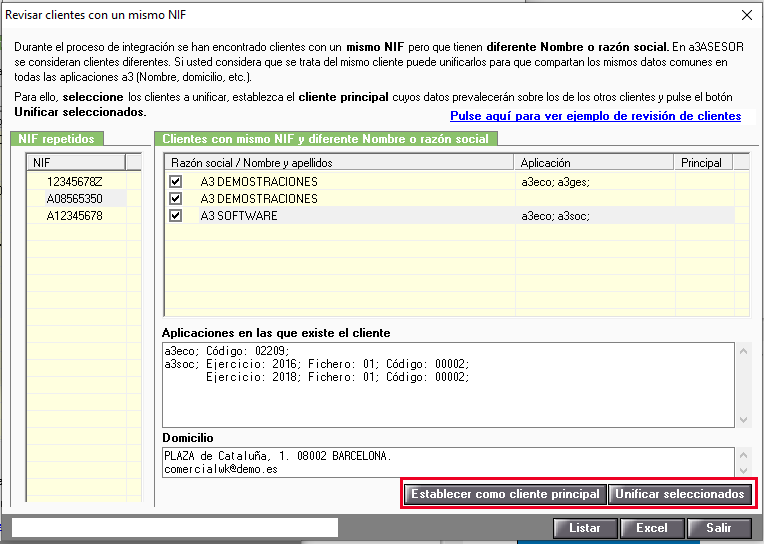
- Si deseas unificarlos porque consideras que se trata del mismo cliente, puedes realizarlo desde la ventana "Unificar clientes con un mismo NIF", a la que se puede acceder pulsando el botón "Revisar clientes con un mismo NIF y diferente nombre" de la ventana del asistente, o más tarde, desde la opción "Unificar clientes" del menú "Utilidades".
Selecciona en la ventana los clientes a unificar, establezca el cliente principal pulsando el botón 

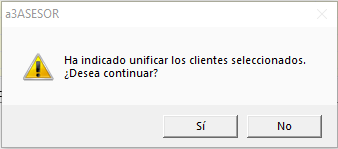
Indica que "Sí" deseas unificar los clientes seleccionados.
En la parte inferior de la ventana se mostrará en las aplicaciones en las que existe el cliente y el domicilio.
En la columna "Integrada" de la ventana de "Aplicaciones integradas" se indica que aplicaciones están o no integradas.