Cómo gestionar licencias para clientes PYMES
Gestión de licencias para clientes PYMES paso a paso
En este artículo verás cómo el asesor gestiona las Licencias para sus Clientes. Es la Solución para PYMES, la versión de a3asesor Portal NEOS que ofrece el Asesor a su Cliente, permitiendo que vigile sus buzones de forma directa y bajo su responsabilidad.
El asesor podrá emitir Licencias de la aplicación a los clientes que desee, manteniendo un control total sobre las mismas, pudiendo: desactivar, desvincular o eliminar las Licencias.
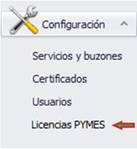
Para acceder al listado para que el asesor gestione las licencias de sus clientes, selecciona la opción “Licencias PYMES”, en la pestaña de Configuración de la columna de la izquierda.
Se abrirá la siguiente ventana “Licencias PYMES generadas”:
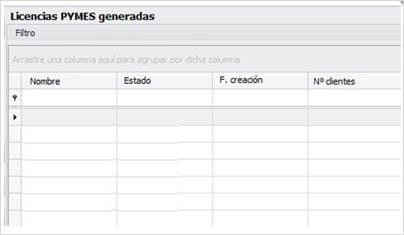
Al seleccionar el botón “Nuevo”, se abrirá la siguiente ventana para solicitar la activación de la funcionalidad de generar Licencias para Pymes.
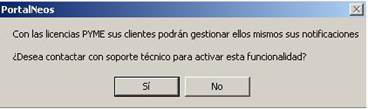
Si seleccionas “Sí”, se abrirá la siguiente ventana para enviar la solicitud de la activación de la funcionalidad.
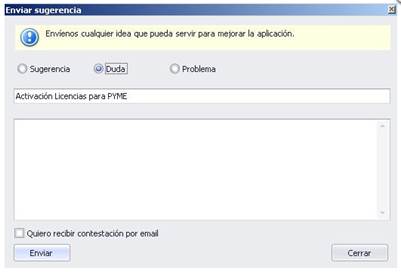
Redacta en el texto que se quiere activar la funcionalidad para generar Licencias para Pymes y recibirás la contestación de Soporte Técnico y la activación de la funcionalidad.
Una vez activada la funcionalidad, el siguiente paso es generar la Licencia para el cliente que se vaya a autogestionar las notificaciones electrónicas.
Para ello, vuelve a seleccionar “Nuevo” en la Configuración de Licencias para Pymes y se abrirá la siguiente ventana de “Mantenimiento de Licencias”.
Se deberán completar los campos del siguiente formulario con los datos del cliente para generar la licencia. Una vez informado, se debe guardar.
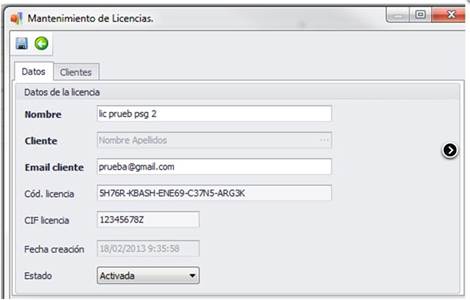
Una vez rellenados los Datos de la Licencia, dirígete al Listado de Clientes y pulsa doble clic sobre el cliente para que se abra la ventana de “Mantenimiento de Clientes”. Dentro de esta ventana, accede a la pestaña de Configuración.
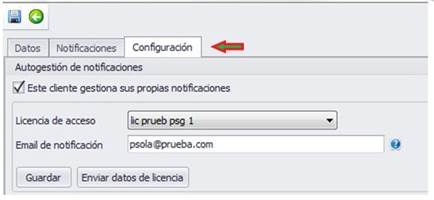
En la pestaña "Configuración", comprueba que los datos sean correctos y que el marcador “Este cliente gestiona sus propias notificaciones” está seleccionado. Una vez completados los campos, guárdalos.
Por último, envía los datos de la Licencia al cliente y la información de instalación del programa (número de licencia e instrucciones de instalación).
Para ello, selecciona “Enviar datos de licencia” y se abrirá la siguiente ventana con el número de licencia y las instrucciones de instalación, para que el cliente realice la instalación de la aplicación y la validación de la licencia.
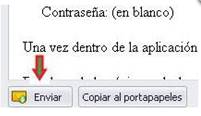
Para enviar el texto existen 2 opciones: o bien configurar el Outlook en la máquina y realizar el envío seleccionando el icono “Enviar” o redactar un correo en el que se copiará todo el texto que aparece y enviarlo.
Seguidos estos pasos, ya se habrá generado la Licencia para el cliente, se podrá instalar la aplicación y validar el código de licencia y, por último, gestionarse sus propias notificaciones electrónicas obligatorias.
La creación de los buzones y la sincronización será responsabilidad del cliente.
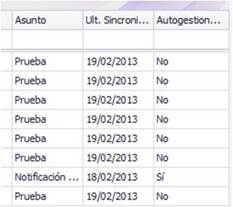
Una vez generada y enviada la Licencia a su cliente, en el Listado de Clientes y en el Menú de Notificaciones, hay unas columnas que indican el cliente que tiene Licencia para Pymes y que se está autogestionando las notificaciones.

En el menú de notificaciones aparece una nueva columna, que indica la notificación que ha sido autogestionada y enviada por el cliente.