
Cómo gestionar certificados digitales: añadir, modificar o borrar
Proceso para la gestión de los Certificados
Los certificados se utilizan para identificar a las distintas empresas o personas en los portales web de los organismos. A continuación, te indicamos cómo añadir un certificado nuevo, cómo modificarlo y cómo borrarlo en a3asesor Portal NEOS y a3ERP Portal NEOS.
La configuración de los certificados digitales, se puede hacer de dos formas, mediante la opción de “Certificados” en la barra de menú lateral, que es lo que veremos a continuación, y mediante el “Asistente” de la barra de menú superior de opciones.
Añadir nuevo Certificado
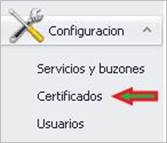
Para añadir un certificado nuevo al Listado de Certificados Digitales, selecciona “Certificados” en el menú de opciones de la pestaña de “Configuración”, en la parte izquierda de la aplicación.
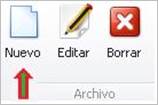
Selecciona “Nuevo” para configurar un nuevo certificado, desde la parte superior de la aplicación.
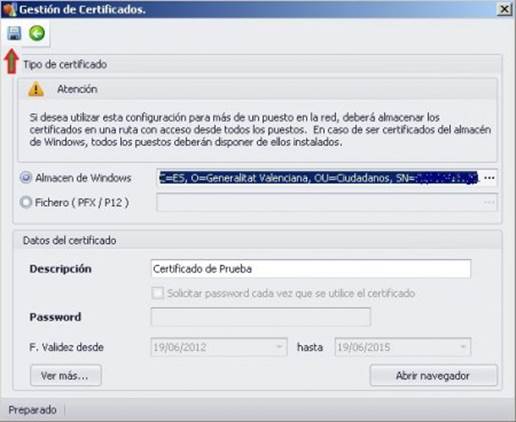
Se abrirá la siguiente ventana (Gestión de Certificados).
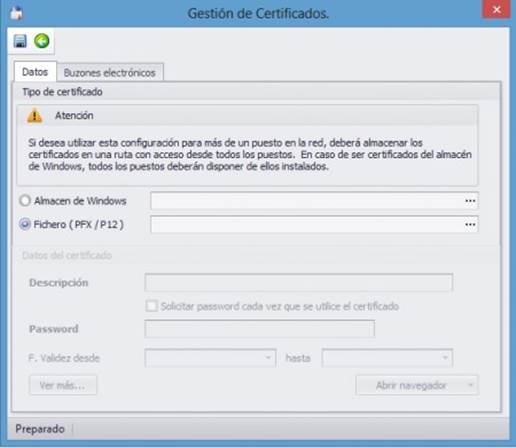
Se puede seleccionar un certificado instalado en el Almacén de Windows o a través de un Fichero PFX / P12.
La primera opción muestra todos los certificados instalados en el ordenador donde se ejecuta la aplicación. En la segunda se muestra el explorador de archivos para localizar el archivo con extensión .p12 o .pfx deseado.

Para cada certificado se puede introducir la siguiente información:
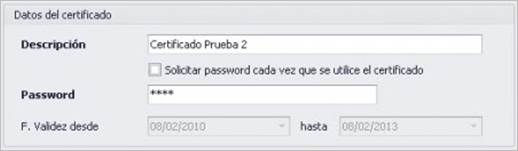
- Descripción. Texto libre para identificar el certificado.
- Password. Para certificados en fichero. Esta opción permite almacenar el PIN del mismo. De esta forma, cada vez que se utilice el certificado no se solicitará el PIN, favoreciendo así los procesos automáticos de consulta de los distintos organismos. Si se desea introducir el PIN cada vez marcar la opción "Solicitar password".
A tener en cuenta: las fechas de validez del certificado se obtienen automáticamente del propio certificado al guardarlo, por lo que no se deben introducir.
Para finalizar se guardará el certificado pulsando el icono de “Guardar”.
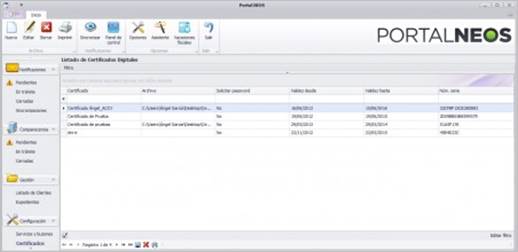
El certificado digital quedará registrado en la aplicación, mostrándose en el Listado de Certificados Digitales.
Desde la Gestión de Certificados también se permite abrir el navegador. Para ello, selecciona "Abrir Navegador".
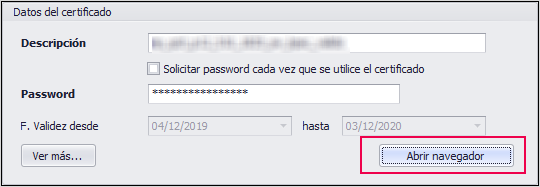
A continuación, se mostrará una ventana advirtiendo de que se va a abrir el navegador y hasta que no se cierre no se podrá volver a usar la aplicación.
Al aceptar, se abrirá el navegador con el “Listado de Servicios Accesibles con Certificado Digital”.
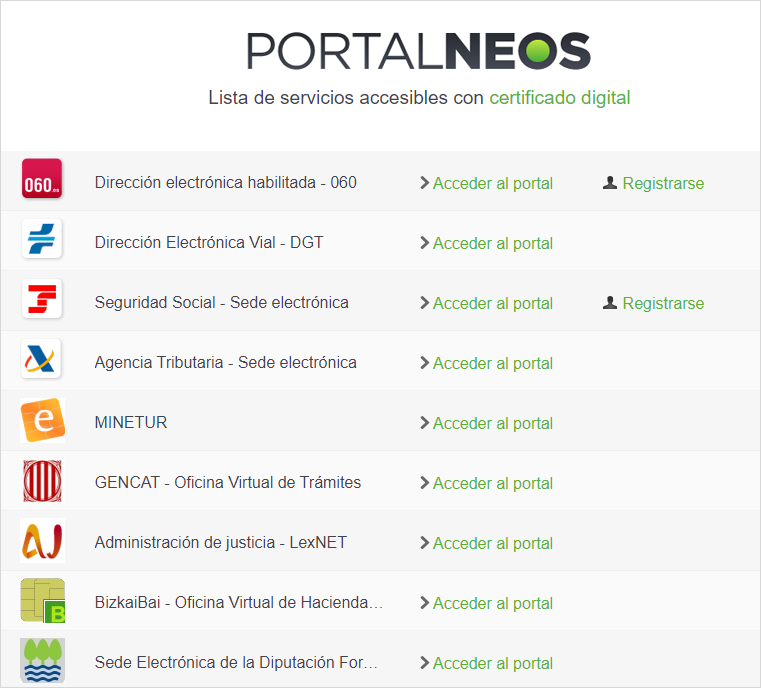
Mediante esta ventana, podrás acceder a la Sede Electrónica que desees para realizar el trámite correspondiente.
Modificar Certificado
Para modificar un certificado, selecciona el certificado de la lista y pulsa el icono "Editar".
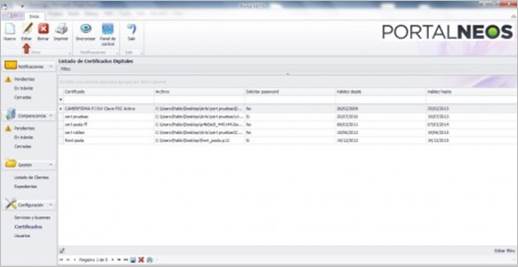
Se abrirá la ventana "Gestión de Certificados", y podrás modificar la descripción, el password y la opción de "Solicitar password".
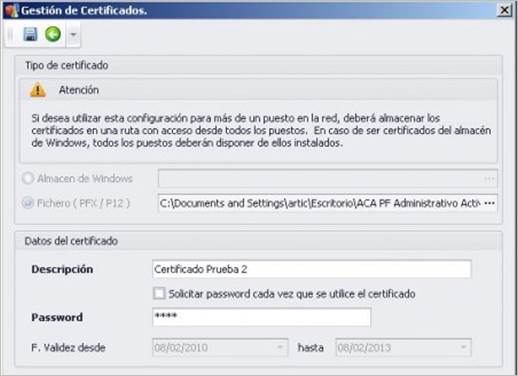
Una vez modificados los datos, pulsa "Guardar".
Borrar Certificado
Para borrar un certificado del Listado de Certificados Digitales, en primer lugar, elimina todos los buzones electrónicos que se hayan creado con ese certificado electrónico.
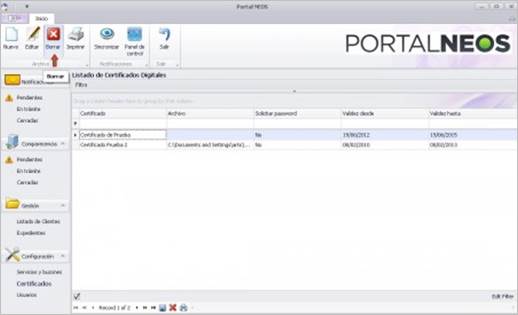
Una vez hayas eliminado todos los buzones, accede al Listado de Certificados Digitales, y selecciona el certificado que desees eliminar.

Una vez seleccionado el certificado, pulsa sobre el icono “Borrar” para eliminar el certificado digital.
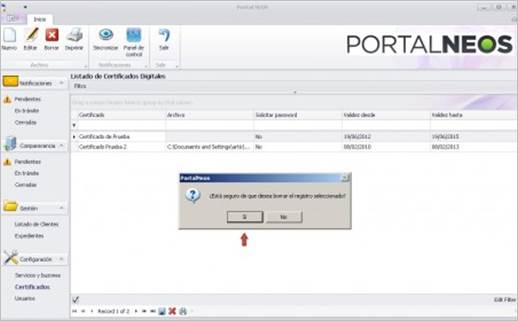
Al aceptar el mensaje, quedará eliminado el Certificado Digital.
Importar Certificados Electrónicos
A continuación, verás cómo se configuran los Certificados Digitales de forma masiva, mediante el “Asistente de Configuración”.
El asistente te ayudará a importar los certificados digitales ubicados en una carpeta y, si lo deseas, crear los buzones electrónicos para los clientes de dichos certificados.
Para ello, selecciona la opción "Importar certificados electrónicos".
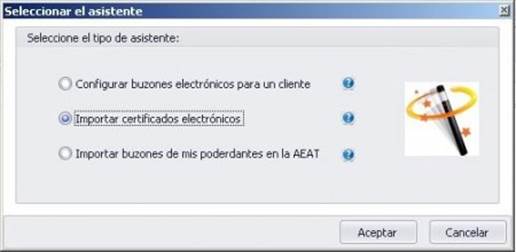
Se abrirá la siguiente ventana:
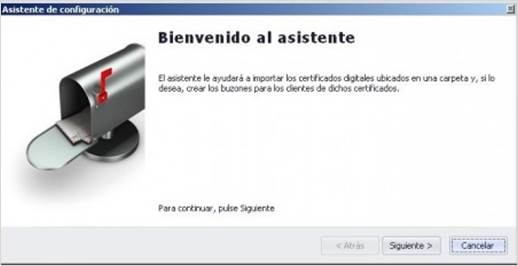
Pulsa “Siguiente” y se abrirá la siguiente ventana, que te permitirá seleccionar la carpeta donde están ubicados todos los certificados digitales de los clientes e introducirles la contraseña, para importarlos a la aplicación.
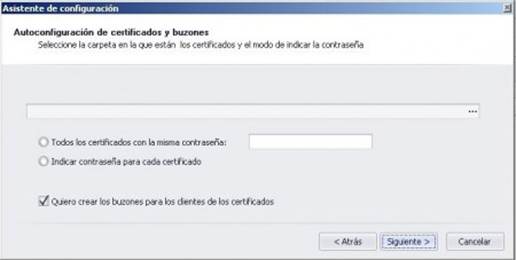
Una vez finalizado el proceso, se habrán importado, de forma masiva, a la aplicación todos los certificados ubicados en la carpeta que se ha seleccionado y se mostrarán en el Listado de Certificados Digitales.
Además, también te permite crear los buzones electrónicos para los clientes de dichos certificados.
A tener en cuenta: para realizar estos procesos tienes que tener permisos en la carpeta donde estén ubicados los certificados.