Cómo subir contratos de a3asesor Nom a a3HRgo

Para poder ver el contrato de un trabajador en el portal a3HRgo, en primer lugar, debes exportarlo desde a3asesor Nom.

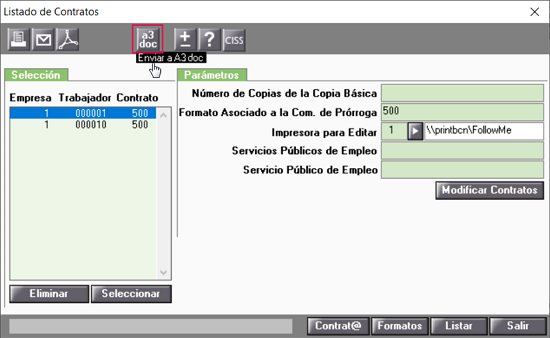
Para ello, tan solo tienes que acceder al punto "Listado de Contratos" (puedes acceder desde la propia ficha del trabajador, o bien desde el punto "SEPE y Mutuas/ Listado de Contratos") y seleccionar el trabajador o trabajadores que proceda.

A continuación, pulsa el botón "Enviar a A3doc", para exportar los contratos al portal.
 

como enviar a a3hrgo contratos


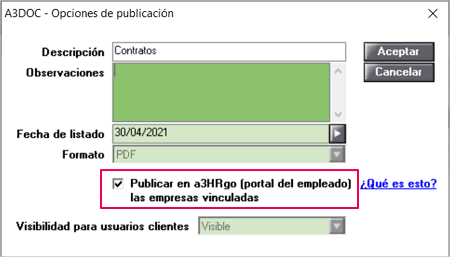
En la ventana que se abrirá a continuación, activa el indicador "Publicar en a3HRgo (portal del empleado) las empresas vinculadas". Pulsa "Aceptar".
opciones publicacion a3doc


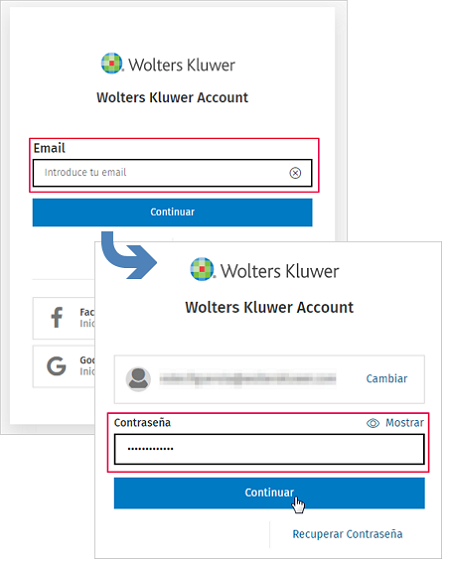
Es posible que en este punto, si es la primera subida de documentos que realizas, para continuar con el proceso te solicite informar las credenciales de tu cuenta wolters kluwer. 

Informa el email, pulsa "Continuar", introduce la contraseña y pulsa "Continuar".
 

cuenta wk

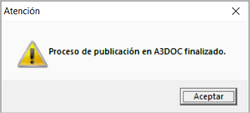
Cuando finalice el proceso se mostrará el siguiente mensaje:
proceso de publicacion finalizado


Una vez cargados los contratos en el portal, se deberán publicar para que los empleados puedan acceder a ellos.


183684 - arrow move outline rightRecuerda que: todos los documentos que se cargan desde a3asesor Nom quedaran grabados en el gestor documental en la carpeta correspondiente.
 

183826 - arrow chevron outline right¿Cómo ver y publicar los contratos que se han importado?

Para visualizar los contratos que se han importando, accede al punto "Documentos" del portal empleado.
Por defecto, aparecerán en estado "El empleado no tiene acceso". Es decir, no son visibles para los empleados.

Puedes publicarlos de forma masiva seleccionando todos los documentos que quieras dejar visibles, o bien a nivel individual seleccionando únicamente el que proceda y pulsando el botón "El empleado tiene acceso" (boton el empleado tiene acceso).

De esta forma, los certificados serán visibles por el empleado accediendo desde la app o bien desde la web.  

 

cargar contratos en a3hrgo

183684 - arrow move outline rightRecuerda que: puedes visualizar y descargar los documentos de un trabajador con el botón "Ver" (boton ver). Para descargar varias documentos en un fichero zip, pulsa "Descargar" (boton descargar ).

276507 - document file from outline paArtículos relacionados:

Documentos relacionados

Activar doble autenticación MFA para usuarios del portal
El Portal de a3HRgo permite activar el doble sistema de autenticación (MFA) para mejorar la seguridad de acceso de los trabajadores desde cualquier dispositivo. MFA requiere, además de usuario y contraseña, un código de un solo uso enviado por email. La activación se realiza fácilmente desde la solución a3HRgo, en el menú "Portales", activando "Autenticación en dos pasos". Al entrar, el trabajador elige el correo para recibir el código, que debe introducir para acceder. Para uso en app, es necesario actualizarla desde Apple Store o Google Play. Esta función aumenta la protección del acceso al Portal del empleado.
Cómo informar credenciales para vincular a3HRGO con a3innuva Doc
El documento explica cómo vincular la solución con a3innuva Doc para automatizar la publicación de documentos desde a3asesor Nom, facilitando la gestión de empresas y trabajadores. 
Historial de novedades de versiones de a3HRgo
En este artículo se relacionan los documentos con las mejoras incluidas en cada versión o actualización de a3HRgo. 
Cómo importar nóminas de a3asesor Nom a a3HRgo y cómo publicarlas en el portal
Este artículo explica cómo subir y publicar nóminas desde a3ASESOR|nom a a3HRgo. Primero, se exportan las nóminas desde a3ASESOR|nom a través de "Lis.Nóm/ Hojas de Salario" pulsando "Enviar a A3doc" y activando "Publicar en a3HRgo". Es posible que se pidan credenciales de la cuenta Wolters Kluwer. Luego, se verifica la importación y se publican las nóminas en el portal, ya sea masivamente o individualmente, para que los empleados puedan acceder a ellas y reciban notificación por email. También se indica cómo despublicarlas y visualizar o descargar los documentos.
Cómo importar y publicar los certificados de IRPF de a3asesor Nom a a3HRgo
Este documento explica cómo subir los Certificados de IRPF desde a3asesor Nom a a3HRgo (portal del empleado). Se detalla el proceso de exportación desde el módulo IRPF/Certificado Ingresos y Retenciones, la publicación en a3HRgo activando la opción correspondiente y la necesidad de introducir las credenciales de Wolters Kluwer. También indica cómo visualizar y publicar los certificados importados en el portal para que los empleados puedan acceder a ellos, ya sea masivamente o individualmente, y recuerda que los documentos quedan guardados en el gestor documental. Además, ofrece enlaces a artículos relacionados sobre la vinculación con a3doc cloud.